
Ultimo aggiornamento: 11 febbraio 2026
Disponibile con uno qualsiasi dei seguenti abbonamenti, tranne dove indicato:
-
 Marketing Hub
Professional, Enterprise
Marketing Hub
Professional, Enterprise
-
 Sales Hub
Professional, Enterprise
Sales Hub
Professional, Enterprise
-
 Service Hub
Professional, Enterprise
Service Hub
Professional, Enterprise
-
 Data Hub
Professional, Enterprise
Data Hub
Professional, Enterprise
-
 CRM HubSpot intelligente
Professional, Enterprise
CRM HubSpot intelligente
Professional, Enterprise
-
 Commerce Hub
Professional, Enterprise
Commerce Hub
Professional, Enterprise
Utilizzate Automation issues per risolvere i problemi con gli strumenti di automazione del vostro account HubSpot. Grazie all'ampliamento del rilevamento e della gestione dei problemi di automazione, è possibile esaminare tutti i problemi che possono verificarsi in qualsiasi strumento di automazione di HubSpot, come flussi di lavoro, viaggi, automazione delle pipeline e altro ancora.
Gestione dei problemi di automazione per tipo di automazione
Per esaminare e risolvere problemi di automazione specifici:
- Nel tuo account HubSpot, passa a Automazione > Flussi di lavoro.
- In alto a destra, fare clic su Rivedi problemi di automazione.
- In alto a sinistra, fare clic sul menu a discesa e selezionare [x] Automazioni. Per salvare questa opzione come predefinita, fare clic su Avvia sempre nell'elenco delle automazioni.
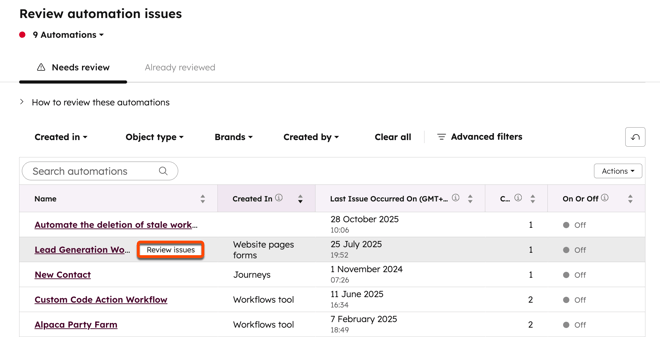
- Nella scheda Revisione dei problemi è possibile esaminare un elenco di automazioni con problemi in tutti gli strumenti di automazione dell'account HubSpot. Nella parte superiore, è possibile filtrare i problemi di automazione in base a quanto segue:
- Creato in: filtrare in base allo strumento in cui è stata creata l'automazione. Ad esempio, è possibile filtrare l'automazione dalle impostazioni della pipeline dei ticket o dai flussi di lavoro.
- Tipo di oggetto: filtrare in base al tipo di oggetto a cui si applica l'automazione, ad esempio contatti, aziende, offerte e altro.
- Unità di business: se si dispone del componente aggiuntivo Unità di business, è possibile filtrare in base alle unità di business a cui è associata l'automazione.
- Creato da: filtrare in base all'utente HubSpot che ha creato l'automazione.
- Per utilizzare altri filtri, fare clic su Filtri avanzati. Per saperne di più sull'impostazione dei criteri di filtro.
- Per modificare la tabella, in alto a destra, fare clic su Azioni e selezionare Modifica colonne. Per saperne di più sulla personalizzazione delle colonne della pagina indice.
- Per esportare un elenco di automazioni con problemi, in alto a destra fare clic su Azioni e selezionare Esporta flussi di lavoro.
- Nella tabella, passare il mouse su un'automazione e fare clic su Esamina problemi. Si verrà automaticamente indirizzati a una pagina di problemi dell'automazione.
 .
.
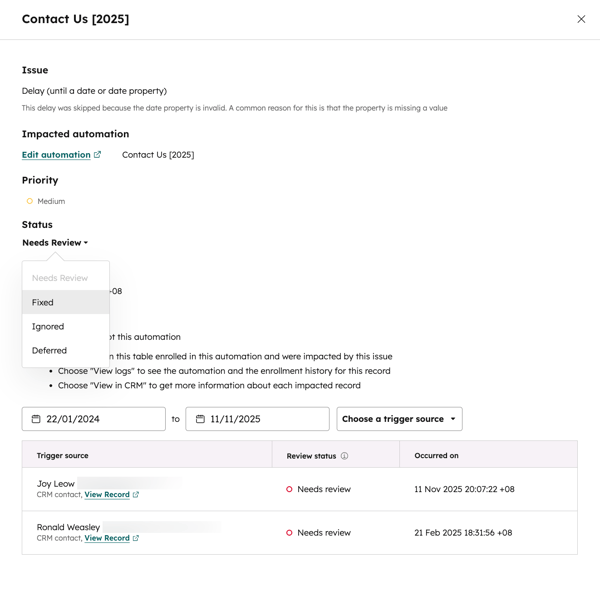
- Per risolvere un problema specifico, passare il mouse sul problema e fare clic su Rivedi questo problema.
- Quando si risolvono i problemi dell'automazione, per visualizzare l'automazione, fare clic su Modifica automazione. Si verrà indirizzati allo strumento di automazione corrispondente, come l'editor del flusso di lavoro.
- Dopo aver risolto il problema dell'automazione, nella sezione Stato, fare clic sul menu a discesa e selezionare una delle seguenti opzioni:
- Risolto: contrassegnare il problema come risolto. In questo modo il problema verrà eliminato dalla pagina dei problemi di automazione. Se il problema si ripresenta, riapparirà con lo stato Esigenze di revisione.
- Ignorato: elimina il problema senza risolverlo. Il problema non verrà più visualizzato, a meno che l'impostazione non sia stata modificata.
- Differito: ricevere un promemoria se il problema si ripresenta dopo un numero specifico di giorni, settimane, mesi o fino a una data specifica. Si consiglia di utilizzare questa opzione se non si ha il tempo di risolvere il problema immediatamente o se si prevede che il problema si ripresenti periodicamente.
- Per terminare l'aggiornamento dello stato del problema:
- Nella finestra di dialogo, inserire una nota, quindi fare clic su Aggiungi nota. Ad esempio, è possibile documentare il motivo per cui si è ignorato un problema o la soluzione implementata per l'automazione.
- In alternativa, fare clic su Salta nota per aggiornare lo stato senza inserire alcuna nota.
- Se si è scelto di rimandare il problema, è necessario inserire il numero di giorni, settimane, mesi o una data specifica fino a cui si desidera rimandare. Quindi, fare clic su Rinvia.
- È anche possibile esaminare l'elenco dei record interessati da questo problema.
-
- Origine del trigger: il record specifico dell'automazione associato al problema.
- Stato di revisione: lo stato attuale del problema.
- Si è verificato in data: la data in cui si è verificato il problema.
Gestire i problemi di automazione per tipo di problema
Per esaminare e risolvere problemi di automazione specifici:
- Nel tuo account HubSpot, passa a Automazione > Flussi di lavoro.
- In alto a destra, fare clic su Rivedi problemi di automazione.
- In alto a sinistra, fare clic sul menu a discesa e selezionare [x] problemi. Per salvare questa opzione come predefinita, fare clic su Inizia sempre nell'elenco dei problemi.
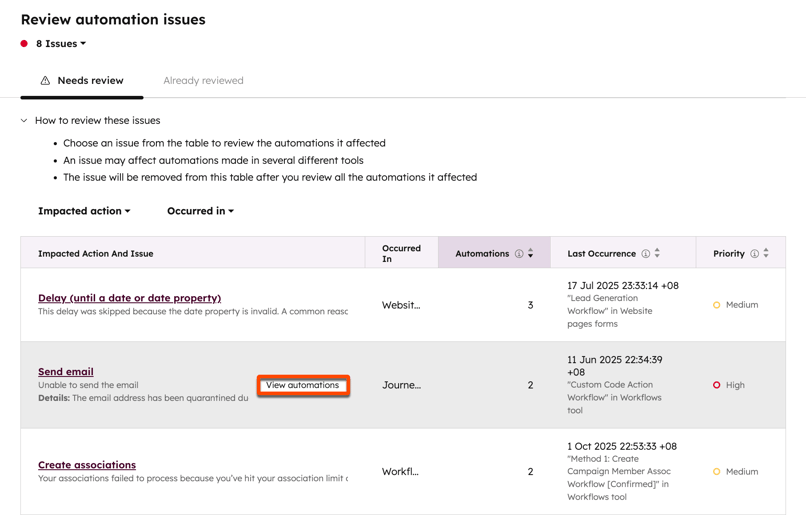
- Nella parte superiore, è possibile filtrare i problemi di automazione in base a quanto segue:
- Azione interessata: filtrare i problemi in base all'azione di automazione interessata dal problema.
- Si è verificato in: filtrare i problemi in base allo strumento di automazione in cui si è verificato il problema.
- Nella tabella, passare il mouse su un problema e fare clic su Visualizza automazioni. Nel pannello di destra è possibile esaminare un elenco di automazioni che hanno riscontrato il problema.
- Per esaminare tutti i problemi di un'automazione specifica, passare il mouse sul nome dell'automazione e fare clic su Visualizza altri problemi.
- Per risolvere il problema di un'automazione specifica, passare il mouse sul nome dell'automazione e fare clic su Risoluzione dei problemi.
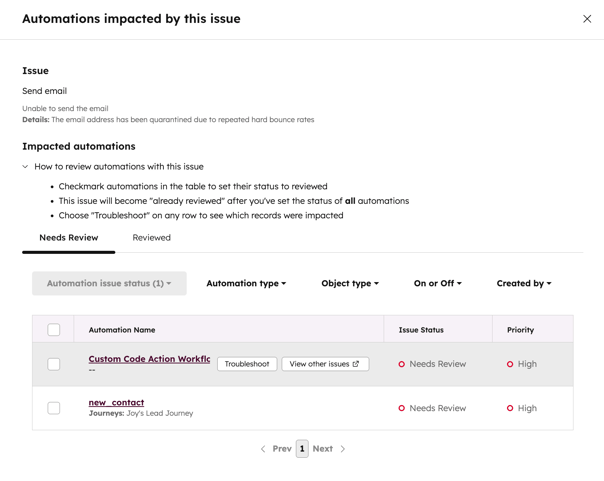
- Durante la risoluzione dei problemi dell'automazione, per visualizzare l'automazione, fare clic su Modifica automazione. Si verrà indirizzati allo strumento di automazione corrispondente, come l'editor del flusso di lavoro.
- Dopo aver risolto il problema dell'automazione, nella sezione Stato, fare clic sul menu a discesa e selezionare una delle seguenti opzioni:
- Risolto: contrassegnare il problema come risolto. In questo modo il problema verrà eliminato dalla pagina dei problemi di automazione. Se il problema si ripresenta, riapparirà con lo stato Esigenze di revisione.
- Ignorato: elimina il problema senza risolverlo. Il problema non verrà più visualizzato, a meno che l'impostazione non sia stata modificata.
- Differito: ricevere un promemoria se il problema si ripresenta dopo un numero specifico di giorni, settimane, mesi o fino a una data specifica. Si consiglia di utilizzare questa opzione se non si ha il tempo di risolvere il problema immediatamente o se si prevede che il problema si ripresenti periodicamente.
- Per terminare l'aggiornamento dello stato del problema:
- Nella finestra di dialogo, inserire una nota, quindi fare clic su Aggiungi nota. Ad esempio, si può documentare il motivo per cui si è ignorato un problema o la soluzione implementata per l'automazione.
- In alternativa, fare clic su Salta nota per aggiornare lo stato senza inserire alcuna nota.
- Se si è scelto di rimandare il problema, è necessario inserire il numero di giorni, settimane, mesi o una data specifica fino a cui si desidera rimandare. Quindi, fare clic su Rinvia.
- È anche possibile esaminare l'elenco dei record interessati da questo problema.
-
- Origine del trigger: il record specifico dell'automazione associato al problema.
- Stato di revisione: lo stato attuale del problema.
-
- Si è verificato in data: la data in cui si è verificato il problema.
