
Ultimo aggiornamento: 31 luglio 2026
Disponibile con uno qualsiasi dei seguenti abbonamenti, tranne dove indicato:
-
 Marketing Hub
Professional, Enterprise
Marketing Hub
Professional, Enterprise
-
 Sales Hub
Professional, Enterprise
Sales Hub
Professional, Enterprise
-
 Service Hub
Professional, Enterprise
Service Hub
Professional, Enterprise
-
 Data Hub
Professional, Enterprise
Data Hub
Professional, Enterprise
-
 CRM HubSpot intelligente
Professional, Enterprise
CRM HubSpot intelligente
Professional, Enterprise
-
 Revenue Hub
Professional, Enterprise
Revenue Hub
Professional, Enterprise
Disattiva un flusso di lavoro per interrompere l'automazione ed evitare qualsiasi impatto sui record presenti nel flusso stesso. Una volta disattivato il flusso di lavoro, nessun record verrà inserito. I record esistenti che si trovano ancora nel flusso di lavoro continueranno a seguirne il percorso, ma non verrà eseguita alcuna azione.
La disattivazione di un flusso di lavoro non metterà in pausa i record inseriti in un passaggio specifico. Per impedire l’esecuzione di azioni in un giorno specifico, utilizza invece le date di pausa. Scopri di più su come impostare le date di pausa.
Autorizzazioni richieste Per disattivare i flussi di lavoro, gli utenti devono disporredelle autorizzazionidi pubblicazione " " per i flussi di lavoro o delle autorizzazioni di Super Admin.
Disattivare manualmente un flusso di lavoro
Per disattivare manualmente un flusso di lavoro:
- Nel tuo account HubSpot, fai clic su Altro, quindi vai ad Automazione > Flussi di lavoro. Se Altro non compare nel tuo account, vai direttamente ad Automazione > Flussi di lavoro.
- Fare clic sul nome del flusso di lavoro.
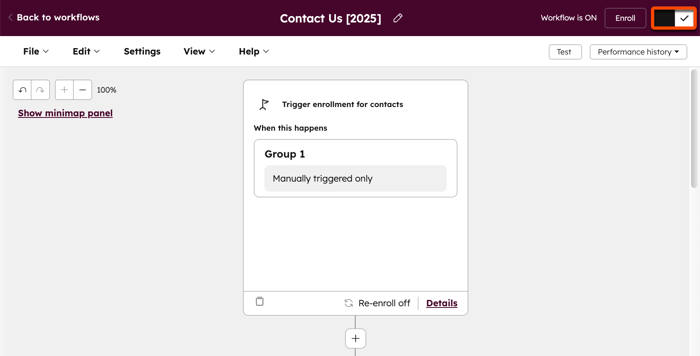
- In alto a destra, clicca per disattivare l'interruttore " Il flusso di lavoro è attivo ".
Disattiva i flussi di lavoro in blocco
Per disattivare più flussi di lavoro contemporaneamente:
- Nel tuo account HubSpot, fai clic su Altro, quindi vai ad Automazione > Flussi di lavoro. Se Altro non compare nel tuo account, vai direttamente ad Automazione > Flussi di lavoro.
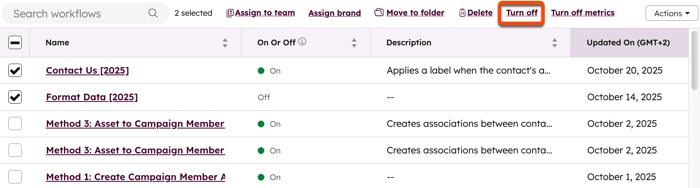
- Selezionare le caselle di controllo accanto ai flussi di lavoro che si desidera disattivare.
- Nella parte superiore della tabella, fare clic su Disattiva.
- Nella finestra di dialogo, fare clic su Disattiva.
Disattivazione automatica di un flusso di lavoro
Quando si crea o si modifica un flusso di lavoro, è possibile pianificarne la disattivazione dopo una data specifica nelle
impostazioni del flusso di lavoro. Ad esempio, si potrebbe voler disattivare il flusso di lavoro che invia e-mail di marketing relative a una conferenza al termine dell’evento.
- Nel tuo account HubSpot, fai clic su Altro, quindi vai ad Automazione > Flussi di lavoro. Se Altro non compare nel tuo account, vai direttamente ad Automazione > Flussi di lavoro.
- Fare clic sul nome del flusso di lavoro.
- Nella parte superiore, fare clic sulla scheda Impostazioni .
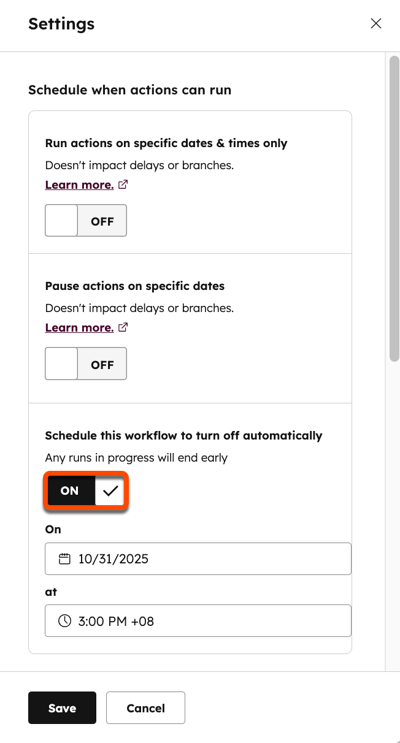
- Nel pannello di destra, fare clic per attivare l'opzione " Pianifica la disattivazione automatica del flusso di lavoro ".
- Fare clic sul selettore di date "Disattiva questo flusso di lavoro il" e selezionare una data. Quindi, selezionare anche un'ora per disattivare il flusso di lavoro.
- Se il flusso di lavoro è già attivo, fare clic su Salva. Il flusso di lavoro verrà aggiornato automaticamente.
- Se il flusso di lavoro non è stato attivato, in alto a destra, clicca su "Rivedi e pubblica", quindi clicca su "Attiva".
Effetti sui record presenti in un flusso di lavoro disattivato
Quando un flusso di lavoro viene disattivato:
- I record che soddisfano i criteri di inclusione non verranno inclusi.
- I record attualmente inseriti nel flusso di lavoro rimarranno inseriti, ma non verranno eseguite azioni diverse dai ritardi. Ad esempio, le azioni di invio e-mail verranno saltate e i contatti inseriti non riceveranno e-mail automatiche.
- La disattivazione di un flusso di lavoro non metterà in pausa i record inseriti in un passaggio o in un'azione specifica, ad eccezione dei ritardi.
- Se il flusso di lavoro include un ritardo e viene riattivato prima che il ritardo termini, il record proseguirà normalmente attraverso il flusso di lavoro.
- Se il flusso di lavoro non include ritardi, oppure se il record completa il ritardo e il flusso di lavoro prima che quest’ultimo venga riattivato:
- Quando il flusso di lavoro viene riattivato, questi record non riprenderanno automaticamente il percorso, poiché ne saranno usciti. È invece possibile attivare la riiscrizione e reiscivere manualmente i record.
- Per impedire che determinati record passino alle fasi successive se si trovano in un periodo di attesa, disiscrivili manualmente o rimuovili dal flusso di lavoro prima di riattivarlo.
Le azioni, i rami "se/allora", i ritardi e le azioni pianificate funzioneranno come segue:
- Azioni: tutte le azioni verranno saltate e la cronologia del flusso di lavoro mostrerà un errore per ciascuna azione saltata. Verrà visualizzato il messaggio di errore: L'azione è stata saltata perché il flusso era disattivato.
- Rami «se/allora»: tutti i rami continueranno a valutare i record inclusi nel flusso di lavoro anche quando questo è disattivato. La cronologia del flusso di lavoro mostrerà un messaggio di esito positivo per ciascun ramo «se/allora», insieme all’evento risultante.
- Ritardi: i record nel flusso di lavoro entreranno in eventuali ritardi. La cronologia del flusso di lavoro mostrerà un messaggio di esito positivo per ogni ritardo, insieme all’evento risultante.
- Azioni pianificate: eventuali azioni pianificate rimarranno in programma.
- All’arrivo dell’ora programmata, il record salterà l’azione programmata. Ad esempio:
- Un record ha completato l’azione n. 1 nel flusso di lavoro ed è prevista l’esecuzione dell’azione n. 2 due giorni dopo.
- Si disattiva il flusso di lavoro; trascorrono due giorni e giunge l’ora programmata per l’azione n. 2. Poiché il flusso di lavoro è ancora disattivato, l’azione n. 2 non verrà eseguita per quel record.
- Il record proseguirà con l’azione successiva, il ritardo pianificato, oppure completerà il flusso di lavoro se non ci sono più azioni.
- Se si disattiva un flusso di lavoro mentre per un record è pianificata un’azione e poi si riattiva il flusso di lavoro, il record completerà l’azione pianificata. Ad esempio:
- Un record ha completato l’azione n. 1 nel flusso di lavoro ed è programmato per l’esecuzione dell’azione n. 2 due giorni dopo.
- Si disattiva il flusso di lavoro, poi trascorre un giorno e lo si riattiva. Trascorre un altro giorno e arriva l’ora prevista per l’esecuzione dell’azione n. 2. Poiché il flusso di lavoro è attivo quando è prevista l’esecuzione dell’azione n. 2, quest’ultima verrà eseguita per quel record.
- Il record passerà all’azione successiva, al ritardo pianificato, oppure completerà il flusso di lavoro se non ci sono più azioni.
- All’arrivo dell’ora programmata, il record salterà l’azione programmata. Ad esempio:
Nota bene: quando un record salta delle azioni mentre il flusso di lavoro è disattivato, tali azioni non verranno eseguite al momento della riattivazione del flusso di lavoro. Attualmente non è possibile reinserire un record in una fase specifica di un flusso di lavoro.
