Ultimo aggiornamento: 14 maggio 2026
Disponibile con uno qualsiasi dei seguenti abbonamenti, tranne dove indicato:
-
 Marketing Hub
Professional, Enterprise
Marketing Hub
Professional, Enterprise
-
 Sales Hub
Professional, Enterprise
Sales Hub
Professional, Enterprise
-
 Service Hub
Professional, Enterprise
Service Hub
Professional, Enterprise
-
 Data Hub
Professional, Enterprise
Data Hub
Professional, Enterprise
-
 CRM HubSpot intelligente
Professional, Enterprise
CRM HubSpot intelligente
Professional, Enterprise
-
 Commerce Hub
Professional, Enterprise
Commerce Hub
Professional, Enterprise
Utilizzate Breeze Assistant per creare flussi di lavoro completi, compresi i trigger di iscrizione e le azioni, inclusi i ritardi e altro ancora. È inoltre possibile continuare a modificare le azioni del flusso di lavoro dall'editor del flusso di lavoro.
Se si dispone di un abbonamento a Data Hub Professional o Enterprise, durante la creazione o l'aggiornamento del flusso di lavoro con Breeze Assistant, se non vengono identificate azioni appropriate, può essere generata automaticamente un'azione con codice personalizzato.
Nota: puoi gestire l'accesso delle funzionalità IA nelle tue impostazioni IA e configurare quali dati vengono condivisi. Consulta le domande frequenti sull'attendibilità dell'IA e le schede dei modelli di IA di HubSpot per informazioni dettagliate su controlli di sicurezza IA, utilizzo dei dati e conformità.
Attiva le impostazioni AI
Per utilizzare l'IA nei flussi di lavoro, attivare le seguenti impostazioni:
- Per utilizzare Breeze Assistant nel flusso di lavoro, è necessario attivare le impostazioni Dare accesso agli utenti agli strumenti e alle funzioni di IA generativa e Dare accesso agli utenti a Breeze Assistant. Si consiglia inoltre di attivare le impostazioni relative ai dati CRM per generare output pertinenti alla propria azienda. Per saperne di più sulla gestione delle impostazioni AI.
- Quando si lavora con Breeze Assistant nell'editor del flusso di lavoro, Breeze Assistant può solo aggiungere e modificare le azioni del flusso di lavoro. Non può aggiornare i trigger del flusso di lavoro.
- Le seguenti azioni del flusso di lavoro non possono essere aggiunte da Breeze Assistant :
- Vai al flusso di lavoro
- Ritardo (fino al verificarsi di un evento)
-
- Formattazione dei dati
- Ramo logico AND/OR (basato su criteri di filtro)
- Inviare webhook
- Invio di e-mail di test A/B
- Creazione di attività Salesforce, Impostazione di una campagna Salesforce, Aggiunta di una riga di Google Sheets e integrazioni LLM inserite nell'azioneUsa un LLM personalizzato.
- Formattazione dei dati
Utilizzare Breeze Assistant per creare flussi di lavoro
Utilizzate Breeze Assistant per creare flussi di lavoro, compresi i trigger di iscrizione, le azioni, le impostazioni e altro ancora. Per impostazione predefinita, i flussi di lavoro creati da Breeze Assistant sono disattivati; è necessario rivedere e attivare manualmente il flusso di lavoro.
- Nella barra di navigazione superiore, fare clic su Breeze Assistant in alto a destra.
- Per inviare una chat, inserire la richiesta.
- Dopo aver creato un flusso di lavoro, Breeze Assistant risponderà con un link al flusso di lavoro. Per accedere al flusso di lavoro, fare clic sul link nella risposta.
- Continuare a impostare il flusso di lavoro.
Utilizzare Breeze Assistant per aggiungere e modificare le azioni del flusso di lavoro nell'editor del flusso di lavoro
Utilizzare Breeze Assistant per aggiungere e modificare le azioni del flusso di lavoro. Per saperne di più sull'uso di Breeze Assistant.
- Nel tuo account HubSpot, passa a Automazione > Flussi di lavoro.
- Fare clic sul nome di un flusso di lavoro esistente.
- Nell'editor del flusso di lavoro, fare clic sull'icona + Aggiungi.
- Nel pannello di sinistra, alla voce Costruisci con l'intelligenza artificiale, inserire la richiesta. Quindi, fare clic sull'icona di invio o premere Invio sulla tastiera.
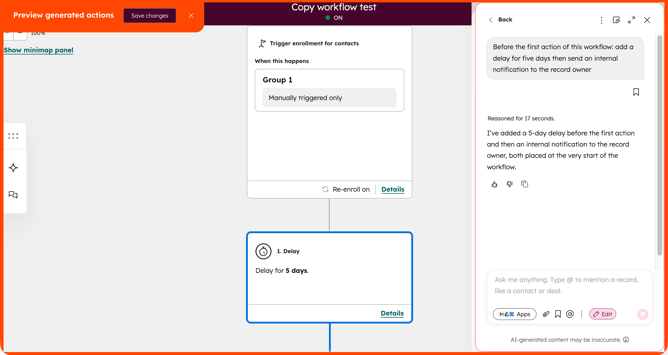
- Nell'editor è possibile visualizzare l'anteprima delle azioni da aggiungere al flusso di lavoro. Queste azioni saranno evidenziate in blu.
- Nel pannello di Breeze Assistant è possibile affinare ulteriormente le azioni da aggiungere. Le azioni aggiornate appariranno nell'anteprima del flusso di lavoro.
- Per aggiungere le azioni al flusso di lavoro, fare clic in alto a sinistra su Salva modifiche.
- Per uscire dall'anteprima senza salvare, fare clic sull'icona X in alto a sinistra. Quindi, fare clic su Continua senza salvare.
- Continuare a impostare il flusso di lavoro.