
更新日時 2026年9月7日
以下の 製品でご利用いただけます(別途記載されている場合を除きます)。

HubSpot CRM のオブジェクトは、顧客およびビジネスプロセス情報(コンタクト、取引など)を表します。オブジェクトごとにレコードがあり、そのレコードを他のオブジェクトのレコードに関連付けることができます(例えば、コンタクト「Lorelai Gilmore」が会社「The Dragonfly Inn」に関連付けられるなど)。各レコードでは、情報がプロパティーに格納され、アクティビティーによってインタラクションが追跡されます。全てのHubSpotアカウントには特定のオブジェクト、プロパティー、アクティビティーがデフォルトで含まれていますが、サブスクリプションによってはカスタムプロパティー、カスタムオブジェクトを作成することもできます。
データモデルの概要には、アカウント固有のオブジェクト、プロパティー、アクティビティー間の関係が表示されるので、インポート、レポート、自動化をより適切に設定して業務を進めることができます。また、どのようにオブジェクト、アクティビティー、プロパティーが使用されているかについての情報を確認できます。
以下のオブジェクトとアクティビティーが概要に含まれる:
- CRMオブジェクト:デフォルトでは、連絡先、企業、チケット、およびユーザーです。有効化された場合、の予約、コース、掲載情報、およびサービス。
- 販売オブジェクト:案件、見込み客、商品項目、見積書。
- カスタムオブジェクト : 作成したカスタムオブジェクト(Enterpriseのみ)。
- アクティビティー : 通話、Eメール、LinkedInメッセージ、ミーティング、メモ、郵便、SMS、タスク、WhatsAppメッセージ。
表示される1種類のオブジェクトは、ご契約内容によって異なる場合があります。サブスクリプションに含まれる内容については、HubSpotの製品&サービスカタログをご覧ください。
データモデル作成ツールを使用する
データモデルビルダーは、データモデルの設定を管理するためのインターフェースを提供します。
データモデル作成ツールには次のようなメリットがあります。
- カスタムプロパティーおよびオブジェクトの設定
- オブジェクトを有効または無効にする機能
-
関連付け設定
- オブジェクトの名前を変更する機能
データモデル作成ツールに移動するには、次の手順に従います。
- HubSpotアカウントで、[その他]をクリックし、[データ管理]>[データモデル]に移動します。アカウントに[その他]が表示されない場合は、[データ管理]>[データモデル]に直接移動します。
- [データモデルを編集]をクリックします。
- [ 管理 ] タブでは、さまざまなカスタマイズオプションを備えた「データモデルビルダー」が表示されます。
カスタムプロパティーを作成する
データモデル作成ツール内でカスタムプロパティーを作成するには、次の手順に従います。
- HubSpotアカウントで、[その他]をクリックし、[データ管理]>[データモデル]に移動します。アカウントに[その他]が表示されない場合は、[データ管理]>[データモデル]に直接移動します。
- 「管理」タブをクリックする。
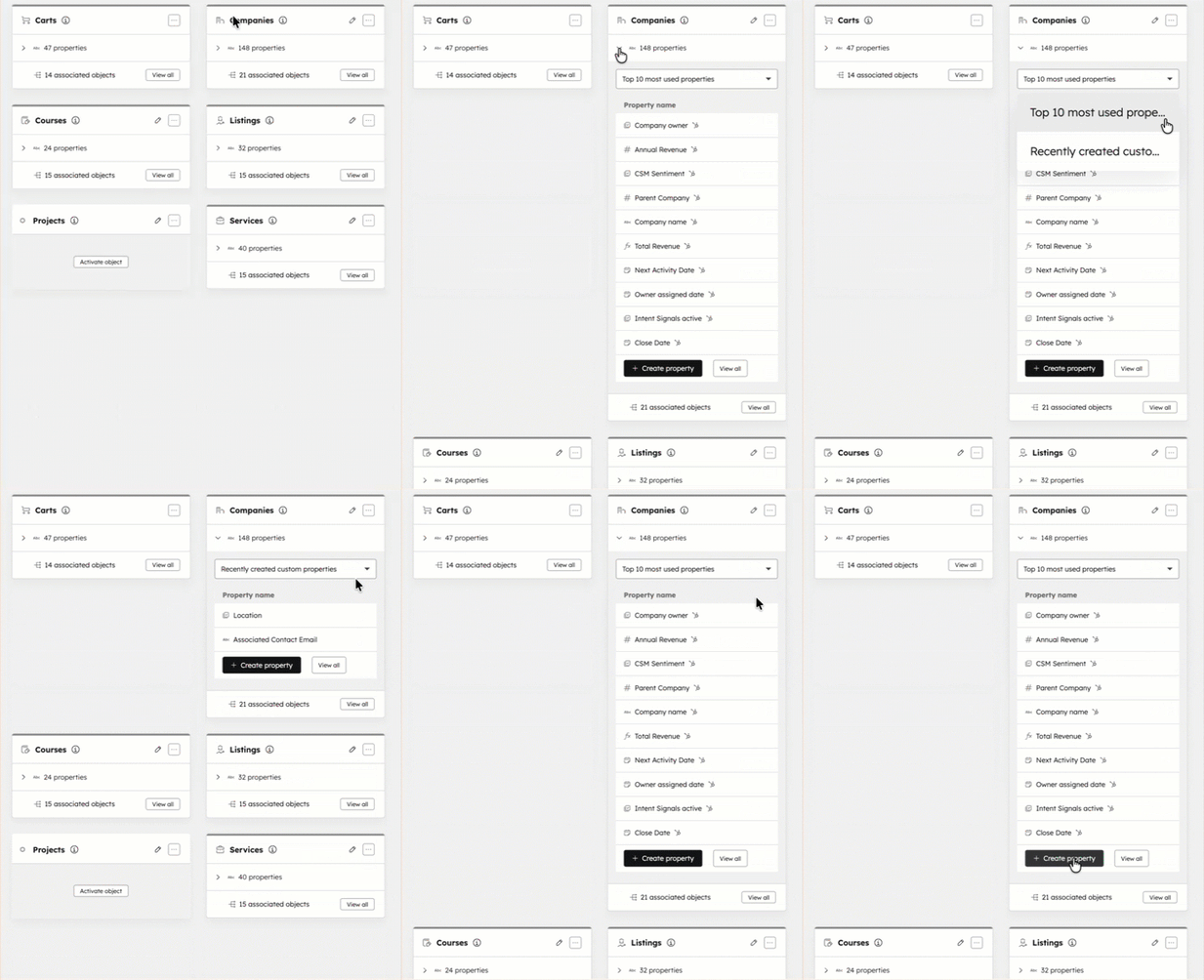
- グラフビューでプロパティーを表示するには、CRMオブジェクトに移動し、プロパティーをクリックして展開します。
-
- ドロップダウンメニュー をクリックして、最も使用されている上位10件のプロパティー または最近作成されたカスタムプロパティーを表示します。オブジェクトの 全 プロパティーを表示するには、[すべて表示]をクリックします。
- CRMオブジェクトのプロパティーを作成するには、[+プロパティーを作成]をクリックします。
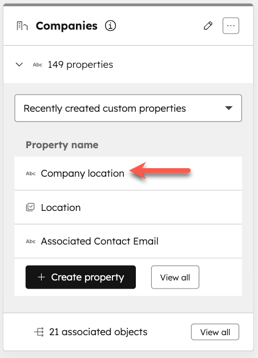
- 右側のパネルで、プロパティーを作成するための各項目(例:会社の所在地)を入力し、「プロパティーを作成」をクリックしてください。
- これで、プロパティーがCRMオブジェクトに表示されるようになります。
また、Breezeアシスタントを使用して カスタムプロパティーを作成することもできます。例えば、Breezeアシスタントに進み、「コンタクトプロパティーのセカンダリーEメールを作成」と入力します。
カスタムオブジェクトを作成してプロパティーを表示する
サブスクリプションが必要 カスタムオブジェクトまたは表示プロパティーを作成するには、「Enterprise」 のご契約が必要です。
データモデル作成ツールでカスタムオブジェクトを作成してプロパティーを表示するには、次の手順を実行します。
- HubSpotアカウントで、[その他]をクリックし、[データ管理]>[データモデル]に移動します。アカウントに[その他]が表示されない場合は、[データ管理]>[データモデル]に直接移動します。
- 「管理」タブをクリックする。
- 左側のサイドバーで、「すべてのオブジェクト」の横にあるプラスアイコンをクリックします。左側のサイドバーが折りたたまれている場合は、右矢印アイコンをクリックして、サイドバーを展開してください。右矢印アイコンをクリックして、サイドバーを展開してください。
- 右側のパネルで、オブジェクトと表示のプロパティーを作成するためのフィールドに入力し、[作成]をクリックします。これで、オブジェクトがデータモデルに表示されます。
Breezeアシスタントを使用してカスタムオブジェクトを作成できます。例えば、Breezeアシスタントに進み、「ジョブオブジェクトを作成」と入力します。
また、Breezeアシスタントを使用してオブジェクトの名前を変更することもできます。例えば、Breezeアシスタントでは、「取引名を商談に変更」と入力します。
ディスプレイ内のオブジェクトのオン/オフを切り替える
データモデル作成ツールのディスプレイでオブジェクトをオンまたはオフにするには、次の手順に従います。
- HubSpotアカウントで、[その他]をクリックし、[データ管理]>[データモデル]に移動します。アカウントに[その他]が表示されない場合は、[データ管理]>[データモデル]に直接移動します。
- 「管理」タブをクリックする。
- 表示上のオブジェクトをオンまたはオフにするには、「すべてのオブジェクトを表示」ドロップダウンメニューをクリックしてください。
- 個々のオブジェクトやアクティビティーを表示または非表示にするには、そのチェックボックスをオンまたはオフにします。
- オブジェクトやアクティビティのグループ全体を表示または非表示にするには、グループの見出し(例:CRMオブジェクト、カスタムオブジェクト、営業オブジェクト、アクティビティー)の横にあるチェックボックスをオンまたはオフにします。
- オブジェクトは、データモデルに表示されるか、表示されなくなります。
オブジェクトを有効化または無効化する
予定、コース、リスト、またはサービスオブジェクトをアクティブにして、データモデル作成ツールに表示させるには、次の手順に従います。
- HubSpotアカウントで、[その他]をクリックし、[データ管理]>[データモデル]に移動します。アカウントに[その他]が表示されない場合は、[データ管理]>[データモデル]に直接移動します。
- 「管理」タブをクリックする。
- オブジェクトをアクティブにするには:
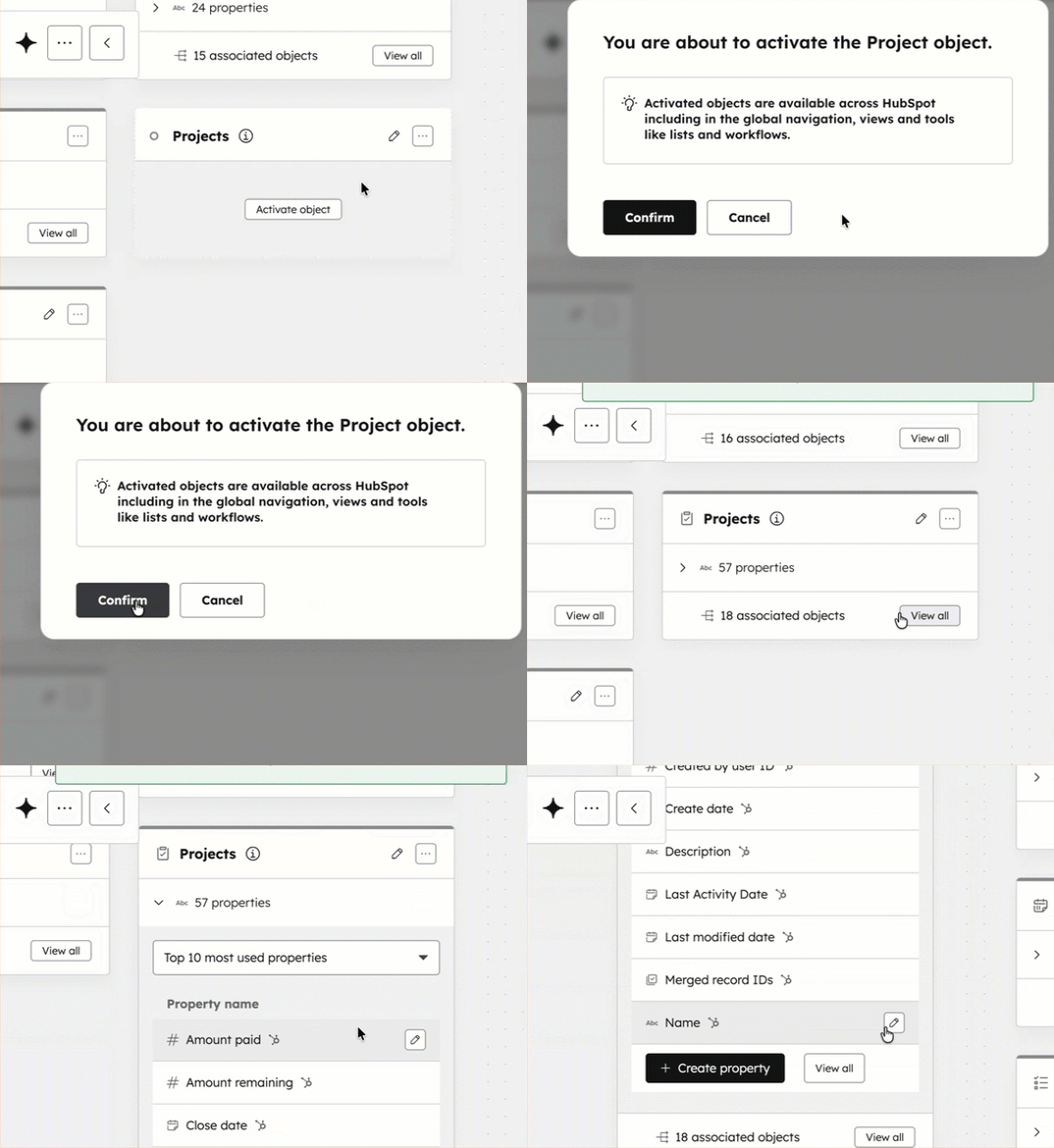
- グラフビューで、「オブジェクトを有効にする」をクリックします。テーブルビューで、オブジェクトの横にある3つの横に並んだドットのアイコンをクリックし、次に「オブジェクトをアクティブにする」をクリックします。一部のオブジェクトはデフォルトで有効になっており、無効にすることはできません。
-
- [確認]をクリックします。
-
- これでオブジェクトがアクティブ化されます。
- データモデルビルダーで有効化したオブジェクトは、他のオブジェクトとの 関連付け 、CRMインデックスページ上の表示、 ワークフローや セグメントなどのツールでの使用に役立ちます。
- オブジェクトを非アクティブ化するには、次の手順に従います。
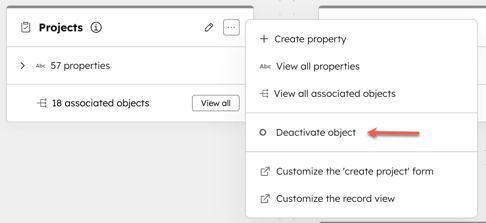
- 無効化したいオブジェクトについて、グラフまたは表ビューにある3つの横に並んだドットのアイコンをクリックします。一部のオブジェクトは非アクティブ化できません。
- [ オブジェクトを無効にする ] をクリックします。
-
- [確認]をクリックします。
- これでオブジェクトは無効化されます。
関連付けと上限の作成
ラベルと上限の関連付けを作成するには、次の手順に従います。
- HubSpotアカウントで、[その他]をクリックし、[データ管理]>[データモデル]に移動します。アカウントに[その他]が表示されない場合は、[データ管理]>[データモデル]に直接移動します。
- 「管理」タブをクリックする。
- グラフビューでオブジェクトの関連付けを表示するには、関連オブジェクトの数(例:関連オブジェクト 14 個)の横にある[すべて表示]をクリックするか、3 つの水平ドットのアイコンをクリックして[すべての関連オブジェクトを表示]を選択します。
- カスタムオブジェクト 関連付けを作成するには、次の手順に従います。
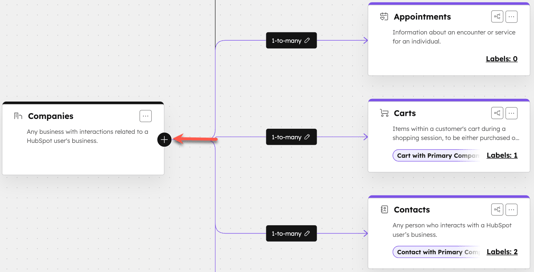
- CRMオブジェクトの横にある[+ ]ボタンをクリックします。
-
- ダイアログボックスでドロップダウンメニューをクリックしてカスタム 関連付けを選択します。次に、「作成」をクリックします。
- これで、そのCRMオブジェクトで関連付けが表示されるようになります。
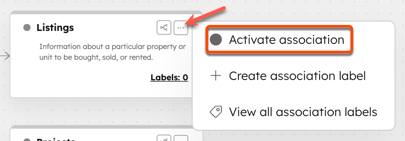
- 関連付けを有効にするには、次の手順に従います。
-
- 関連付けの 縦に並んだ3つのドット アイコンをクリックし、[関連付けを有効にする]をクリックします。
-
- ダイアログボックスで、[確認]をクリックします。
- データモデルビルダーで関連付けを有効化すると、CRMインデックスページでその関連付けを確認し、 ワークフロー や セグメントなどのツールで使用できるようになります。
- 関連付けを無効にするには:
- 関連付けの横にある縦に並んだ3つの点のアイコンをクリックし、[ 関連付けを無効にする ]をクリックします。
- [確認]をクリックします。
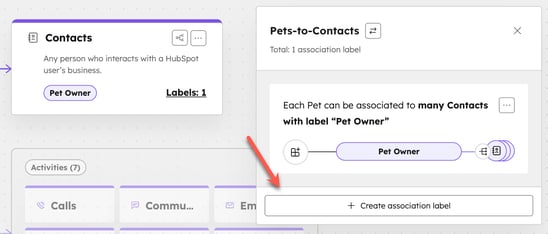
- 関連付けラベルを作成するには、次の手順に従います。
-
- 関連付けをクリックします。
- 異なる関連付けラベルが表示されます。
- [+関連付けラベルを作成]をクリックします。
- 右側のパネルでフィールドに入力し、関連付けラベルを作成します。次に、「作成」をクリックします。
- これで、関連付けラベルがボックスに表示されます。
- 関連付けの制限を作成するには、次の手順に従います。
- 関連付けの横にある「多対多」をクリックします。
-
- 右側のパネルで、フィールドに入力して多数の会社または任意の金額を関連付けられるようにします。
- [Save(保存)]をクリックします。
- 関連付けの制限はデータモデルで更新されます。
また、Breezeアシスタントを使用して 関連付けラベルを作成することもできます。例えば、Breezeアシスタントに進み、「チケットとコンタクト間の関連付けラベルをセットアップできます。1つは「顧客」用で、もう1つは「配管工」用です。」
キャンバスの画像をエクスポート
キャンバスの画像をエクスポートするには、次の手順に従います。
- HubSpotアカウントで、[その他]をクリックし、[データ管理]>[データモデル]に移動します。アカウントに[その他]が表示されない場合は、[データ管理]>[データモデル]に直接移動します。
- 「管理」タブをクリックする。
- 右上の「その他」ドロップダウンメニューをクリックし、「データモデルを画像としてエクスポート」を選択します。
- 画像がデスクトップにダウンロードされます。
テーブルビューを使用する
テーブルビューの操作方法:
- HubSpotアカウントで、[その他]をクリックし、[データ管理]>[データモデル]に移動します。アカウントに[その他]が表示されない場合は、[データ管理]>[データモデル]に直接移動します。
- [ 管理] タブをクリックします。
- デフォルトでは、データモデルの概要を初めて表示した際、すべてのオブジェクトとアクティビティーがテーブルビューで表示されます。
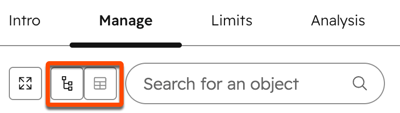
- グラフ内のオブジェクトのビューを表示するには、左上のグラフアイコンをクリックします。テーブルビューに戻るには、表のアイコンをクリックすると、表ビューに戻ります。
- どのオブジェクトやアクティビティーを含めるかを管理するには、「すべてのオブジェクトを表示」ドロップダウンメニューをクリックします:
-
- 個々のオブジェクト/アクティビティーを表示または非表示にするには、対応するチェックボックスをオンにするかクリアします。
- オブジェクトやアクティビティーのグループ全体を表示または非表示にするには、グループ見出しの隣にあるチェックボックスを選択またはクリアします(例:CRM オブジェクト s、カスタムオブジェクト、セールスオブジェクト、アクティビティー)。

- オブジェクトやアクティビティーの関係を表示する:
-
- グラフビューでオブジェクトの関連付けを表示するには、関連オブジェクトの数(例:14個の関連オブジェクト)の横にある「すべて表示」をクリックするか、3つの水平ドットのアイコンをクリックして「すべての関連付けを表示」を選択します。
-
- テーブルビューでオブジェクトまたはアクティビティーをクリックし、[ 関連オブジェクトとラベル ] タブをクリックすると、それらの関連付けを確認できます。
- オブジェクトの詳細を表示するには、次の手順に従います。
-
- テーブルビューで、オブジェクト名をクリックします。
- [プロパティ ] タブでは、そのオブジェクト タイプに関するすべてのプロパティーを確認できます。プロパティーを編集するには、鉛筆アイコンをクリックしてください。プロパティー管理について詳しくはこちら。
- [ プロパティーグループ ] タブで、そのオブジェクトのプロパティーグループをビューします。グループ名を編集するには、名前の横にある[編集]をクリックし、新しい名前を入力してから、[保存]をクリックします。
- [ 関連オブジェクトとラベル ] タブでは、オブジェクトに定義されている関連付けと関連付けラベルを確認できます。新しい関連付けを作成するには、「+ 関連付けを作成」をクリックし、ドロップダウンメニューからオブジェクトを選択してから、「作成」をクリックします。
- [ 条件付きロジック ] タブでは、ユーザーの以前の入力に基づいて、追加のプロパティーを表示するタイミングや、値の入力を必須とするタイミングを制御できます。列挙型プロパティーにおける条件付きロジックの設定について、詳しくはこちらをご覧ください。
- テーブルビューで、オブジェクトやアクティビティーのインデックスページに移動するには、目的のオブジェクトの横にある「[x]件」をクリックしてください。
- テーブルビューで、オブジェクト名をクリックします。

-
- アクティビティーやその他の販売オブジェクトについては、そのタイプのアクティビティーがいくつ作成されたかを表示し、アクティビティーのプロパティーを確認します。
データモデルを十分に理解した後は、CRMデータベースを管理する方法をご確認ください。アカウントでData Hub Professional または Enterprise サブスクリプションをご利用の場合は、 データ品質コマンドセンター を使用してデータ品質を監視することもできます。
データ傾向の分析
Analysis タブでは、グラフやテーブルを表示し、レコードがどのように作成、更新、削除、統合されたかを時系列で把握することができます。 レポートに使用されているソース値の詳細。
- HubSpotアカウントで、[その他]をクリックし、[データ管理]>[データモデル]に移動します。アカウントに[その他]が表示されない場合は、[データ管理]>[データモデル]に直接移動します。
- Analysis タブに移動する。
- デフォルトではコンタクトデータが表示されます。別のオブジェクトを表示するには、「コンタクト」をクリックし、オブジェクトを選択します。
- レポートに表示される日付範囲を編集するには、日付入力をクリックし、開始日および終了日を選択するか、相対時間を選択して日付を自動設定します(例:今月)。
- アクションタイプで絞り込み条件を設定するには、アクションタイプドロップダウンメニューをクリックし、オプションを選択します:
- 全てのアクション:レコードがいつ、どのように作成、削除、更新、マージされたかを含む全てのレコードアクションデータを表示します。
- 作成 : レコードがいつ、どのように作成されたかのデータのみを表示。
- 「削除」 : いつ、どのようにレコードが削除されたかのデータのみを表示。
- 更新 : いつ、どのようにレコードがマージされたかのデータのみを表示する。
- 「マージ」 : いつ、どのようにレコードがマージされたかのデータのみを表示。
- アクションのソースで絞り込み条件を設定するには、ソースタイプドロップダウンメニューをクリックし、データを表示したいソースのチェックボックスを選択します。
- デフォルトでは、最も一般的なソースが選択されている。デフォルトの選択を変更した場合、トップ ソースだけを含めるように戻すには、「デフォルトの上位のソースタイプを選択」をクリックします。
- 選択したソースを全て削除するには、全てクリアをクリックします。

- グラフでは、各ソースが独自の色と、そのソースを通じて影響を受けたレコードの数を示す線で表されている。データポイントにマウスポインターを合わせると、当日影響を受けたレコードの合計数をソース別に表示します。
- 表中、各行は1日、各列はソースを表す。列で、各ソースによって影響を受けたレコードの合計数を表示できます。表示順を変更するには、列ヘッダーをクリックします(例:最新の日付または最も古い日付でのソート、指定されたソース経由で影響を受けたレコードの最高または最低番号でのソート)。
データ使用制限と使用量を追跡する
[ 制限 ]タブで、レコード、関連付け、パイプライン、カスタムプロパティーと計算済みプロパティー、関連付けラベル、およびカスタムオブジェクトの使用制限を表示できます。この記事で、CRMの制限と使用制限を追跡する方法を学びましょう。
