
更新日時 2026年6月19日

サブスクリプションが必要 HubSpotの決済機能を使用するには、Starter、Professional、またはEnterprise のサブスクリプションが必要です。 Stripe決済処理 は、すべてのサブスクリプションでご利用いただけます。
の請求書、の支払いリンク、の見積書、の旧形式の見積書、およびの定期購読を利用して、海外の顧客から支払いを受け取るために通貨を設定してください。これらのツールで利用可能な通貨は、アカウントに追加されたの通貨によって決まります。
を使用して、設定した通貨でオンライン決済を受け付けることができます。HubSpot Paymentsまたは、Stripe 決済処理をご利用ください。あるいは、請求書、見積書、および過去の見積書を利用して、オンライン決済を利用せずに支払いを依頼することもできます。
始める前に
要件を理解する
- HubSpot Paymentsは、米国、英国、およびカナダに拠点を置く企業のみにご利用いただけます。ただし、これらの地域以外の通貨を追加することも可能です。
- Stripe決済処理は、 一部の国を除き、国や地域以外でご利用いただけます。
アカウントの通貨を追加および編集する
アクセス権限が必要 アカウントに通貨を追加するにはスーパー 管理者権限 が必要です。
HubSpotの収益ツールで通貨を使用できるようにするには、 アカウント設定でその通貨を追加します。アカウントに追加できるの通貨については、をご覧ください。
既定では、請求書、支払いリンク、取引(見積もりまたは旧見積もりの通貨が設定されます)、サブスクリプションでは、アカウントの既定の会社通貨で支払いが回収されます。「Starter」、「 Professional」、「 Enterprise 」のいずれかのサブスクリプションをご利用の場合は、アカウントに複数の通貨を追加することができます。HubSpotの無料ツールを使用する場合は1つの通貨に制限されていますが、必要に応じて更新できます。サブスクリプション制限の詳細については、 HubSpotの製品 & サービスカタログをご確認ください。
![HubSpotアカウントの通貨設定のスクリーンショット。[通貨を追加]ボタンを使用して、既定の会社通貨(USD)、ユーロ、CADを含む利用可能な通貨のリストを表示しています。](https://53.fs1.hubspotusercontent-na1.net/hub/53/hubfs/Knowledge_Base_2023-24-25/currencies-add-currency-1.png?width=700&height=231&name=currencies-add-currency-1.png)
追加が完了すると、商品の作成、請求書の作成、支払いリンクの作成、取引(これらは見積書または従来の見積書の通貨を決定します)、および定期購読の設定時に、その通貨を使用できるようになります。1つの通貨は、請求書、支払いリンク、取引、サブスクリプションで使用できます。例えば、米ドルとユーロの両方の商品項目を含めるように支払いリンクを設定することはできません。
で通貨をアーカイブする場合、以下の点に注意してください:
- 請求書、支払いリンク、取引の作成時に選択できなくなります。
- 以前に取引がアーカイブされている通貨を使用して作成されていた場合、その取引を使用して見積もりまたは従来の見積もりを作成し、アーカイブされた通貨を使用してさらに商品項目を見積もりに追加できます。
- 既存の請求書、支払いリンク、見積もり、従来の見積もり、サブスクリプションについては、引き続きアーカイブされた通貨を使用して支払うことができます。
使用可能な通貨
以下の表に記載されている通貨は、や HubSpot Payments(または)、Stripe()を利用してオンライン決済を受け付けるためにアカウントに追加できます。また、オンライン決済を利用せずに支払いを請求する場合にも利用できます:
| 通貨 | 最小料金金額 |
| AED | 4 |
| AFN | 100 |
| ALL | 100 |
| AMD | 500 |
| ANG | 2 |
| AOA | 1,000 |
| ARS | 1,000 |
| AUD | 1 |
| AWG | 2 |
| AZN | 2 |
| BAM | 2 |
| BBD | 2 |
| BDT | 100 |
| BGN | 2 |
| BIF | 3,000 |
| BMD | 1 |
| BND | 1 |
| BOB | 5 |
| BRL | 4 |
| BSD | 1 |
| BWP | 15 |
| BYN | 3 |
| BZD | 2 |
| CAD | 1 |
| CDF | 3,000 |
| CHF | 1 |
| CLP | 1,000 |
| CNY | 5 |
| COP | 4,000 |
| CRC | 500 |
| CVE | 100 |
| CZK | 30 |
| DJF | 150 |
| DKK | 5 |
| DOP | 100 |
| DZD | 100 |
| EGP | 50 |
| ETB | 100 |
| EUR | 1 |
| FJD | 2 |
| FKP | 0.6 |
| GBP | 0.6 |
| GEL | 3 |
| GIP | 0.6 |
| GMD | 100 |
| GNF | 10,000 |
| GTQ | 10 |
| GYD | 200 |
| HKD | 8 |
| HNL | 25 |
| HTG | 200 |
| HUF | 350 |
| IDR | 20,000 |
| ILS | 3 |
| INR | 50 |
| ISK | 100 |
| JMD | 150 |
| JPY | 100 |
| KES | 100 |
| KGS | 100 |
| KHR | 3,000 |
| KMF | 400 |
| KRW | 1,500 |
| KYD | 1 |
| KZT | 500 |
| LAK | 20,000 |
| LBP | 100,000 |
| LKR | 300 |
| LRD | 200 |
| LSL | 20 |
| MAD | 10 |
| MDL | 20 |
| MGA | 4,000 |
| MKD | 50 |
| MMK | 2,000 |
| MNT | 4,000 |
| MOP | 10 |
| MUR | 50 |
| MVR | 15 |
| MWK | 2,000 |
| MXN | 20 |
| MYR | 4 |
| MZN | 50 |
| NAD | 20 |
| NGN | 2,000 |
| NIO | 50 |
| NOK | 10.6 |
| NPR | 150 |
| NZD | 1 |
| PAB | 1 |
| PEN | 3 |
| PGK | 4 |
| PHP | 50 |
| PKR | 300 |
| PLN | 4 |
| PYG | 10,000 |
| QAR | 3 |
| RON | 4 |
| RSD | 100 |
| RUB | 100 |
| RWF | 1,500 |
| SAR | 3 |
| SBD | 10 |
| SCR | 15 |
| SEK | 10.5 |
| SGD | 1 |
| SHP | 0.6 |
| SLE | 20 |
| SOS | 750 |
| SRD | 50 |
| STD | 20,000 |
| SZL | 20 |
| THB | 25 |
| TJS | 15 |
| TOP | 2 |
| TRY | 50 |
| TTD | 5 |
| TWD | 30 |
| TZS | 3,000 |
| UAH | 50 |
| UGX | 3,000 |
| USD | 0.5 |
| UYU | 50 |
| UZS | 15,000 |
| VND | 25,000 |
| VUV | 100 |
| WST | 2 |
| XAF | 500 |
| XCD | 2 |
| XOF | 500 |
| XPF | 100 |
| YER | 200 |
| ZAR | 20 |
| ZMW | 30 |
利用可能な支払い方法を設定する
購入者がチェックアウト時に使用できる支払い方法の設定について詳細をご確認ください。
請求書、支払いリンク、見積もり、またはサブスクリプションの通貨を設定する
の請求書、の支払いリンク、の見積書、の旧形式の見積書、またはの定期購読を作成する際に、通貨を設定してください。
-
の請求書、の支払いリンク、またはの定期購入を作成する際、請求書に含まれる明細項目に使用する通貨を選択できます。設定できる通貨は1種類のみであり、すべての明細項目はその通貨で表示されなければなりません。
-
の見積書またはのレガシー見積書を作成する場合、通貨は、その見積書に関連付けられた取引の「」通貨プロパティによって決定されます。
- 請求書、支払いリンク、見積もり、従来の見積もり、またはサブスクリプションには1つの通貨しか設定できず、全ての商品項目がその通貨である必要があります。
-
この通貨は、お客様が追加した割引、税金、手数料などに適用されます。
請求書、支払いリンク、見積もり、見積もり(旧)およびサブスクリプションで通貨を設定する方法を以下に示します。
アクセス権限が必要 請求書、サブスクリプション、支払いリンクを作成および編集するには、 スーパー管理者権限 、または 請求書やサブスクリプションの編集権限、 および支払いリンクの管理 権限が必要です。
請求書、支払いリンク、サブスクリプション
請求書、支払いリンク、またはサブスクリプションの通貨は、下書きモードになっている間のみ編集できます。で請求書を確定した後、またはの支払いリンクやの定期購読の作成を完了した後は、通貨を変更することはできません。
- 既定では、請求書、支払いリンク、サブスクリプションには、アカウントの既定の会社通貨が使用されます。請求書、支払いリンク、サブスクリプションを作成する際に、商品項目テーブルの上にある [通貨 ]ドロップダウンメニューをクリックして、別の通貨を選択できます。ドロップダウンメニューには、アカウントの全ての通貨が含まれています。選択できるのはサポートされる通貨のみです。
![商品項目テーブルの上にある[通貨]ドロップダウンメニュー(USDに設定)が強調表示されている請求書エディターのスクリーンショット。](https://53.fs1.hubspotusercontent-na1.net/hub/53/hubfs/Knowledge_Base_2023-24-25/invoice-select-currency-1.png?width=250&height=234&name=invoice-select-currency-1.png)
- 請求書や支払いリンクに明細項目を追加する際は、選択した通貨で価格が設定されている項目のみを選択できます。
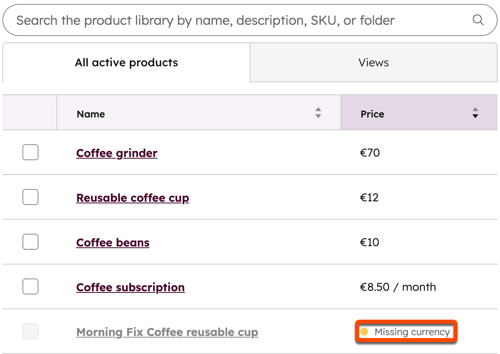
- 商品項目の追加後に通貨を変更すると、商品項目の価格を新しい通貨に換算する方法を選択するよう求めるバナーが表示されます。
- バナーで、[ 価格を更新]をクリックします。
![エディター内に「通貨が変更されました。商品項目の価格を更新」というメッセージに続けて、[価格を更新]ボタンが続きます。](https://53.fs1.hubspotusercontent-na1.net/hub/53/hubfs/Knowledge_Base_2023-24-25/currency-update-prices-2.png?width=620&height=72&name=currency-update-prices-2.png)
- 右側のサイドバーで、新しい商品項目価格を、製品ライブラリーで設定されている価格(該当する場合)、通貨設定で設定された為替レート、または カスタム価格に基づいて設定するかを選択します。
![[商品項目価格を更新]サイドパネルのスクリーンショット。製品の価格、通貨の為替レート、カスタム価格に基づいて新しい価格を設定するオプションが表示されています。](https://53.fs1.hubspotusercontent-na1.net/hub/53/hubfs/Knowledge_Base_2023-24-25/currency-update-line-item-prices-1.png?width=550&height=446&name=currency-update-line-item-prices-1.png)
- [Confirm(確認)]をクリックして変更を保存します。
- バナーで、[ 価格を更新]をクリックします。
見積もり
アクセス権限が必要 取引を作成して編集するには、 取引のスーパー管理者権限 、または 作成 権限と 編集権限が必要です。
請求書、支払いリンク、定期購入とは異なり、見積書や旧形式の見積書では、明細項目を追加する際に通貨を設定することはできません。その代わり、見積もりの通貨は、見積もりの関連付け取引に設定された「通貨」プロパティーによって決定されます。例えば、GBPで見積もりを作成したい場合、まずGBPを通貨に設定した取引を作成する必要があります。取引で複数の通貨を使用する方法について詳細をご確認ください。
デフォルトでは、取引はアカウントの「」で設定されたデフォルトの会社通貨で作成されます。アカウントに複数の通貨を追加した後、取引の作成時()または既存の取引レコード()から、の「通貨」()プロパティ()を使用して、異なる通貨を設定できます。![[取引を作成]ダイアログボックスのスクリーンショット。[通貨]プロパティーが[米ドル]に設定されていることが強調表示されており、ドロップダウンメニューで別の通貨を選択します。](https://53.fs1.hubspotusercontent-na1.net/hub/53/hubfs/Knowledge_Base_2023-24-25/currency-new-deal-1.png?width=400&height=401&name=currency-new-deal-1.png)
見積書の取引通貨を変更する
見積もりまたは従来の見積もりに商品項目を追加した後に取引の通貨を変更すると、見積もりエディターにバナーが表示され、商品項目の価格を新しい通貨に換算する方法を選択するよう求められます。- バナーで、[ 価格を更新]をクリックします。
- 右側のサイドバーで、新しい商品項目価格を製品ライブラリーで設定されている価格(該当する場合)、 通貨設定で設定している為替レート、または カスタム価格に基づいて設定するかを選択します。
- [Confirm(確認)]をクリックして変更を保存します。
次のステップ
- 購入者のご注文の確認環境の設定について詳しくご覧ください。
- 請求書の作成について詳細をご確認ください。
- 支払いリンクの作成について詳細をご確認ください。
- 詳しくは、見積もりの作成についての記事をご覧ください。
- 詳しくは、見積もり(旧)の作成についての記事をご覧ください。
- サブスクリプションの作成について詳細をご確認ください。
- 支払いの管理について詳細をご確認ください。
