
更新日時 2026年6月22日

コンタクト、会社、取引、チケットの既定のビューでは、タブとセクションに情報が整理された更新されたレイアウトが使用されます。サブスクリプションに応じて、レイアウトには、[ 概要]、[ アクティビティー]、[ キャッチアップ]、[ インテリジェンス]、[ 収益]などのデフォルトのタブが含まれます。各タブには、オブジェクトとアカウント設定に応じて情報(アクティビティー履歴、関連する収益データなど)を表示するカードがあります。
レコードには、左サイドバー、中列、右サイドバーという3つの主要な領域があります。このレイアウトは、レコードの概要を示し、情報をタイプ別にセクション別に整理して示します。各セクションには既定のカードが含まれています。各エリアに カスタムカードを追加する こともできます。
始める前に
更新されたレコードレイアウトの表示は、アカウントの設定によって異なります。
-
2026年3月30日以降に作成された 無料 アカウントまたは Starter アカウントの場合、自動的に更新されたレイアウトが適用されます。
- Professional またはEnterprise アカウントをご利用の場合、2026年4月中旬以降、自動的に更新されたレイアウトが適用されます。
-
手動でカスタマイズをシステムの既定にリセットすると、更新されたレイアウトが適用されます。
レコードレイアウトをリセットする
- HubSpotアカウントにて、上部のナビゲーションバーに表示される設定アイコン
をクリックします。 - 左のサイドバーメニューの[ データ管理 ]セクションで、[ オブジェクト]をクリックします。
- [オブジェクト ]ページで、[ オブジェクトを選択 ]ドロップダウンメニューをクリックし、カスタマイズをリセットする オブジェクト を選択します。
- [レコードのカスタマイズ] タブをクリックします。
- [既定のビュー ]行で、横 3つのドットのアイコンをクリックして 、[ 既定のビューをリセット]を選択します。
![3つの横に並んだドットアイコンメニューと[デフォルトビューをリセット]オプションが強調表示された[デフォルトのビュー]行を表示するビューテーブル。](https://53.fs1.hubspotusercontent-na1.net/hub/53/hubfs/Knowledge_Base_2023-24-25/KB-Records/Customize%20records/customize-records-reset-default-view.png?width=500&height=157&name=customize-records-reset-default-view.png)
- ダイアログボックスで、[ ビューをリセット]をクリックします。
注: カスタマイズされたビューをシステムの既定にリセットすると、このアクションは元に戻せなくなります。
左サイドバー
ハイライトセクション:レコードの左上にプライマリーおよびセカンダリーの表示プロパティー(名前、 Eメールなど)を表示します。また、レコードに対してアクションを実行したり、アクティビティーを記録したりすることもできます。
[この[オブジェクト名]の重要な情報/詳細/概要]:レコードに関連するプロパティーを表示します( タイプ、 ライフサイクルステージなど)。表示されるプロパティーをカスタマイズしたり、レコードの値を編集したりできます。
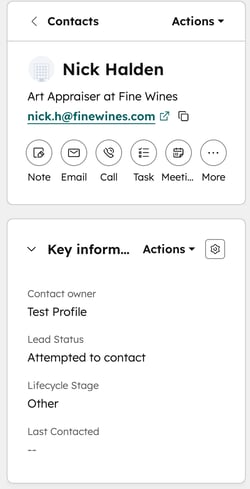
左側のサイドバーを使用
サブスクリプションが必要 レコード表示ツール を使用するには、 Professionalまたは Enterprise のサブスクリプションが必要です。
- オブジェクトのインデックスページ( HubSpotアカウントで、[その他]をクリックし、[CRM]>[コンタクト]に移動します。アカウントに[その他]が表示されない場合は、[CRM]> [コンタクト]に直接移動します。など)に移動します。
- 作業するレコードの名前 をクリックします。
- 左サイドバーの右上にある [アクション]をクリックし、以下から選択してレコードでアクションを実行します。
- フォロー/フォロー解除:レコードをフォロー/フォロー解除する場合にクリックします。既定では、所有するすべてのレコードをフォローします。レコードをフォローすると、レコードの更新に関する 通知 が送信されます。
- 全プロパティーを表示: レコードのプロパティーのリストを表示する場合にクリックします。リストは、 プロパティー設定 ( コンタクト情報、 Eメール情報など)によってグループ化されています。
- プロパティー履歴を表示:レコードのプロパティー値の履歴を表示するテーブルを表示する場合にクリックします。テーブルには、プロパティー名、変更ソース(ユーザーやワークフローの名前など)、タイムスタンプなどのデータが含まれています。
- 関連付け履歴を表示: レコード の関連付けられたレコードとエンゲージメントの履歴を表示するテーブルを表示します。
- 関連付けを確認:現在関連付けられているレコードを表示するテーブルを表示する場合にクリックします。オブジェクトまたは関連付けラベルで絞り込んだり、 関連付けを一括削除したりできます。
- Googleで検索:コンタクトと会社の場合に、Googleでレコードの名前を検索する場合にクリックします。
- Eメールをオプトアウト: コンタクトの場合、 コンタクトのEメールアドレスとの Eメール通信をオフにする 場合にクリックします。
- アクティビティーを復元:クリックすると過去90日以内に削除された関連エンゲージメントを表示し、復元します。
- レコードの表示アクセス権:レコードを表示または編集できるユーザーやチームを表示します。詳しくは、レコードアクセス権の管理をご確認ください。
- マージ:レコードを別のレコードとマージする場合にクリックします。レコードをマージするとどうなるかについて詳細をご確認ください。
- 複製:レコードを複製する場合にクリックします。レコードの複製について詳細をご確認ください。
- 削除:レコードを削除する場合はクリックします。詳しくは、削除中に失われるデータの詳細についてご確認ください。
- コンタクトデータをエクスポート:コンタクトの場合、 コンタクトの個人データをエクスポートする場合にクリックします。
- ハイライトセクションの表示プロパティーを編集するには、次の手順に従います。
- プロパティーの上にマウスポインターを置き、[ アイコンまたは値を編集します。
- 値を入力します。
- 完了したら、[保存]をクリックします。
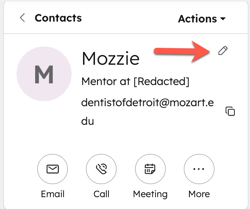
- ハイライトセクションで、ログアクティビティーアイコンをクリックします。デフォルトでは、メモ、Eメール、コール、タスク、ミーティングのアイコンが表示されます。
- プロパティー値を編集するには:
- 表示された左サイドバーカードで、プロパティーの上にマウスポインターを置き、 編集アイコンをクリックします。
- 値を入力または選択します。利用可能なオプションはプロパティーフィールドタイプによって異なります。
中央の列
サブスクリプションが必要
- NPSおよびCSATフィードバックカードを表示するには、Service Hub Professional または Enterprise サブスクリプションが必要です。
- [収益 ]タブと[ インテリジェンス ]タブ、顧客生涯価値レポート、収益アトリビューションカードを表示するには、 Professional または Enterprise サブスクリプションが必要です。
- [キャッチアップ ]タブで[ データ品質 ]セクションを表示するには、Starter、 Professional、または Enterprise のサブスクリプションが必要です。
アクセス権限が必要 顧客生涯価値レポートカードを表示するには、 レポートアクセス 権限が必要です。
[概要]: Breezeレコードの概要、主要なプロパティー、 シグナル、 コミュニケーションのサブスクリプション、フィードバック( NPS や CSATなど)カードなど、カスタマージャーニーのビューを表示します。![AI生成によるアクティビティーの要約、コンタクトプロファイルの詳細、コミュニケーションの配信登録セクションを含むBreezeレコードの概要が表示されているコンタクトレコード上の[概要]タブ](https://53.fs1.hubspotusercontent-na1.net/hub/53/hubfs/Knowledge_Base_2023-24-25/KB-Records/Record%20Pages/record-page-about-tab.png?width=300&height=525&name=record-page-about-tab.png)
アクティビティー: アクティビティ ーとエンゲージメントのタイムラインをレコードに表示します(記録されたアクティビティー、パイプラインステージの変更、フォーム送信、分析イベントなど)。日付範囲、アクティビティー担当者、アクティビティープロパティー( ミーティングの成果など)、チームで絞り込むことができます。アクティビティータイムラインについてもっと詳しく。![コンタクトレコードのアクティビティータイムラインに表示された[その他]ドロップダウンメニューの表示。コール、タスク、ミーティングのオプションが展開されています。](https://53.fs1.hubspotusercontent-na1.net/hub/53/hubfs/Knowledge_Base_2023-24-25/KB-Records/Record%20Pages/record-activity-timeline.png?width=300&height=485&name=record-activity-timeline.png)
キャッチアップ:選択したコンタクトまたは会社に固有の分析情報、健全性、データ品質を表示します。分析情報は、記録されたアクティビティー(Eメール、メモなど)を使用してBreezeによって生成されます。健全性 セクションには、コンタクトまたは会社のセンチメント、課題、肯定的なフィードバックが表示されます。 [データ品質 ]セクションには、欠落値( 電話番号など)と 検出された重複がある主要なプロパティーが表示されます。![AIが生成したセンチメントが「ネガティブ」にマークされたコンタクトレコードの[キャッチアップ]タブ。ゲージ、推奨されるEメール、コミュニケーションの課題のリスト。](https://53.fs1.hubspotusercontent-na1.net/hub/53/hubfs/Knowledge_Base_2023-24-25/KB-Records/Record%20Pages/record-page-catch-up-tab.png?width=300&height=511&name=record-page-catch-up-tab.png)
収益:見積もり、請求書、サブスクリプションなど、レコードに関連付けられているコマースオブジェクトを表示します。顧客生涯価値 と 収益アトリビューション のレポートカードも表示できます。
![見積もりが記載された見積もりからキャッシュカードが表示され、未処理の請求書がリストされたレコードの[収益]タブ。](https://53.fs1.hubspotusercontent-na1.net/hub/53/hubfs/Knowledge_Base_2023-24-25/KB-Records/Record%20Pages/record-page-revenue-tab.png?width=288&height=337&name=record-page-revenue-tab.png) 画像をクリックして拡大します。 |
![顧客生涯価値カード:顧客生涯価値測定指標、AI生成サマリー、トレンドチャートが表示された[収益]タブ](https://53.fs1.hubspotusercontent-na1.net/hub/53/hubfs/Knowledge_Base_2023-24-25/KB-Records/Record%20Pages/record-page-revenue-tab-2.png?width=998&height=1708&name=record-page-revenue-tab-2.png) 画像をクリックして拡大します。 |
インテリジェンス:会社のデータエンリッチメントとウェブサイト訪問ベースのインサイト、コンタクトのデータエンリッチメント、関連する会社の詳細、コンタクトアプローチデータを表示します。[インテリジェンス ]タブの詳細をご確認ください。![会社レコードの[インテリジェンス]タブ:会社の詳細、データエージェントの概要、[プロパティーを生成]ボタンを使用した[スマートプロパティーの作成]プロンプトが表示されます。](https://53.fs1.hubspotusercontent-na1.net/hub/53/hubfs/Knowledge_Base_2023-24-25/KB-Records/Record%20Pages/record-page-intelligence-tab.png?width=300&height=516&name=record-page-intelligence-tab.png)
中央列を使用
- オブジェクトのインデックスページ( HubSpotアカウントで、[その他]をクリックし、[CRM]>[コンタクト]に移動します。アカウントに[その他]が表示されない場合は、[CRM]> [コンタクト]に直接移動します。など)に移動します。
- 作業するレコードの名前 をクリックします。
- 中央の列で[ アクティビティ ー]タブをクリックします。
- アクティビティーの表示を管理するには:
- コンテンツを表示または非表示にする:タイムラインの上部にある[ すべて折りたたむ ]ドロップダウンメニューをクリックしてから、[ すべて展開 ]または [すべて折りたたむ ]を選択して、表示されているすべてのタイムラインアクティビティーの詳細を展開または折りたたみます。
- アクティビティー表示を変更:タイムラインの上にある タブ ([メモ]、[ Eメール]など)をクリックすると、特定のアクティビティーのみが表示されます。例えば、[ Eメール ]タブでは、1対1のEメールのログを残して送信したり、過去に送受信した1対1のEメールを確認したりすることができます。マーケティングEメールはここに表示されません。
- すべてのアクティビティーを絞り込む: タイムラインの上部にあるプロパティーのドロップダウンメニュー をクリックすると、表示されるすべてのアクティビティーを絞り込むことができます([ アクティビティーの割り当て先]、[ 全期間]など)。
- 特定のアクティビティーを検索:タイムライン上部の[ アクティビティーを検索 ]テキストフィールドに検索 語 を入力して特定のアクティビティーを検索します。返される結果は、次のアクティビティーフィールドの語句に基づきます:Eメールの件名、タスクの件名、タスクの本文、メモの本文、コールの本文、ミーティングの本文。
- 既存のアクティビティーを管理: アクティビティ ーをクリックして、その詳細とコメントを編集します。アクティビティーの上にマウスポインターを置き、[ アクション]をクリックし、追加オプション(ピン留め、履歴、リンクのコピー、削除)から選択します。
右サイドバー
関連付け:関連付けられたレコードのプレビューを表示します。関連付けられたレコードを追加、編集、または削除することもできます。
添付ファイル:アップロードされたファイルと、1対1のCRM Eメールから送信された非インライン添付ファイルを表示します。
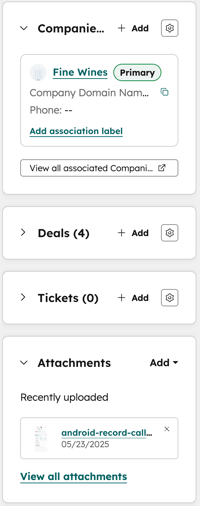
右側のサイドバーを使用
- オブジェクトのインデックスページ( HubSpotアカウントで、[その他]をクリックし、[CRM]>[コンタクト]に移動します。アカウントに[その他]が表示されない場合は、[CRM]> [コンタクト]に直接移動します。など)に移動します。
- 作業するレコードの名前をクリックします。
- 右側のサイドバーの[レコード名]( 例:「取引」)カードで 設定 関連付けカードアイコンをクリックして 、表示されるプロパティーとカードの順序をカスタマイズします。
- 下矢印 をクリックしてカードを折りたたむか、 右矢印 をクリックして展開します。
![コンタクトに「取引」関連付けカードを表示するGIF。レコードを検索し、プロパティーを基準に並べ替えて、[プレビュー]などのオプションを含むアクションメニューを開きます。](https://53.fs1.hubspotusercontent-na1.net/hub/53/hubfs/Knowledge_Base_2023-24-25/KB-Records/Customize%20records/Cards/associations-card-updated.gif?width=300&height=798&name=associations-card-updated.gif)
レコードの関連付けの追加と編集 または 添付ファイルの追加と管理の詳細をご確認ください。
レコードのカスタマイズを管理する
レコードの各領域には、ビジネスニーズに応じて、事前作成済みのカードを追加したりカスタムカードを作成したりできます。中央の列では、折りたたみ可能なセクションとサイド バイ サイド カードを追加したり、タブに含まれるカードを追加または削除したりすることもできます。
- HubSpotアカウントにて、上部のナビゲーションバーに表示される設定アイコン
をクリックします。 - レコードをカスタマイズします。
- 中央の列にマウスポインターを置き、[ セクションを追加]をクリックします。
![Breezeレコードサマリーとコンタクト プロファイル カードの間にある[セクションの追加]ボタンが強調表示された状態で、レイアウトを編集します。](https://53.fs1.hubspotusercontent-na1.net/hub/53/hubfs/Knowledge_Base_2023-24-25/KB-Records/Customize%20records/customize-records-add-section.png?width=500&height=329&name=customize-records-add-section.png)
- セクションで [ カードを追加 ] をクリックして、セクションにカードを追加します。既存の中央列カードをセクションにドラッグすることもできます。
- カードを 別のカードの上にドラッグして、グリッドビューに並べるなど、その位置を選択します。
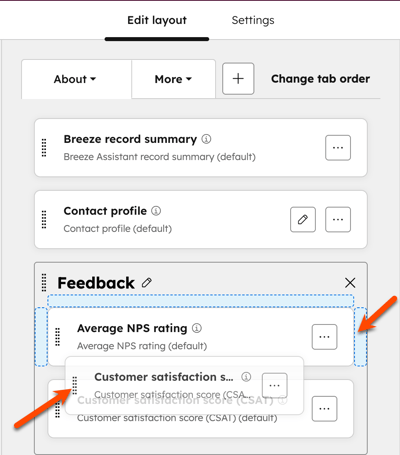
- 横 3つの ドットのアイコンをクリックし、[カードを削除 ]を選択してタブ表示から削除します。
- 完了したら、[ 保存して終了]をクリックします。
