
更新日時 2026年4月13日

全ての オブジェクトのインデックスページにはテーブルビューがありますが、 パイプライン が含まれるオブジェクトにも更新されたボードビューがあり、レコードはパイプライン内のステージを移動するカードとして表示されます。更新されたボードビューでは、パイプラインステージ間でのレコードの編集、削除、移動を行うことができます。取引、プロジェクト、サービスなどの オブジェクトでパイプラインのステージを作成する方法 を説明します。
注: この記事は、2026年3月30日以降に作成された無料アカウントと Starter アカウントに適用されます。「Professional 」または 「Enterprise 」サブスクリプションをお持ちの場合は、 ボードビューでレコードを管理する の記事を参照してください。
この記事がアカウントに適用されるかどうかは、ボードを下の画像と比較することで確認できます。 HubSpotアカウントにて、[CRM]>[取引]の順に進みます。
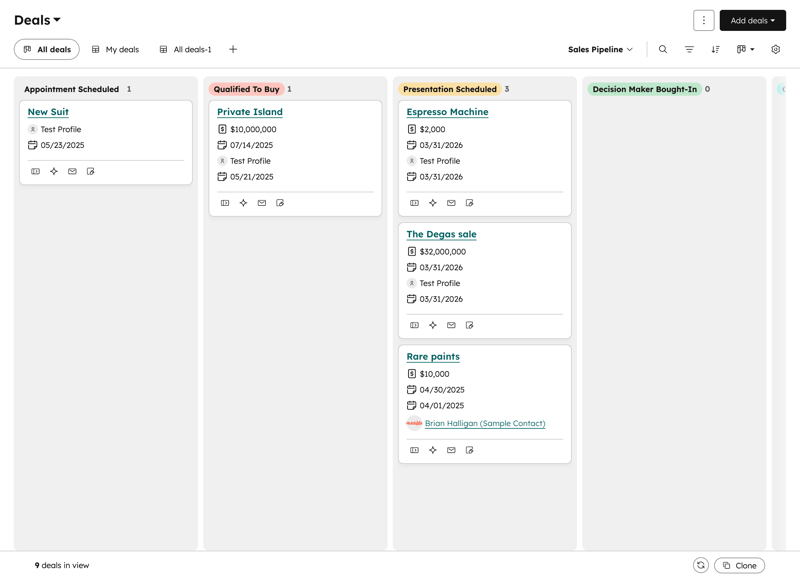
注: アカウントでは、 各オブジェクトにパーソナライズされた名前 を使用することができます(例えば、「会社」ではなく「アカウント」)。この記事では、HubSpotの既定の名前でオブジェクトを参照します。
ボードビューを設定
サブスクリプションが必要 複数のパイプラインを使用するには Starter のサブスクリプションが必要です。
- レコードに移動します(例: HubSpotアカウントにて、[CRM]>[取引]の順に進みます。)。
- 右上の ビュータイプ ドロップダウンメニューをクリックし、[ ボードビュー.

]を選択します。 - [パイプライン ]ドロップダウンメニューをクリックし、 パイプラインを選択します。
- ステージ/ステータスオプションを設定するには、次の手順に従います。
- ステージの名前にマウスポインターを置き、列の上部にある 非表示ステージアイコンをクリックすると ステージ/ステータスのレコードが非表示になります。列がすでに折りたたまれている場合は、[ ステージを表示]アイコンをクリックして展開します。
- ステージ名の上にマウスポインターを置き、 縦に並 んだ3つのドットのアイコンをクリックして 、 オプションを選択します。
- [レコード]を追加]:選択されたステージ/ステータスでレコードを作成します。パイプラインとステージ/ステータスのプロパティーは自動的に入力されます。
- ステージ名を変更:選択したステージ名を変更します。
- ステージ/ステータスの色を編集:選択したステージ/ステータスの色を変更します。
- ボードのグループ化基準:ボードステージの表示に使用する列挙プロパティーを変更します(例:「取引ステージ」ではなく「取引タイプ 」)。
- ステージの自動化を管理する:ステージ固有の自動化を設定します。
- ステージ設定の管理:ステージ固有の設定を設定します。
- フィルターを管理するには、次の手順に従います。
- [フィルター 切り替え]アイコン をクリックすると、フィルターバーの表示/非表示を切り替えることができます。
- 画面上で[ プロパティー ]ドロップダウンメニューをクリックすると、クイックフィルターを使用できます。 クイックフィルター設定 方法をご覧ください。
- ボードの上にある[詳細フィルター ]をクリックして、カスタム
ANDまたはORロジック フィルター グループを設定します。詳細フィルターの使用についてもっと詳しく 。
- 保存済みビュー の名前 をクリックすると、フィルター条件が定義されたビューが開きます。 ビュータブの作成について詳細をご確認ください。
- レコードの詳細を表示するには、次の手順に従います。
- ボードカード をクリックするか、関連するレコード の名前 をクリックして、右側のパネルでレコードをプレビューします。
- レコード の名前 をクリックすると、レコードがページ全体に表示されます。
更新されたボードビューでのレコードの一括編集や削除
アクセス権限が必要 複数のレコードを一度に削除するには、 一括削除 権限が必要です。
ボードでレコードのプロパティー値を一括編集するには、次の手順に従います。
- 編集するレコードに移動します。保存済みビューを開くことも、 フィルターを適用して 編集するレコードを見つけることもできます。
- キーボードの Cmd(MacOs)または Ctrl (Windows)を押したまま、編集する カード をクリックします。
- 必要に応じて、ボードの上部にある[[レコード数]を全て選択 ]をクリックしてパイプライン内のすべてのレコードを選択します。
- ボードの上部にある[編集]をクリックします
- これらのレコードの特定のプロパティーの値を編集するには、テーブルの上部にある[ 編集]をクリックします。
-
ダイアログボックスで、[更新するプロパティー]ドロップダウンメニューをクリックして、編集するプロパティーを選択します。
-
表示されるフィールドに、選択したプロパティーの新しい値を入力するか選択します。複数選択プロパティーの場合、次のように操作します。
- 既存の値を維持したまま新しい値を追加するには、[現在の値に追加]を選択します。
- 既存の値を上書きする場合は、[ 現在の値を置換]を選択します。
-
[更新]をクリックします。テキストまたは単一選択のプロパティーの場合、これによりこれらのレコードのプロパティーに格納されている既存の値が上書きされます。
-
- 編集するレコードに移動します。保存済みビューを開くことも、 フィルターを適用して 編集するレコードを見つけることもできます。
- キーボードの Cmd キー(MacOS)または Ctrl キー(Windows)を押したまま、編集したい カード をクリックします。
- ボードの上部にある[ 削除]をクリックします。
- ダイアログボックスで、レコードの数を入力し、[削除]をクリックします。
パイプラインカードを並べ替える
各列のレコードの並べ替え順序を決定するために使用するプロパティーを選択できます。例えば、[ 作成日]でチケットを最新の値を基準に並べ替えたり、[ 金額 ]プロパティーの値を高い順に取引を並べ替えたりできます。
- カードを並べ替え るパイプラインビュー に移動します。
- 右上の 並べ替えアイコンをクリックします。
- ポップアップボックスで、 プロパティー を選択し、 並べ替え方向を選択します。プロパティーのタイプによって、ソート順が決まります(例: Z -->A, 0-->9)。
- 右下の[ 保存 ]をクリックして、 作成した保存済みビューの並び替えを保存します。
パイプラインステージ間またはパイプライン間でレコードを移動
サブスクリプションが必要 複数のパイプラインを使用するには Starter のサブスクリプションが必要です。
パイプラインステージ間でレコードを移動する手順は、次の通りです。
- 編集 するパイプライン に移動します。
- キーボードの Cmd キー(MacOS)または Ctrl キー(Windows)を押したまま、移動したいカードをクリックします。
- 選択した カードをクリックして、別のステージまたはステータスにドラッグします。
- レコードが新しいステージまたはステータスに移動すると、列のレコード数が更新され、列内のカードが 並べ替え条件に基づいて並べ替え直されます。
パイプライン間でレコードを移動するには、次の手順に従います。
-
キーボードの Cmd キー(MacOS)または Ctrl キー(Windows)を押したまま、移動したい カード をクリックします。
-
ボードの上部にある[ 編集]をクリックします。
-
ダイアログボックスで、[ 更新するプロパティー ]ドロップダウンメニューをクリックし、[ パイプライン]を選択します。
-
[ステージ/ステータス ]ドロップダウンメニューをクリックし、レコードを移動する ステージ/ステータスとパイプライン を選択します(例: [予定されているアポイントメント(セールスパイプライン)])。
-
「更新」をクリックします。
レコードを表示中に、個々のレコードのパイプラインまたはステージ/ステータスを編集することもできます。
注:取引を異なるステージに移動する場合、加重合計は取引の確率に基づいて再計算する必要があり、新しいステージに基づいて更新されることもあります。再計算中は、加重金額の横に 遅延アイコンが表示されます。
