
更新日時 2026年9月7日
タスクを作成するときに、その特定のタスクに関する Eメール通知を受信するリマインダーを設定できます。各平日が期限のタスクのサマリーを受信するには、日次タスクダイジェストEメールをオプトインすることもできます。
作成したタスクにデフォルトのリマインダーを設定する方法をご覧ください。
個々のタスクのリマインダーを管理する
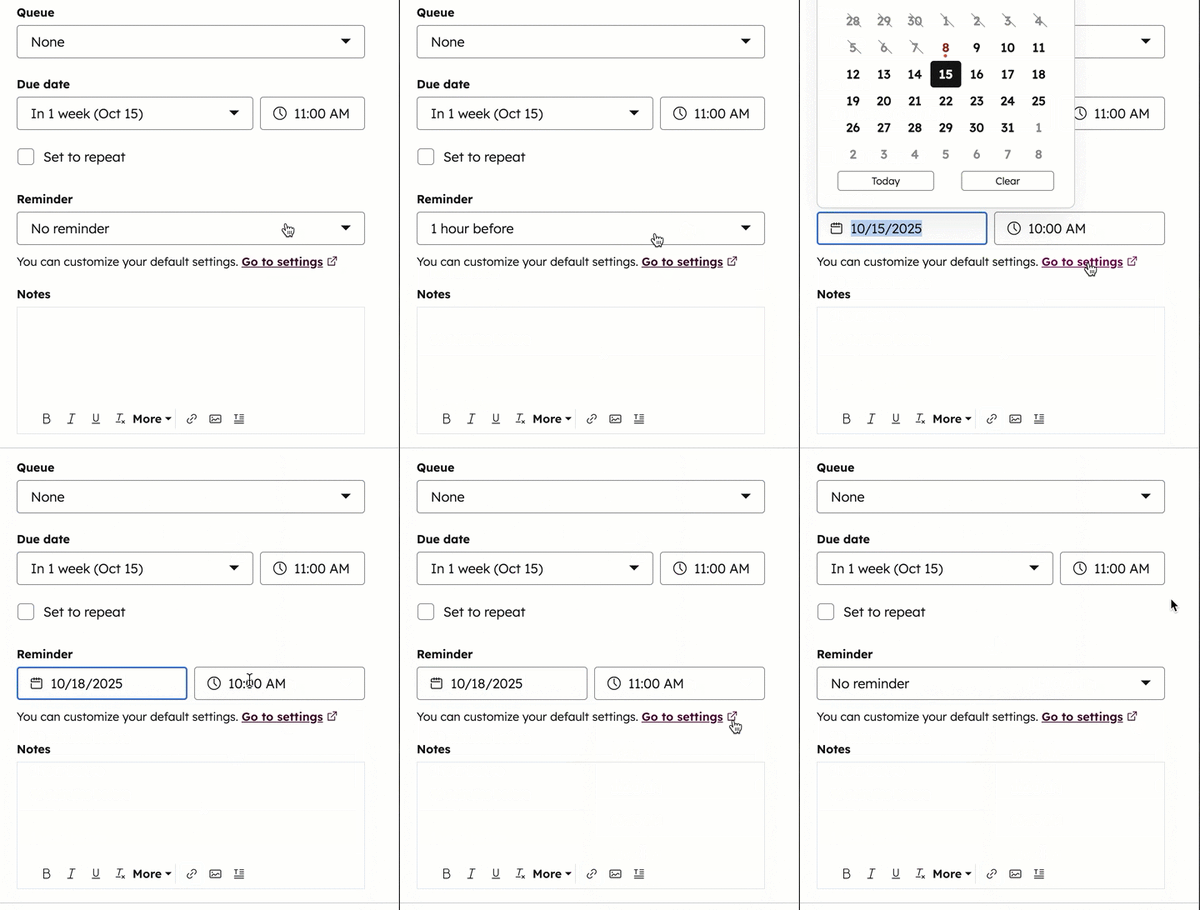
タスクを作成または編集する際は、タスクの期日に基づいてリマインダーメールが送信されるように設定してください。リマインダーが設定されている各タスクについて、タスクの担当者に個別のリマインダーメールが送信されます。
- HubSpotアカウントで、[その他]をクリックし、[CRM]>[タスク]に移動します。アカウントに[その他]が表示されない場合は、[CRM]>[タスク]に直接移動します。
- タスクを作成または編集します。
- 個々のタスクにリマインダーを設定するには:
- 「リマインダー」のドロップダウンメニューをクリックし、オプション(例:「タスクの期限時刻」、「期限の1時間前」など)を選択するか、「カスタム日付」を選択してください。
- [ 作成 ] または [ 保存 ] をクリックします。
- リマインダーをオフにするには:
- 「リマインダー」のドロップダウンメニューをクリックし、「リマインダーなし」を選択してください。カスタムリマインダーを設定している場合は、「クリア」をクリックしてください。
- [ 作成 ] または [ 保存 ] をクリックします。
複数のタスクのリマインダーを管理する
- HubSpotアカウントで、[その他]をクリックし、[CRM]>[タスク]に移動します。アカウントに[その他]が表示されない場合は、[CRM]>[タスク]に直接移動します。
- タスクを作成または編集します。
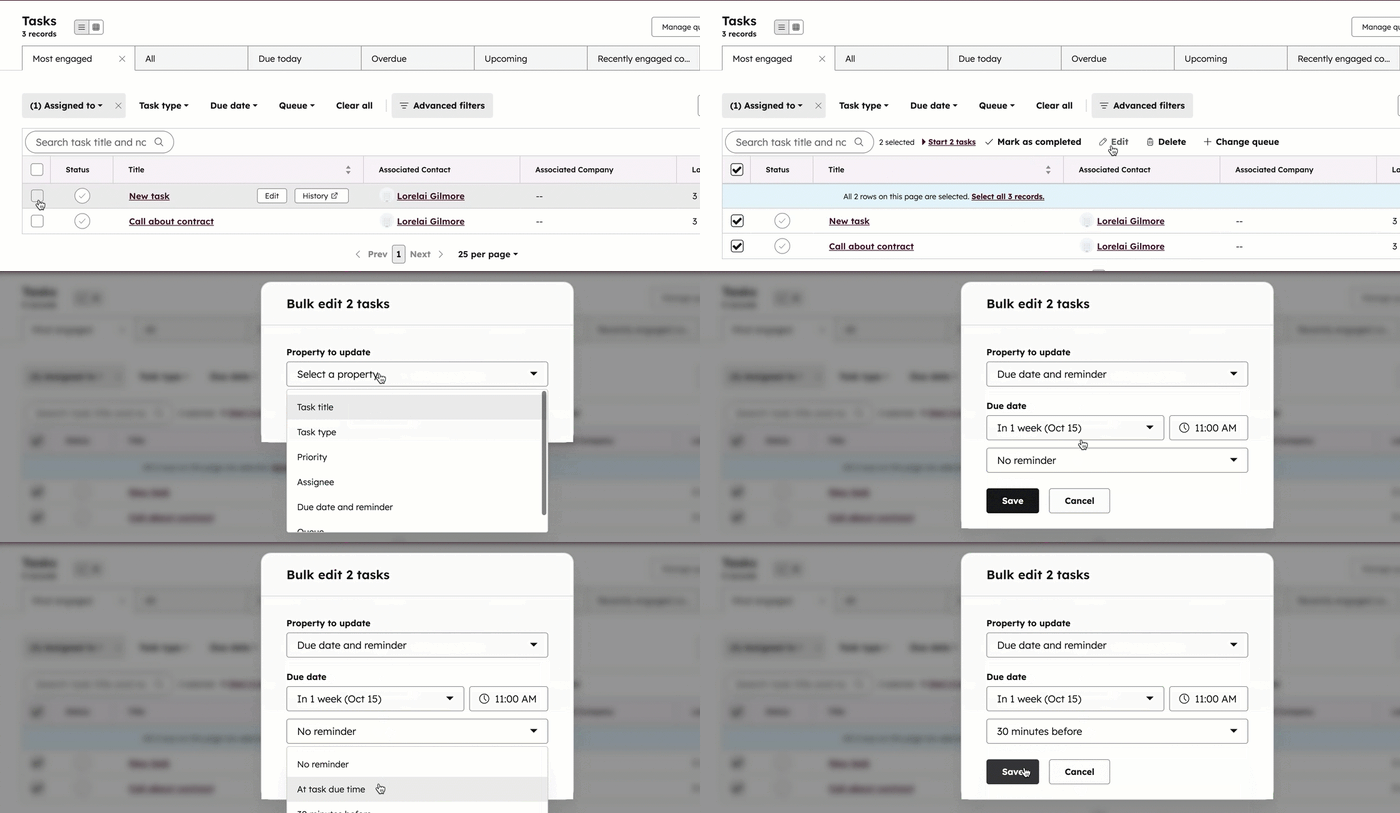
- 編集するタスクの チェックボックスをオンにします 。
- 表の上部で、[ [ 編集 ]をクリックします。
- タスクのリマインダーを更新または追加するには:
- ダイアログボックスで、「更新するプロパティー」のドロップダウンメニューをクリックし、「期日とリマインダー」を選択します。
- 「期限」のドロップダウンメニューをクリックし、日付を選択してください。
- 「時刻ピッカー」をクリックし、時刻を選択してください。
- 「リマインダー」のドロップダウンメニューをクリックし、オプション(例:「タスクの期限時刻」、「期限の1時間前」など)を選択するか、「カスタム日付」を選択します。
- [Save(保存)]をクリックします。リマインダーセットは選択した全てのタスクに適用されます。
- タスクのリマインダーをオフにするには:
- ダイアログボックスで、「リマインダー」のドロップダウンメニューをクリックし、「リマインダーなし」を選択します。カスタムリマインダーを設定している場合は、「クリア」をクリックしてください。
- [Save(保存)]をクリックします。削除されたリマインダーは、選択したすべてのタスクに適用されます。
タスクの日次ダイジェストEメールを受信する
日次ダイジェストEメールには、平日の各日が期限のタスクが表示されます。デイリーダイジェストメールの配信を希望される場合は、以下のすべての手順を行ってください:
-
以下の手順を実行してください。
-
過去17日間に、少なくとも3つのタスクを完了してください。
注: リマインダー が定義されているタスクからは、個々のEメール通知が受信トレイに送信されます。個々のタスクのリマインダーメールを受け取らないようにするには、タスクのリマインダーをオフにしてください。既定のリマインダーの時間をオンにしている場合、タスクを作成するとリマインダーが自動的に有効になります。これらのタスクのリマインダーをオフにするか、デフォルト設定を「リマインダーなし」に変更することで、今後自動的にリマインダーが表示されないようにすることができます。
- HubSpotアカウントにて、上部のナビゲーションバーに表示される設定アイコン
をクリックします。 - 左のサイドバーメニューで[通知]をクリックします。
- [タスク]をクリックして通知オプションを展開します。
- Eメールを受信する には、[タスクの日次ダイジェスト ]の横にある チェックボックス を選択します。チェックボックス をクリアしてEメールの受信を停止します。
- [保存]をクリックします。

平日、ダイジェストは午前6時までに作成され、ユーザー設定で選択されたタイムゾーンに基づき、午前8時に受信トレイへ送信されます。午前6時から午前8時の間に作成されたタスクは、その日のダイジェストには含まれません。
タスクの期限がない場合、Eメールは送信されません。
Eメールダイジェストに含まれる内容:
- 今日が期限 のタスクの件数。これらはすべて、メールが送信された日が期限となっているタスクです。
- タスクのタイプ別のTo Do、 コール、 Eメール タスクの数。
- 3つのタスクに関する詳細(タイトル、関連付けられたレコード、優先度が高いかどうかなど)。
メールダイジェスト内で、「本日期限のタスクをすべてビュー」をクリックすると、 HubSpotアカウント内のタスクを確認できます。
