更新日時 2026年3月5日

権限とは 、ユーザーが シートを通じてアクセスできるHubSpotツール内での作業方法を定義します。権限を設定して ユーザーがアカウントで表示、作成、編集、または削除できる内容を制御します。たとえば、営業担当には担当するコンタクトのみの権限を付与し、営業マネージャーには全てのコンタクトとのコミュニケーションを許可するといったことができます。各ユーザー権限について詳細をご確認ください。
ユーザーの権限変更の履歴 を表示して、一定期間における権限の変化を追跡します。
始める前に
ユーザー権限の設定を始める前に、事前にどのような手順を実施しておくべきか、また、編集権限による制限や潜在的な結果について十分に理解しておくようにしてください。
要件を理解する
アクセス権限が必要 ユーザーの権限を編集するには、「 スーパー管理者 」または「 ユーザーを追加して編集」権限 が必要です。
既存のユーザーを編集するには、次の作業を行う必要があります。
- HubSpotアカウントをセットアップする。
- HubSpotユーザーを作成します。
- 有料シートが必要な機能へのアクセスが必要な場合は、 有料シートをご購入ください。
制限事項と考慮事項について
- ユーザーの追加および編集権限が付与されているユーザーは、自分が持っている権限のみを割り当てることができます。例えば、ユーザーがスーパー管理者権限を割り当てるには、スーパー管理者である必要があります。
- 権限の更新がHubSpotのシステム全体に反映されるまで最大5分かかる場合があります。
- 権限の更新を有効にするには、ユーザーは一度アカウントからログアウトしてからログインしなおす必要があります。モバイルでは、変更を有効にするにはHubSpotアプリを完全に閉じてからもう一度開く必要がある場合があります。
- HubSpotが 権限セットに新しい権限を追加した場合、既存のユーザーは現在のアクセス権を保持し、セットに追加された新しい権限は既定でオンになります。
- 権限の変更がウェブブラウザーに表示されない場合、ユーザーは非公開のウィンドウまたは匿名ウィンドウでHubSpotにログインする必要があります。権限の変更がそこで有効である場合、ユーザーは ブラウザーのキャッシュとCookieをクリアしてから、HubSpotを再読み込みし、もう一度試す必要があります。
ユーザー権限の編集
既存のユーザーを権限を編集するには:
- HubSpotアカウントにて、上部のナビゲーションバーに表示される設定アイコン
をクリックします。 - 左側のサイドバーメニューで、[ ユーザー] & [チーム]に移動します。
- ユーザーテーブルで、 ユーザー レコードをクリックし、[アクセス ]タブをクリックします。
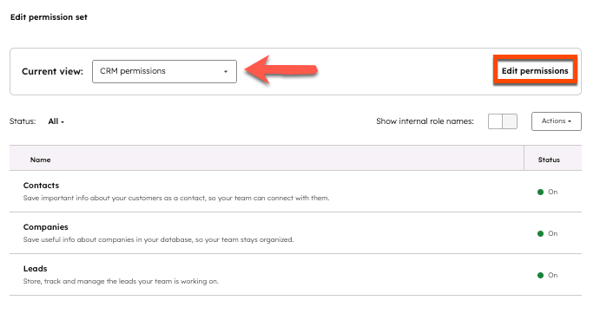
- [権限]の下にある[ 権限の編集]をクリックします。[現在のビュー ]ドロップダウンメニューを使用して、編集する前と編集後のユーザー権限を確認できます。
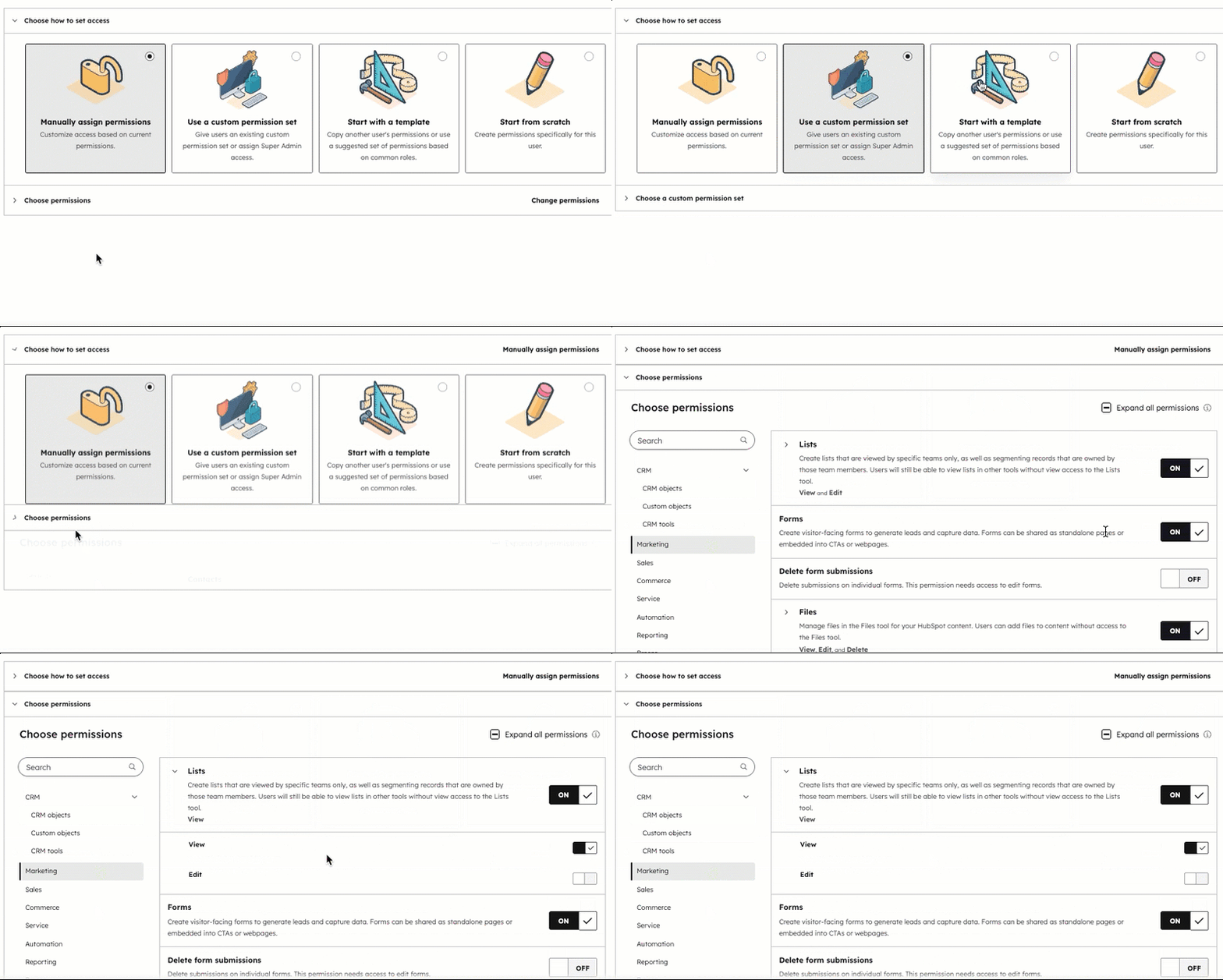
- [権限を編集 ]画面で、[ アクセス権を設定する方法を選択 ]セクションと[ 権限を選択]セクションをクリックして展開します。
- 必要に応じて権限をオン/オフを切り替えます。各権限でアクセスできる内容については、HubSpotのユーザー権限ガイドをご覧ください。
- 右上の[保存]をクリックします。
複数のユーザーのユーザー権限を一括で編集する
- HubSpotアカウントにて、上部のナビゲーションバーに表示される設定アイコン
をクリックします。 - 左のサイドバーメニューから[ユーザーとチーム]を選択します。
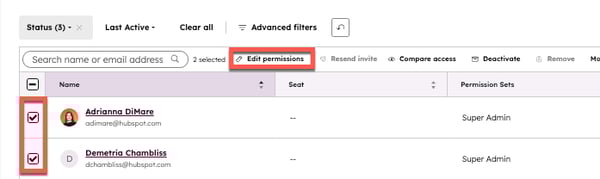
- 権限を編集するユーザーの横にあるチェックボックスを選択します。
- テーブルの上部にある[権限を編集]をクリックします。必要に応じて、選択したユーザーの権限を編集できます。
注:同時に編集するにはユーザーに同じシートタイプが必要です。
権限セットを作成および編集する
サブスクリプションが必要 権限セットを作成および編集するには 、「Enterprise」 サブスクリプションが必要です。
権限セットを使用して、チーム用のプリセット権限を定義できます。権限セットと指定された特定の権限を作成したら、 新しい ユーザーと既存のユーザーに権限セットを割り当てて、同じ権限を付与することができます。
権限セットの作成と編集について詳細をご確認ください。
権限の比較
サブスクリプションが必要 権限の比較には、「 Professional 」または 「Enterprise 」のサブスクリプションが必要です。
ユーザーまたは権限セットの権限を比較し(Enterpriseのみ)、アカウント間でのアクセス権の違いを確認できます。
- HubSpotアカウントにて、上部のナビゲーションバーに表示される設定アイコン
をクリックします。 - 左のサイドバーメニューから[ユーザーとチーム]を選択します。
- 上部で、[ユーザー]タブまたは[権限セット]タブに移動します。
- テーブルで、比較するユーザーまたは権限セットの横にあるチェックボックス をオンにしてから、[アクセス権を比較]をクリックします。
![[権限を比較]ボタンを示すスクリーンショット](https://53.fs1.hubspotusercontent-na1.net/hub/53/hubfs/Knowledge_Base_2023-24-25/KB-user-management/User-management-compare-permissions.png?width=697&height=208&name=User-management-compare-permissions.png)
- [アクセス権の比較]ページで下へスクロールして、選択したユーザーまたは権限セット間の権限の違いを確認します。ユーザーまたは権限セットを変更するには、ページ上部で、[権限セットまたはユーザーを選択]の下にあるドロップダウンメニューをクリックします。
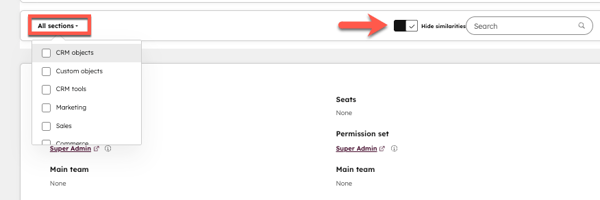
- [全てのセクション]ドロップダウンメニューをクリックして、表示する権限やユーザーのデフォルトを絞り込みます。全ての権限を表示するには、[類似点を非表示 オフに切り替えます。
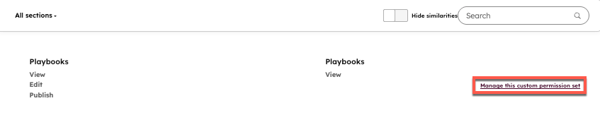
- ユーザーまたは権限セットの権限を変更するには、特定のユーザーまたは権限セットの横にある権限の上にマウスポインターを置き、[ [名前]の権限を変更]または[ このカスタム権限セットを管理]をクリックします。