更新日時 2026年7月27日
以下の 製品でご利用いただけます(別途記載されている場合を除きます)。
-
 Marketing Hub
Professional, Enterprise
Marketing Hub
Professional, Enterprise
-
 Sales Hub
Professional, Enterprise
Sales Hub
Professional, Enterprise
-
 Service Hub
Professional, Enterprise
Service Hub
Professional, Enterprise
-
 Data Hub
Professional, Enterprise
Data Hub
Professional, Enterprise
-
 Smart CRM
Professional, Enterprise
Smart CRM
Professional, Enterprise
-
 Revenue Hub
Professional, Enterprise
Revenue Hub
Professional, Enterprise
ワークフローを作成するときは、リスト表示されたワークフロー オブジェクト タイプから選択します。どのオブジェクトタイプを使用するかを決定する際には、使用事例を確認できます。また、「」ワークフローテンプレートライブラリを利用し、ワークフローテンプレートを使用するか、コミュニティのワークフローライブラリを参照して、HubSpot でプロセスを自動化するさまざまな方法を確認することをお勧めします。
ワークフロー オブジェクト タイプ
ワークフローを作成する際には、サブスクリプションに応じて、次のオブジェクトタイプから選択できます。
| 上記の全てのサブスクリプションで利用可能 | 追加のサブスクリプションが必要です |
|
|
活用事例の例
ワークフローを使ってプロセスを自動化するさまざまな方法の概要を以下に示します。その他の例については、 ワークフロー テンプレート ライブラリーで確認したり、ワークフローテンプレートを使用して 自動化プロセスを合理化したりできます。また、ワークフローを設定する際のアイデアを得るには 、コミュニティーのワークフローライブラリー を使用することをお勧めします。
特定のワークフロー・オブジェクト・タイプを設定する
ワークフローをゼロから作成する場合、通常は 最初にトリガーを設定する ことをお勧めします。ただし、場合によっては、最初にワークフローの登録オブジェクトタイプを選択する必要がある場合もあります。例えば、コンタクトベースまたは会社ベースのワークフローを作成し、その後に関連するトリガーを設定できます。
注: ワークフローのレコードタイプを選択した後に、ワークフローのタイプを変更することはできません 。
- HubSpotアカウントで、[その他]をクリックし、[自動化]>[ワークフロー]に移動します。アカウントに[その他]が表示されない場合は、[自動化]>[ワークフロー]に直接移動します。
- 右上の[ ワークフローを作成 ]をクリックし、[ 最初から作成]を選択します。
- 左側のパネルの下部にある[ トリガーをスキップ]をクリックし、適格なレコードを選択します。
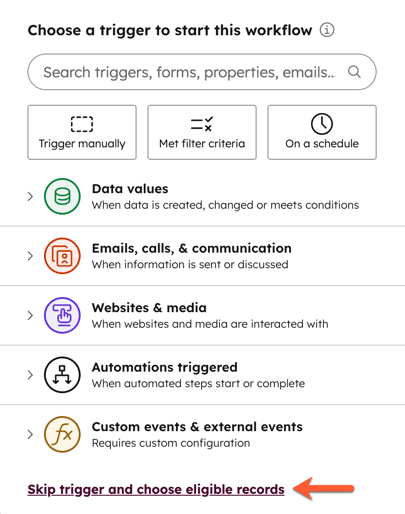 .
.
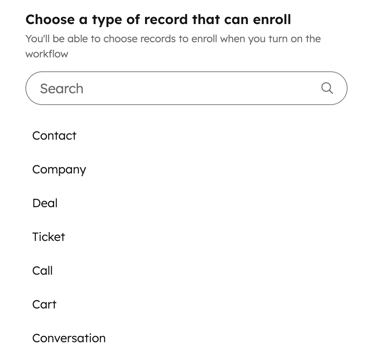
- [ 登録できるレコードのタイプを選択 ]フィールドで、登録するレコードに使用する オブジェクトタイプを探して選択します。
- 例えば、コンタクトベースのワークフローを作成するには、[ コンタクト]を選択します。
- ワークフローのレコードタイプを選択すると、ワークフローのタイプを変更する ことはできません 。
- 右側のパネルで、登録トリガーカードに [オブジェクトタイプ]のトリガー登録が表示されます。
- 上部にある[ 保存して続行]をクリックします。
- ワークフローの設定を続けます。