
마지막 업데이트 날짜: 2026년 5월 29일





HubSpot에서는 인공 지능(AI)을 사용하여 사용자 지정 단일 개체 보고서를 만들 수 있습니다. 추천 필터 및 데이터 시각화를 포함하여 보고서 템플릿을 생성하는 데 사용할 문구 또는 질문을 입력할 수 있습니다. 템플릿이 생성되면 필요에 맞게 보고서를 편집한 후 대시보드에 저장하고 추가할 수 있습니다.
참고: AI 기능에 대해 활성화된 데이터 입력에 프롬프트를 포함하여 민감한 정보를 공유하지 마세요. 관리자는 계정 관리 설정에서 생성 AI 기능을 구성할 수 있습니다. 사용자가 데이터를 제어할 수 있는 상태에서 HubSpot AI가 데이터를 사용하여 신뢰할 수 있는 AI를 제공하는 방법에 대한 자세한 내용은 HubSpot AI 신뢰 FAQ를 참조하세요.
보고서에 대한 AI 설정 켜기
- HubSpot 계정의 상단 탐색 모음에서
설정 아이콘을 클릭합니다. - 왼쪽 사이드바 메뉴의 계정 관리 섹션에서 AI로 이동합니다.
- AI 설정의 액세스 탭에서 사용자에게 생성 AI 도구 및 기능에 대한 액세스 권한 부여 스위치를 클릭하여 켭니다.
- 콘텐츠를 개인화하려면 클릭하여 CRM 데이터 및 고객 대화 데이터 스위치를 토글합니다. 회사와 관련된 결과물을 생성하는 데 권장됩니다. AI 설정 관리에 대해 자세히 알아보세요.
Breeze를 사용하여 보고서 만들기
HubSpot의 AI 도구 모음인 Breeze를 사용하여 보고서를 만들 수 있습니다.
- HubSpot 계정에서 보고 > 보고서로 이동합니다.
- 오른쪽 상단에서 만들기를 클릭합니다. 그런 다음 AI로 보고서 만들기를 클릭합니다.
- 오른쪽 사이드바에서 문구를 입력하거나 보고서의 목표를 요약하는 프롬프트를 선택하여 HubSpot의 AI인 Breeze를 사용하여 보고서를 생성할 수 있습니다. 최상의 결과를 얻으려면 원하는 대상 및 시간 필터를 포함하는 것이 좋습니다. 예를 들어"지난 분기에 가장 많은 거래를 성사시킨 영업 사원은 누구인가요?"
- 최상의 프롬프트를 만들려면 다음 사항에 유의하세요:
- 데이터 이해: 보고 요구 사항과 관련된 HubSpot의 주요 개체 및 속성을 숙지하세요.
- 구체화하기: 프롬프트가 구체적일수록 더 정확하고 관련성이 높습니다. 무엇을 찾고 있는지 확실하지 않은 경우 프롬프트를 일반화할 수 있습니다. 특정 속성이나 시간 범위를 포함하려면 프롬프트에 해당 내용을 포함하세요.
- 반복 및 구체화하기: 모든 프롬프트가 처음부터 원하는 결과를 제공하는 것은 아닙니다. 받은 결과에 따라 프롬프트의 문구를 바꾸고 구체화할 수 있습니다. 문제가 발생하면 프롬프트를 바꾸거나 다시 생성하거나 몇 가지 권장 보고서를 살펴보세요.
- 프롬프트 텍스트 상자에서 위쪽 화살표를 클릭하여 보고서를 생성합니다.
- 만족스러운 보고서를 생성했으면 보고서 저장을 클릭합니다.
- 보고서 이름을 입력하고, 태그를 선택하고, 필요에 따라 설명을 편집한 다음, 보고서를 새 대시보드에 추가할지 기존 대시보드에 추가할지 선택합니다.
- 다음을 클릭합니다.
- 보고서에 액세스할 수 있는 사용자를 선택합니다. 그런 다음 저장을 클릭합니다.
모바일 앱에서 AI를 사용하여 보고서 만들기
HubSpot 모바일 앱을 설치한 후 AI를 사용하여 보고서를 만들 수 있습니다.
- 메뉴 아이콘을 탭한 다음 대시보드를 탭합니다.
- 오른쪽 상단에서 조명 아이콘을 탭합니다.
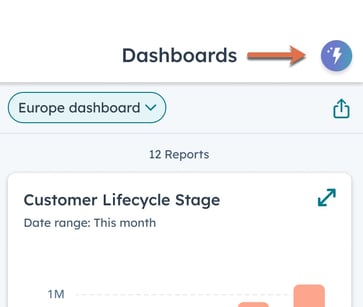
- 텍스트 상자에 질문을 입력합니다. 예를 들어 "누가 가장 많은 티켓을 종료하는가?"와 같은 질문을 입력합니다. 그런 다음 생성을 클릭합니다.
- 또는 템플릿을 사용하려면 템플릿 아이콘을 클릭한 다음 질문 템플릿을 선택합니다.
- 보고서가 생성되면 다시 생성 또는 저장을 선택합니다.
- 보고서를 저장할 대시보드를 선택한 다음 저장을 클릭합니다.
참고하세요:
- 여러 개체를 사용하여 보고서를 만들 수는 없습니다.
- AI는 지속적으로 진화하고 있으며 더욱 정확해지고 있으므로 사용자 피드백은 도구에 큰 도움이 될 수 있습니다. 오른쪽 상단의 보고서 피드백 사용자 설문조사에서 피드백을 제출할 수 있습니다.
