마지막 업데이트 날짜: 2026년 3월 26일





워크플로를 사용하여 레코드 간에 새로운 연관 관계를 생성할 수 있습니다. 또한 레코드의 연관 레이블을 적용, 업데이트 및 제거할 수도 있습니다. 연관 레이블을 제거할 때, 선택한 레이블과 관련된 모든 연관 관계를 함께 제거할 수도 있습니다.
참고: 다음 작업은 연락처, 회사, 거래, 티켓, 리드, 약속, 코스, 리스팅, 서비스 및 사용자 정의 개체 워크플로에서 사용할 수 있습니다. 이러한 작업은 제품, 견적서 등과 같은 다른 개체에는 사용할 수 없습니다.
레코드 간에 새로운 연관 관계 생성
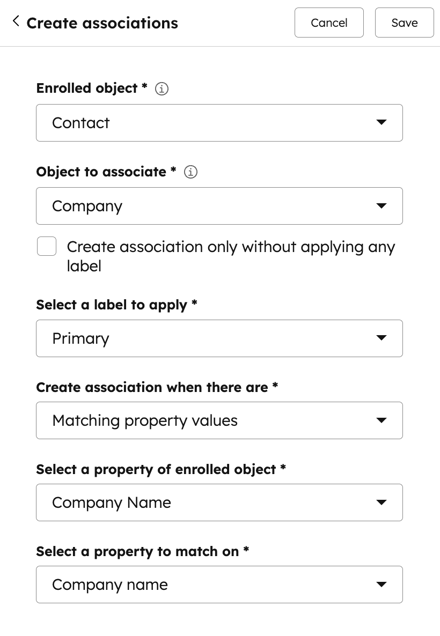
이 작업을 사용하여 CRM 레코드 내에서 새로운 연관 관계를 생성할 수 있습니다. 예를 들어, 연락처와 회사의 '회사 이름' 속성 값이 일치할 때 두 개체 간의 연관 관계를 생성할 수 있습니다.
연관 관계를 생성할 때는 워크플로 도구 내에서 더 많은 관리 옵션을 활용할 수 있도록 연관 관계 레이블을 사용하는 것이 좋습니다. 예를 들어, '연관 관계 제거' 레이블을 사용하면 레코드 간의 연관 관계를 제거할 수 있지만, 연관 관계 레이블이 없는 레코드의 경우 제거할 수 없습니다.
새로운 연관 관계를 생성하려면:
- HubSpot 계정에서 자동화 > 워크플로로 이동합니다.
- 기존 워크플로이름을 클릭하거나 새 워크플로를 생성합니다.
- 등록 트리거를 설정하세요.
- + 아이콘을 클릭하여 작업을 추가합니다.
- 왼쪽 패널에서 CRM 섹션을 클릭하여 펼치십시오. 그런 다음 '연관 관계 생성'을 클릭하십시오.
- '연관 관계 생성' 작업의세부 정보를 구성하세요:
-
- 연결 대상 개체(베타): 기본적으로 워크플로의 개체 유형으로 설정됩니다 . 등록된 레코드의 연관 레코드에 대한 연결을 생성할 수도 있습니다. 예를 들어, 등록된 연락처 대신 해당 연락처와 연관된 회사와 거래 간에 다른 개체 유형의 일치하는 속성을 기반으로 연결을 생성할 수 있습니다. 이 경우 다른 개체 유형에 대해 다음 타겟팅 옵션 중에서 선택할 수 있습니다:
- 모든 연관된 레코드(가장 최근에 연관된 100개까지)
- 가장 최근에 업데이트된
- 가장 최근에 생성된
- 최초 생성된
- 가장 최근에 연관된
- 최초로 연결됨
- 특정 레이블이 지정된 관련 레코드
- 연결 대상 개체(베타): 기본적으로 워크플로의 개체 유형으로 설정됩니다 . 등록된 레코드의 연관 레코드에 대한 연결을 생성할 수도 있습니다. 예를 들어, 등록된 연락처 대신 해당 연락처와 연관된 회사와 거래 간에 다른 개체 유형의 일치하는 속성을 기반으로 연결을 생성할 수 있습니다. 이 경우 다른 개체 유형에 대해 다음 타겟팅 옵션 중에서 선택할 수 있습니다:
-
- 연결 대상: 등록된 레코드와 연결될 레코드의 객체 유형 .
- 다른 개체나 활동과 연결을 생성할 수 있습니다. 예를 들어, 연락처와 거래, 또는 연락처와 회의 활동 간에 연결을 생성할 수 있습니다.
- 활동과 연관 관계를 생성하는 경우, 다음 활동 유형 중에서 선택할 수 있습니다: 메모, 작업, 회의 이벤트, 통화, 이메일, 커뮤니케이션, 우편.
- 라벨을 적용하지 않고 연결만 생성: 연결 라벨을 적용하지 않고 레코드를 연결하려면 이 확인란을선택하십시오 .
- 적용할 레이블 선택: 새로 연결된 레코드에 적용할 연결 레이블을선택합니다 . 이 옵션은 연결 레이블을 사용하여 연결을 생성하도록 선택한 경우에만 표시됩니다.
- 다음이 있을 때 연결 생성: 연결 생성 작업에서 속성 값 일치 옵션을 선택합니다.
- 레코드 간 속성을 일치시킬 때, 일치 여부를 결정하는 데는 속성 값만 사용됩니다. 일반적으로 선택한 속성의 레이블과 내부 이름은 일치에 사용되지 않지만, 내부 이름이 일치에 사용되는 열거형 속성은 예외입니다.
- 예를 들어, 연락처에 값이 Boston인 City 속성이 있고 회사에 값이 Boston인 Location 속성이 있는 경우, 연락처와 회사가 일치하여 연관 관계가 생성됩니다.
- 반면, 연락처에 'Boston Logan International Airport'라는 레이블과 'Boston'이라는 내부 이름을 가진 City 열거형 속성이 있는 경우, 속성 값 일치 시 'Boston'이사용됩니다.
- 등록된 레코드의 속성 선택: 연결할 레코드의 해당 속성과 매칭할 등록된 레코드의 속성을선택합니다 .
- 매칭할 속성 선택: 등록된 레코드의 해당 속성과 연결할 레코드의 속성을 선택합니다.
- 연결 대상: 등록된 레코드와 연결될 레코드의 객체 유형 .
참고:
- 레코드를 매칭하여 연결을 생성할 때는 단일 행 텍스트, 다중 행 텍스트, 전화번호, 숫자, 단일 선택 상자 및 단일 선택(예: 라디오 버튼) 속성만 사용할 수 있습니다.
- 레코드를 매칭할 때 사용되는 속성 값은 대소문자를 구분하며 정확히 일치해야 합니다. 예를 들어, 연락처의 '회사 이름' 속성 값이 hubspot인 반면 회사의 '이름' 속성 값이 HubSpot인 경우, 레코드가 매칭되지 않아 연관 관계가 생성되지 않습니다.
- 이 작업은 작업 실행 실패를 포함하여 일일 500만 건 의 실행 제한이 있습니다.'라벨 적용 없이 연결만 생성' 확인란을 선택하지 않은 경우, 새로 생성된 연결에 연결 라벨이 추가되며, 이 작업은 제한에 대해 2회 실행으로 계산됩니다.
레코드에 연관 레이블 적용
이 작업을 사용하여 이미 연관된 레코드에 연관 레이블을 적용할 수 있습니다. 특정 개체 유형의 모든 연관 레코드에 연관 레이블을 적용하거나, 연관 레이블을 적용할 레코드를 더 구체적으로 지정할 수 있습니다.
- HubSpot 계정에서 자동화 > 워크플로로 이동합니다.
- 기존 워크플로이름을 클릭하거나 새 워크플로를 생성합니다.
- 등록 트리거를 설정합니다.
- + 아이콘을 클릭하여 작업을 추가하십시오.
- 왼쪽 패널에서 CRM 섹션을 클릭하여 펼치십시오. 그런 다음 '연관 레이블 적용'을 클릭하십시오.
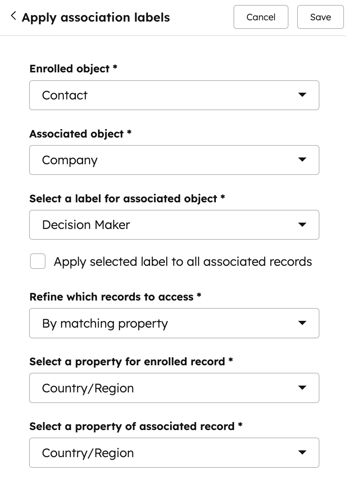
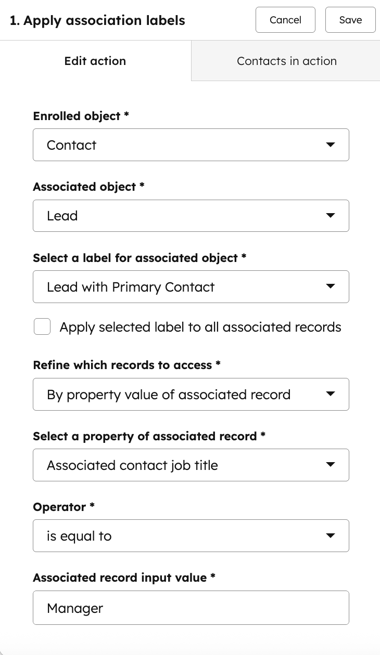
- '연관 레이블 적용' 작업의 세부 사항을 구성하세요:
- 등록된 개체: 기본적으로 워크플로의 개체 유형으로설정됩니다 . 예를 들어, 연락처 기반 워크플로를 생성한 경우 '등록된 연락처'로 설정됩니다.
- 연관된 개체: 등록된 레코드와 연관된 레코드의 개체유형입니다 . 정의된 연관 라벨이 있는 개체만 표시됩니다.
- 연관 개체에 대한 레이블 선택: 연관된 레코드에 적용할 연관레이블입니다 .
- 선택한 레이블을 모든 연관 레코드에 적용: 이 확인란을선택하면 등록된 레코드와 연관된 선택한 개체 유형의 모든 레코드에 연관 레이블이 적용됩니다.
- 적용 대상 레코드 필터링: 작업이 적용될 연관 레코드를 필터링할 수 있습니다. 이 필드는 '선택한 레이블을 모든 연관 레코드에 적용'이 선택되지 않은 경우에만 표시됩니다.
- 속성 일치 기준: 지정된 속성의 값이 등록된 레코드의 해당 속성 값과 일치할 때만 연관 레이블이 적용됩니다. 예를 들어, 연락처와 연관된 회사의 Country/Region 속성 값이 모두 동일할 때만 의사 결정권자를 설정하고자 할 수 있습니다. 일치 시 속성 값은 대소문자를 구분합니다.
- 등록된 레코드의 속성 선택: 등록된 레코드의 속성을 선택하여 연관된 레코드의 해당 속성과 일치시킵니다.
- 연관 레코드의 속성 선택: 등록된 레코드의 해당 속성과 일치시킬 연관 레코드의 속성을선택합니다 .
- 속성 일치 기준: 지정된 속성의 값이 등록된 레코드의 해당 속성 값과 일치할 때만 연관 레이블이 적용됩니다. 예를 들어, 연락처와 연관된 회사의 Country/Region 속성 값이 모두 동일할 때만 의사 결정권자를 설정하고자 할 수 있습니다. 일치 시 속성 값은 대소문자를 구분합니다.
참고: 레코드 간 속성 매칭 시, 매칭 여부를 결정하는 데는 속성 값만 사용됩니다. 선택한 속성의 레이블과 내부 이름은 매칭에 사용되지 않습니다. 일반적으로, 선택한 속성의 레이블과 내부 이름은 매칭에 사용되지 않습니다. 단, 열거형 속성의 경우 내부 이름이 매칭에 사용됩니다. 예를 들어, 연락처에 값이 'Boston'인 City 속성이 있고, 회사에 값이 'Boston'인 Location 속성이 있는 경우, 연락처와 회사가 매칭되어 연관 관계가 생성됩니다.
-
-
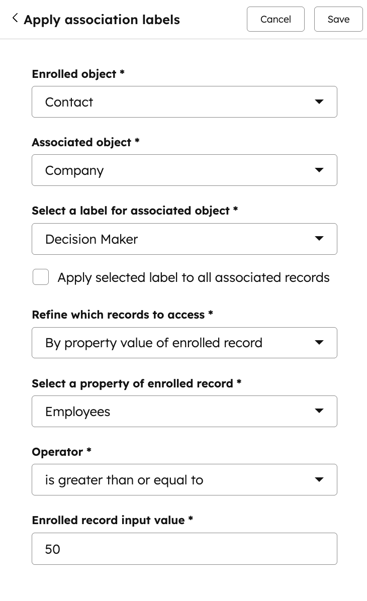
- 등록된 레코드의 속성 값 기준: 등록된 레코드가 지정된 속성 값의 요구 사항을 충족할 때만 연관 레이블이 적용됩니다. 예를 들어, 등록된 회사의 직원 수가 5명 이상일 때만 '의사 결정자'라는 연관 레이블을 적용하고 싶을 수 있습니다.
- 등록된 레코드의 속성 선택: 등록된 레코드에서 속성을선택합니다 .
- 연산자: '같음' 또는 '다름' 연산자 중에서 선택합니다.
- 등록된 레코드의 입력 값: 연산자와 함께 사용할 속성 값을 선택하거나 입력합니다.
- 등록된 레코드의 속성 값 기준: 등록된 레코드가 지정된 속성 값의 요구 사항을 충족할 때만 연관 레이블이 적용됩니다. 예를 들어, 등록된 회사의 직원 수가 5명 이상일 때만 '의사 결정자'라는 연관 레이블을 적용하고 싶을 수 있습니다.
-
-
-
- 연관 레코드의 속성 값 기준: 연관 레코드가 지정된 속성 값의 조건을 충족할 때만 연관 레이블이 적용됩니다. 예를 들어, 연락처의 직책(Job Title) 속성이 '관리자(Manager)'로 설정된 경우에만 '의사 결정권자 ( Decision maker)' 연관 레이블을 적용할 수 있습니다.
- 연관 레코드의 속성 선택: 연관 레코드에서 속성을선택합니다 .
- 연산자: '같음' 또는 '다름' 연산자 중에서 선택합니다.
- 연관 레코드 입력 값: 연산자와 함께 사용할 속성 값을선택하거나 입력합니다.
- 연관 레코드의 속성 값 기준: 연관 레코드가 지정된 속성 값의 조건을 충족할 때만 연관 레이블이 적용됩니다. 예를 들어, 연락처의 직책(Job Title) 속성이 '관리자(Manager)'로 설정된 경우에만 '의사 결정권자 ( Decision maker)' 연관 레이블을 적용할 수 있습니다.
-
- '연관 관계 생성' 작업을 설정한 후 상단의 '저장'을 클릭합니다.
레코드의 연관 관계
레이블업데이트
기존 연관 관계 레이블을 교체하거나 연관된 레코드에 새로운 연관 관계 레이블을 추가하려면:- HubSpot 계정에서 자동화 > 워크플로로 이동합니다.
- 기존워크플로우의 이름을 클릭하거나 새 워크플로우를 생성합니다.
- 등록 트리거를 설정합니다.
- + 아이콘을 클릭하여 작업을 추가합니다.
- 왼쪽 패널에서 CRM 섹션을 클릭하여 펼치십시오. 그런 다음 '연관 레이블 업데이트'를 클릭하십시오.
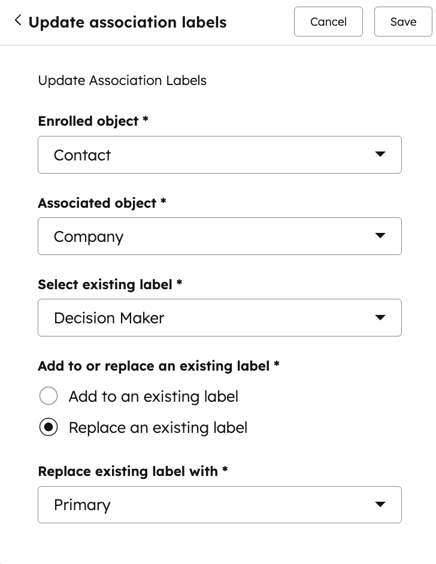
- '연관 레이블 업데이트' 작업의 세부 사항을 구성하세요:
- 등록 대상 객체: 기본적으로 워크플로의 객체 유형으로설정됩니다 . 예를 들어, 연락처 기반 워크플로를 생성한 경우 '연락처 등록'으로 설정됩니다.
- 연관된 개체: 레코드와 연관된개체입니다 . 연관 레이블이 정의된 개체만 표시됩니다.
- 기존 레이블 선택: 서로 다른 레코드를 연결하는 데 사용되는 현재 연관레이블입니다 .
- 기존 라벨에 추가 또는 대체: 기존 연관 라벨에 추가하거나 대체할 수 있습니다 .
- 기존 레이블에 추가: 기존 연관 레이블에 새로운 연관 레이블을추가합니다 . 예를 들어, 연락처에 현재 '주 연락처(Primary)'라는 연관 레이블이 있는 경우, '의사 결정자(Decision maker)' 연관 레이블을 추가하면 등록된 레코드와 연관된 연락처가 '주 연락처' 및 '의사 결정자' 연관 레이블로 업데이트됩니다.
- 기존 레이블 교체: 기존 연관 레이블을지우고 새로운 연관 레이블을 추가합니다. 예를 들어, 연락처에 현재 '주 연락처'라는 연관 레이블이 있는 경우, '의사 결정자' 연관 레이블을 선택하면 등록된 레코드와 연결된 연락처가 '의사 결정자' 연관 레이블로만 업데이트됩니다.
- 추가할 레이블 선택 또는 기존 레이블로 대체: 기존 연관 레이블에 추가하거나 대체할 새로운 연관 레이블을 선택합니다.
- '연관 레이블 업데이트' 작업을 설정한 후 상단의 '저장'을 클릭합니다.
레코드의 연관 레이블 및 연관 관계 제거
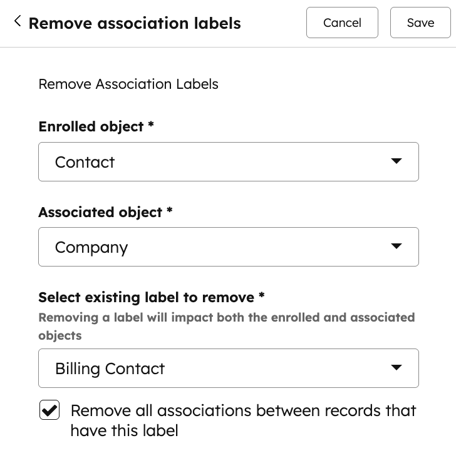
이 작업을 사용하여 기존 연관 레이블을 지우십시오. 이때 해당 레이블이 지정된 레코드 간의 연관 관계도 함께 제거할 수 있습니다.
단, 워크플로를 사용하여 라벨이 없는 연관 관계를 제거할 수는 없습니다. 대신, '연관 관계 제거' 또는 'CRM 개체 간 다중 연관 관계 삭제' API 엔드포인트를 사용하여 연관 관계를 일괄적으로 제거하는 것이 좋습니다.
- HubSpot 계정에서 자동화 > 워크플로로 이동합니다.
- 기존워크플로우의 이름을 클릭하거나 새 워크플로우를 생성합니다.
- 등록 트리거를 설정합니다.
- '+' 아이콘을 클릭하여 작업을 추가합니다.
- 왼쪽 패널에서 CRM 섹션을 클릭하여 펼치십시오. 그런 다음 '연관 레이블 제거'를 클릭하십시오.
- '연관 레이블 제거' 작업의 세부 사항을 구성하세요:
- 등록 대상 객체: 기본적으로 워크플로의 객체 유형으로설정됩니다 . 예를 들어, 연락처 기반 워크플로를 생성한 경우 '연락처 등록'으로 설정됩니다.
- 연관된 개체: 레코드와 연관된개체입니다 . 정의된 연관 라벨이 있는 개체만 표시됩니다.
- 제거할 기존 레이블 선택: 등록된 개체와 연관된 개체 모두에서 제거할 연관 레이블을선택합니다 .
- 이 레이블이 있는 기존 연관 관계 제거: 레코드 간의 연관 관계를 제거하려면 이 확인란을선택하십시오 .
- '연관 레이블 업데이트' 작업을 설정한 후 상단의 '저장'을 클릭하십시오.
참고: 이 작업은 실행 실패를 포함하여 일일 500만 회로 제한됩니다.