
Laatst bijgewerkt: 21 augustus 2026
Beschikbaar met elk van de volgende abonnementen, behalve waar vermeld:
-
 Marketing Hub
Professional, Enterprise
Marketing Hub
Professional, Enterprise
-
 Sales Hub
Professional, Enterprise
Sales Hub
Professional, Enterprise
-
 Service Hub
Professional, Enterprise
Service Hub
Professional, Enterprise
-
 Data Hub
Professional, Enterprise
Data Hub
Professional, Enterprise
-
 Content Hub
Professional, Enterprise
Content Hub
Professional, Enterprise
-
 Smart CRM
Professional, Enterprise
Smart CRM
Professional, Enterprise
-
 HubSpot-credits vereist
Voer agents uit, controleer de uitvoer en onderneem actie op één plek via de agent-inbox. De uitvoer van een agent omvat de gebruikte bronnen, exportopties en instellingen voor het delen die voor elke uitvoering beschikbaar zijn. In dit artikel leer je hoe je agents uitvoert, de uitvoer bekijkt en filtert, resultaten verfijnt en agent-uitvoeringen exporteert of deelt.
Let op: je kunt toegang tot AI-functies beheren in je AI-instellingen en configureren welke gegevens worden gedeeld. Bekijk HubSpot's AI Trust FAQ's en AI Model Cards voor gedetailleerde informatie over AI-beveiligingscontroles, gegevensgebruik en compliance.
Vereisten begrijpen
Machtigingen vereist U hebt de rol van Superbeheerder of Agentbouwer nodig om agents te maken en aan te passen in de agentbouwer.
Om agents uit te voeren en de output in de agent-inbox te bekijken, moet een Super Admin de volgende schakelaars inschakelen in de AI-instellingen:
- Geef gebruikers toegang tot generatieve AI-tools en -functies
- CRM-gegevens
- Conversiegegevens van klanten
- Bestandsgegevens
- Geef gebruikers toegang tot Breeze Assistant
Agents uitvoeren vanuit de inbox van de agent
Start agents vanuit de agent-inbox om de geconfigureerde instructies, invoer en acties uit te voeren.
-
Klik in je HubSpot-account op More en navigeer vervolgens naar Agents > Agent Inbox. Als More niet in je account wordt weergegeven, navigeer dan rechtstreeks naar Agents > Agent Inbox.
-
Klik linksboven op het vervolgkeuzemenu 'Agents uitvoeren' en selecteer een agent die u wilt uitvoeren.
- Voer in het rechterpaneel de vereiste invoergegevens voor de agent in en klik vervolgens op 'Agent uitvoeren'.
Bekijk de uitvoer van agents vanuit de agent-inbox
Bekijk de uitvoer van de agent vanuit de agent-inbox wanneer u meerdere agents of recente uitvoeringen bewaakt. U kunt de uitvoer van de agent ook filteren en alle uitvoer van de agent als gelezen markeren.
- Klik in je HubSpot-account op More en navigeer vervolgens naar Agents > Agent Inbox. Als More niet in je account wordt weergegeven, navigeer dan rechtstreeks naar Agents > Agent Inbox.
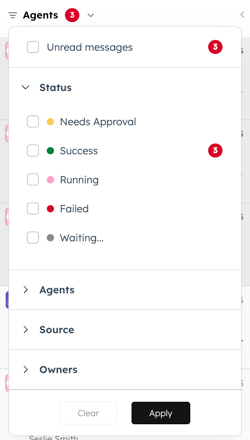
- Standaard is de inbox gefilterd op 'Eigenaars: Alle agentuitvoeringen'. Om de inbox te filteren, klikt u op het vervolgkeuzemenu 'Filters ' en selecteert u de gewenste filters. Klik vervolgens op 'Toepassen'.
-
- Ongelezen berichten: toont agentuitvoeringen die nog niet zijn bekeken.
- Status: toont agentuitvoeringen op basis van hun huidige status.
- Moet worden goedgekeurd: uitvoeringen die wachten op goedkeuring door de tool.
- Succes: voltooide uitvoeringen zonder fouten.
- Lopend: runs die momenteel worden uitgevoerd.
- Mislukt: uitvoeringen waarbij een fout is opgetreden.
- In de wachtrij: runs die in de wachtrij staan of vóór uitvoering zijn gepauzeerd.
- Agents: toont uitvoeringen van een specifieke agent (bijv. Company Research Agent)
- Bron: toont agent-runs op basis van hoe ze zijn geactiveerd (bijv. Breeze Studio of Automation).
- Eigenaren: toont agentuitvoeringen op basis van eigendom of de context waarin ze worden gedeeld.
- Alle agent-runs: alle runs die zichtbaar zijn voor de gebruiker.
- Met mij gedeeld: uitvoeringen die door andere gebruikers of teams met mij zijn gedeeld.
- Ik: uitvoeringen die eigendom zijn van de gebruiker.
- Klik in het linkerpaneel op een agentrun.
- Bekijk in het rechterpaneel de uitvoer. Bovenaan kunt u het volgende bekijken:
- Titel van de run: de naam van de run. Een run hernoemen:
- Klik in het linkerpaneel op het pictogram met de drie horizontale puntjes ( ) en selecteer 'Hernoemen'.
- Voer vervolgens een nieuwe naam voor uw run in.
- Waar de run vandaan is gestart: of de run is gestart vanuit Breeze Studio of vanuit een andere tool.
- Status: de status van de run van de agent, zoals ‘Voltooid’, ‘In uitvoering’ en meer.
- Gebruiker: de naam van de gebruiker die de run heeft geactiveerd.
- Geschatte credits: de geschatte kosten in credits voor het uitvoeren van de agent.
- Titel van de run: de naam van de run. Een run hernoemen:
- Standaard wordt de uitvoer van de agent geoptimaliseerd voor leesbaarheid. Als u de uitvoer in plaats daarvan in tekstvorm wilt bekijken, klikt u op het vervolgkeuzemenu' Output' en selecteert u rechtsboven'Tekstuitvoer '.
- Om verdere acties uit te voeren op de uitvoer van uw agent, klikt u op het pictogram met de drie verticale puntjes ( ). Vervolgens kunt u de uitvoer exporteren, delen of het weergavevenster maximaliseren.
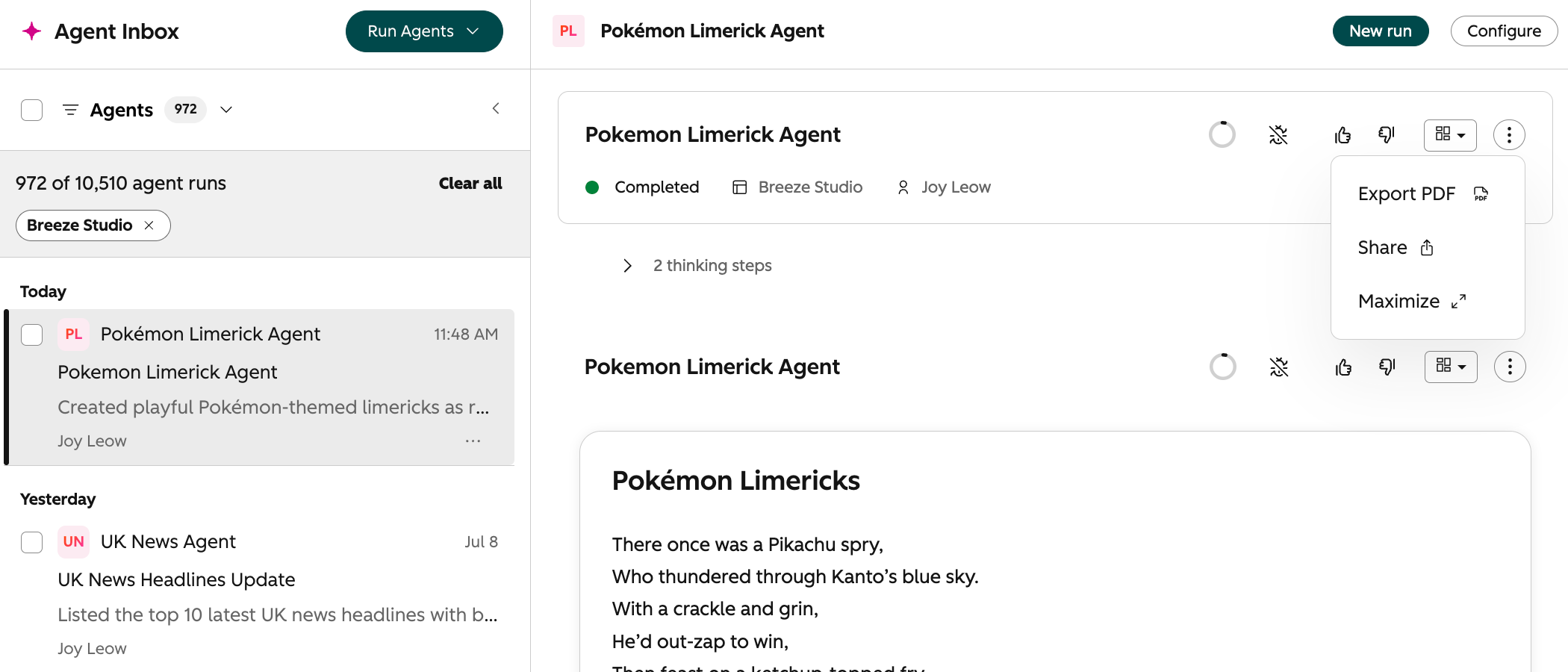
- Om de denk- of redeneringsstappen achter elke run te bekijken, klik je op [x] denkstappen om het gedeelte uit te vouwen.
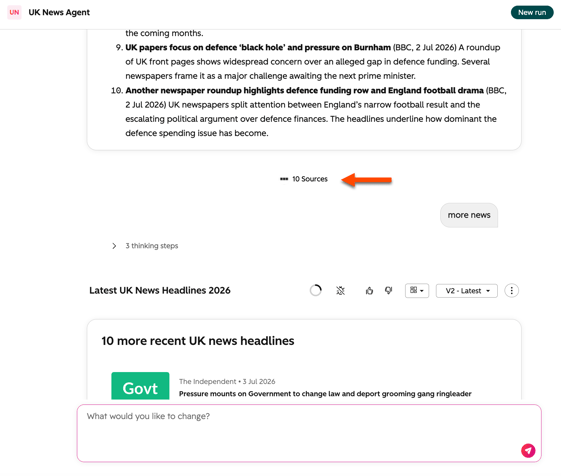
- Om de bronnen te bekijken die de agent heeft gebruikt om zijn uitvoer te genereren, klik je op [x] bronnen onderaan de uitvoer. Er verschijnt een lijst met bronnen die zijn gebruikt om de uitvoer te genereren.
De uitvoer van de agent verfijnen
Wanneer je de uitvoer van de agent bekijkt, kun je om aanvullende wijzigingen vragen. De agent zal de run opnieuw uitvoeren met nieuwe redeneringsstappen en een herziene uitvoer produceren. De verfijnde uitvoer verschijnt onder de vorige uitvoer in je agent-inbox.
- Klik in je HubSpot-account op More en navigeer vervolgens naar Agents > Agent Inbox. Als More niet in je account wordt weergegeven, navigeer dan rechtstreeks naar Agents > Agent Inbox.
- Selecteer in het linkerpaneel een run die je wilt verfijnen.
- Voer in het chatvenster in het rechterpaneel tekst in om uw uitvoer te verfijnen. U kunt bijvoorbeeld "maak het korter" invoeren om uw uitvoer beknopter te maken.
De uitvoer van de agent exporteren
Exporteer de uitvoer van de run van je agent naar een PDF-bestand om deze te delen, te bewaren of offline te bekijken.
- Klik in je HubSpot-account op More en navigeer vervolgens naar Agents > Agent Inbox. Als More niet in je account wordt weergegeven, navigeer dan rechtstreeks naar Agents > Agent Inbox.
- Selecteer in het linkerpaneel een run die u wilt delen.
- Klik bovenaan op het pictogram met de drie verticale puntjes ( ) . Klik vervolgens op 'PDF exporteren' of op het pictogram ' ' voor een PDF-bestand .
- Zodra de export klaar is, klikt u op hetmeldingspictogram ' ' in de navigatiebalk bovenaan.
- Klik in het rechterpaneel op de exportmelding om het downloaden te starten.
De uitvoer van de agent delen
De uitvoer van de agent delen met andere gebruikers of teams door de zichtbaarheidsinstellingen voor de uitvoering bij te werken en een deelbare link te kopiëren.
- Klik in je HubSpot-account op More en navigeer vervolgens naar Agents > Agent Inbox. Als More niet in je account wordt weergegeven, navigeer dan rechtstreeks naar Agents > Agent Inbox.
- Selecteer in het linkerpaneel een run die je wilt delen.
- Klik bovenaan op het pictogram met de drie verticale puntjes ( ) . Klik vervolgens op 'Delen' of op het pictogram 'Delen'( ).
- Klik in het dialoogvenster op het vervolgkeuzemenu en maak een keuze uit het volgende:
- Alleen ik: de uitvoer van de agent is alleen zichtbaar voor de gebruiker die de agent heeft uitgevoerd.
- Iedereen in mijn portaal: alle gebruikers binnen het account die toegang hebben tot de agent, kunnen de uitvoer van de agent bekijken.
- Specifieke gebruikers en teams: alleen de geselecteerde gebruikers en teams die toegang hebben tot de agent, kunnen de uitvoer van de agent bekijken.
- Klik vervolgens op ‘Link kopiëren ’ en stuur deze naar uw ontvangers.
- Om de uitvoer van een agent niet langer te delen, klikt u op 'Delen'. Selecteer in het dialoogvenster 'Alleen ik ' en klik vervolgens op 'Gereed'.
