Laatst bijgewerkt: 19 mei 2026

Zodra je een blog hebt aangemaakt, kun je blogberichten schrijven: helemaal zelf, geïmporteerd vanuit een externe blog of gegenereerd met Breeze. Je kunt de inhoud van je blog en de instellingen van je blogberichten aanpassen en je blogberichten optimaliseren voor zoekmachines.
Voordat u begint
Bekijk de vereisten en aandachtspunten voordat u blogberichten maakt en aanpast.
Machtigingen vereist Toegangs-enbewerkingsrechten voor marketingzijn vereist om de inhoud van blogberichten te maken en te bewerken.
Begrijp de beperkingen en overwegingen
- Als u de sjabloon van een blog wijzigt, wordt de sjabloon gewijzigd die voor alle berichten op die blog wordt gebruikt. Unieke sjablonen kunnen niet op afzonderlijke blogberichten worden toegepast.
Blogberichten maken
Maak nieuwe blogberichten met behulp van de inhoudseditor om inhoud op te stellen, media toe te voegen en berichtelementen te structureren voordat u deze publiceert. Begin met het maken van een bericht vanaf nul of werk vanuit een bestaand concept. Lees meer over het genereren van een blogbericht met Breeze.Ga in je HubSpot-account naar Inhoud > Blog.
- Klik rechtsboven op Maken.
- Klik in het dialoogvenster op hetvervolgkeuzemenu Selecteer een blogen selecteer een blog.
- Klik op het vervolgkeuzemenu Taal van bericht en selecteer een taal voor het blogbericht.
- Klik op Blogbericht maken wanneer u klaar bent. U wordt doorgestuurd naar de inhoudseditor om het blogbericht verder aan te passen.

- Klik in de inhoudseditor op het pictogram Inhoud in de linkerzijbalk. Klik vervolgens op de module Bloginhouden voeg inhoud toe aan je bericht. Je kunt de opmaak van je bloginhoud bewerken in de werkbalk voor opgemaakte tekst.
- Schakel rechtsboven de schakelaar Focusmodus in om uw blogbericht te schrijven in een gestroomlijnde bewerkingsomgeving. U kunt deze modus op elk moment in- of uitschakelen.
- Om de lengte van de samenvatting van het bericht in te stellen die op de overzichtspagina van uw blog wordt weergegeven, kunt u een 'lees meer'-scheidingsteken invoegen:
- Klik op demodule Bloginhoud.
- Klik in de werkbalk voor opmaak op hetvervolgkeuzemenu Invoegenen selecteerScheidingsteken 'Lees meer'.
- Om de scheidingslijn te verplaatsen, klikt u op de 'Lees meer'-scheidingslijn en sleept u deze naar de gewenste positie in de blogpost.
- Om meer modules toe te voegen aan het gedeelte Blogberichttekst :
- Klik in de linkerzijbalk op het pictogram Toevoegen.
- Klik op een module en sleep deze naar een positie in de blogpost, en zet hem daar neer.
- Om een specifieke module in hetgedeelte 'Blogberichttekst' te bewerken, klikt u op het pictogram 'siteTree-inhoud' in de linkerzijbalk en vervolgens op de module.
- Gebruik de bewerkingstools voor slepen en neerzetten om modules te klonen, te verplaatsen en te hernoemen.
Instellingen van blogberichten bewerken
Zodra ude inhoud van uw blogbericht hebt aangepast, kunt u pagina-attributen zoals de URL-slug, metabeschrijving en taal aanpassen.
Pas de basisinstellingen van de post aan
- Ga in je HubSpot-account naar Inhoud > Blog.
- Klik op de naam van een blogbericht.
- Klik in de inhoudseditorrechtsboven opInstellingen .
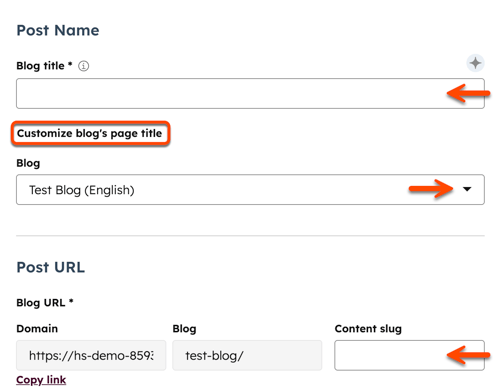
- Voer in het dialoogvenster de naam vanhet blogbericht in het veld Blogtitel in. Deze naam verschijnt in een
<h1>-tag bovenaan het bericht, op het tabblad in de browser van de bezoeker en in de zoekresultaten. - Om de weergegeven titel van het blogbericht en de
<h1>-tag te scheiden van de naam van het bericht in de browser en de zoekresultaten, klikt u op Pagina-titel van blog aanpassen.- Voer in het veldBlogtitel detitel vanhet bericht in die op de pagina in een
<h1>-tag zal verschijnen. - Voer in hetveld Paginatitelde naam vanhet blogbericht in die in de titelbalk van de browser en in de zoekresultaten zal verschijnen.
- Voer in het veldBlogtitel detitel vanhet bericht in die op de pagina in een
- Om het bericht naar een andere blog te verplaatsen, klikt u op hetvervolgkeuzemenu Blogen selecteert u eenblog. Zodra deze wijziging is gepubliceerd, verandert de URL van het bericht automatisch in de nieuwe URL-bestemming. Er wordt automatisch een omleiding gemaakt van de oorspronkelijke URL van het bericht naar de nieuwe URL.
- Om de URL van het bericht te bewerken, voert u eenURL-stringin hetveld Inhoudsslugin. Meer informatie over het bewerken van de URL van een blogbericht.
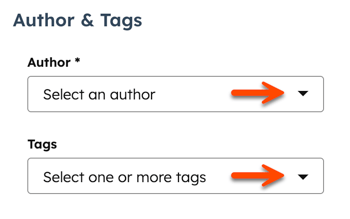
- Om een auteur voor het bericht in te stellen, klikt u op het vervolgkeuzemenu Auteur en selecteert u deauteurs. Meer informatie over het beheren van blogauteurs.
- Om een bestaande tag aan het bericht toe te voegen, klikt u op hetvervolgkeuzemenu Tagsen selecteert u detag. Om een nieuwe tag toe te voegen, klikt u op hetvervolgkeuzemenu Tags, typt u de tag in het veld en klikt u op Tag "[naam van uw nieuwe tag]" toevoegen. Meer informatie over het beheren van blogtags.
Stel de uitgelichte afbeelding in
Voeg een uitgelichte afbeelding toe die wordt weergegeven wanneer de post op sociale media wordt gedeeld.
- Ga in je HubSpot-account naar Inhoud > Blog.
- Klik op de naam van je bericht.
- Klik in de inhoudseditor rechtsboven op Instellingen.
- Selecteer in het dialoogvensterUitgelichte afbeeldingin het linkermenu.
- Zet de schakelaarUitgelichte afbeeldingingeschakeld aan.
- Klikop Uploadenom een afbeelding van je computer te selecteren, ofop Afbeeldingen doorbladerenom een afbeelding te selecteren via debestandsfunctie.
- Om de toegankelijkheid te verbeteren, voer je eenbeschrijvingvan je afbeelding in het veldAlternatieve tekst voor afbeeldingin.
Genereer een gesproken versie van je blogbericht
Gebruik Breeze om audioversies van je blogberichten te genereren met de module voor gesproken tekst, om de toegankelijkheid en betrokkenheid te verbeteren.
- Ga in je HubSpot-account naar Inhoud > Blog.
- Klik op de naam van je bericht.
- Klik in de inhoudseditor rechtsboven op Instellingen.
- Selecteer in het dialoogvensterBlogberichtvertellingin het linkermenu.
- Meer informatie over het genereren van een blogberichtbeschrijving.
Meta-beschrijving en campagne instellen
Voeg de metabeschrijving toe of pas deze aan om zoekmachineverkeer naar je blogberichten te leiden. Je kunt een blogbericht ook toevoegen aan een marketingcampagne.
Abonnement vereist A VoorProfessional- of Enterprise -abonnement is vereist om een blogbericht aan een campagne te koppelen.
- Ga in je HubSpot-account naar Inhoud > Blog.
- Klik in de inhoudseditor rechtsboven op Instellingen.
- Selecteer in het dialoogvensterMetadatain het linkermenu.
- Voer in hetveld 'Metabeschrijving'van het dialoogvenster een beschrijving in van de inhoud van het bericht die in de zoekresultaten zal verschijnen.
- Om je bericht aan een campagne te koppelen, klik je op het vervolgkeuzemenu 'Campagne' en selecteer je een bestaande campagneof klik je op 'Campagne aanmaken'. Lees meer over het aanmaken en aanpassen van een campagne.
Beheer blogsjablonen
- Ga in je HubSpot-account naar Inhoud > Blog.
- Klik op de naam van een blogbericht.
- Klik in de inhoudseditor rechtsboven op Instellingen.
- Selecteer in het dialoogvensterSjabloonin het linkermenu.
- Klik op Sjabloon voor deze blog wijzigen om het sjabloon voor deze blog te wijzigen. U wordt doorgestuurd naar de instellingen voor bloginhoud.
- Om de sjabloon van je blogbericht te bewerken, klik je opDeze sjabloon bewerken. Je wordt doorgestuurd naar de ontwerpmanager.
- Om een andere sjabloon voor de blogoverzichtspagina te selecteren, klikt u op hetvervolgkeuzemenu Actiesin hetgedeelte Overzichtspagina en selecteert uSjabloon wijzigen. Als uw sjabloon voor de blogoverzichtspagina bewerken via slepen en neerzetten ondersteunt, kunt u op Pagina bewerken klikken om wijzigingen aan te brengen in de inhoudseditor.
Stel de taal van de post in
- Ga in je HubSpot-account naar Inhoud > Blog.
- Klik op de naam van een blogbericht.
- Klik in de inhoudseditor rechtsboven op Instellingen.
- Selecteer in het dialoogvensterTaal en regioin het linkermenu.
- Klik op het vervolgkeuzemenu Taal van blogberichten selecteer eentaal. Lees meer overhet maken van blogberichten in meerdere talen.
Beheer geavanceerde berichtinstellingen
- Ga in je HubSpot-account naar Inhoud > Blog.
- Klik op de naam van een blogbericht.
- Klik in de inhoudseditor rechtsboven op Instellingen.
- Selecteer in het dialoogvensterGeavanceerdin het linkermenu.
- Om codefragmenten toe te voegen aan de head-HTML van het bericht, voert u uw codefragmentin het veld Head-HTML in. Om in plaats daarvan codefragmenten toe te voegen aan alle berichten en pagina's op een domein, gaat u naar de instellingen van uw website.
- Om de e-mailinstellingen voor het abonneren op deze blog te wijzigen, klik je opBeheren inhetgedeelte E-mails met meldingen.
- Om een aangepaste canonieke URL toe te voegen, voert u deURL inhetveld Canonieke URL aanpassenin. Meer informatie overhet gebruik van canonieke URL's.
Blogberichten optimaliseren voor zoekmachines
Bekijk in het gedeelte 'Optimaliseren' van de zijbalkeditorde SEO-aanbevelingen voor een bericht of koppel het aan een onderwerp.
- Ga in je HubSpot-account naar Inhoud > Blog.
- Klik op de naam van een blogbericht.
- Klik in de linkerzijbalk op hetpictogram Optimaliseren.
- Om de inhoud aan een onderwerp te koppelen:
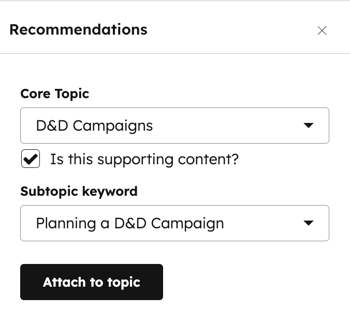
- Om een bestaand onderwerp toe te voegen, klikt u op het vervolgkeuzemenu Onderwerpen selecteert u eenonderwerp voorhet bericht.
- Om een nieuw onderwerp aan te maken, klikt u op het vervolgkeuzemenu Onderwerp en selecteert uKernonderwerp toevoegen. Voer in het dialoogvenster het onderwerp in en klik vervolgens opOpslaan
- Om het bericht aan een trefwoord van een subonderwerp te koppelen:
- Schakel het selectievakje Is dit ondersteunende inhoud? in.
- Klik op het vervolgkeuzemenu 'Subonderwerp-trefwoord'en selecteer eensubtrefwoord
- Om een nieuw trefwoord aan te maken, klikt u op het vervolgkeuzemenu 'Subonderwerp-trefwoord' en klikt u op 'Subonderwerp-trefwoord toevoegen'. Voer in het dialoogvenster hetsubonderwerp-trefwoord in en klik vervolgens op'Opslaan'.
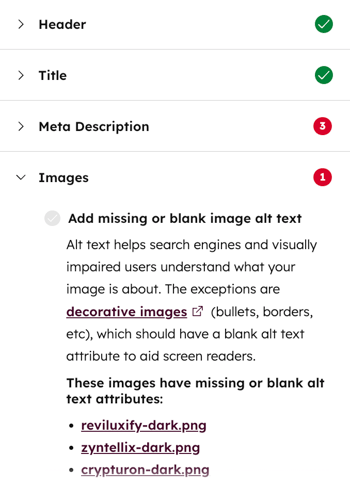
- Om onvolledige SEO-aanbevelingen te bekijken, klikt u op eencategorie meteen rode cirkel. Elke voltooide aanbeveling krijgt een groen vinkje. Elke onvolledige aanbeveling krijgt een grijs vinkje. Lees meer over het werken met SEO-aanbevelingen.
Blogberichten bekijken
Voordat je een bericht publiceert, kun je een voorbeeld bekijken op verschillende soorten apparaten en slimme inhoud en personalisatie testen.
- Ga in je HubSpot-account naar Inhoud > Blog.
- Klik op de naam van een blogbericht.
- Klik in de inhoudseditor rechtsbovenop Voorbeeld.
- Klikrechtsboven op Openen in een nieuw tabblad om een voorbeeld van de volledige pagina te bekijken. Klik op Link kopiëren op de voorbeeldpagina om deze voorbeeldpagina te delen met andere gebruikers in je HubSpot-account. Gebruikers moeten zijn ingelogd bij HubSpot om dit voorbeeld te kunnen bekijken.
- Om een voorbeeld van het bericht op een ander apparaat te bekijken, klik jeopeenpictogram voor een apparaatrechtsbovenopde voorbeeldpagina. Als je Google AMP hebt ingeschakeld voor dit blogbericht, schakel je de Google AMP-schakelaar in op om een voorbeeld van de AMP-versie van het bericht te bekijken.
- Om een voorbeeld te bekijken van hoe het bericht op de lijstpagina wordt weergegeven, klik je opHoofdlijstweergave in hetgedeelte Weergave. Om een voorbeeld van het bericht zelf te bekijken, klik je opVolledige berichtweergave.
- Om een voorbeeld van de personalisatie of slimme inhoud te bekijken, klikt u op hetvervolgkeuzemenu 'Voorbeeld als':
- SelecteerContact omeen voorbeeld van de personalisatie van het bericht te bekijken. Klik vervolgens op het tweede vervolgkeuzemenu enselecteer eencontactpersoon omte bekijken hoe het bericht voor die contactpersoon zou worden weergegeven.
- SelecteerSlimme regel omeen voorbeeld van de slimme inhoud van het bericht te bekijken. Klik vervolgens op het tweede vervolgkeuzemenu enselecteer een of meerslimme regelsomte bekijken hoe het bericht eruitziet voor een bezoeker die aan die regels voldoet.
- Klik op Terug linksboven als u klaar bent.
Blogberichten publiceren
Machtigingen vereist Toegangs-enpublicatierechten voor marketingzijn vereist om bloginhoud te publiceren en bij te werken.
- Ga in je HubSpot-account naar Inhoud > Blog.
- Klik op de naam van een blogbericht.
- Klik rechtsboven op Publiceren om het bericht te publiceren. Er kan een dialoogvenster verschijnen met enkele extra opties voordat u publiceert:
- Als u het delen via sociale media hebt ingeschakeld, klikt u opVoorbeeld om te wijzigen hoe het blogbericht op sociale media wordt weergegeven. Bewerk in het rechterpaneel de tekst en afbeeldingen die worden weergegeven en klik vervolgens op Opslaan.
- Om Google AMP voor dit bericht in te schakelen, vink je het selectievakjeGoogle AMP inschakelen voor alleen dit blogbericht aan. Deze optie is niet zichtbaar als Google AMP is ingeschakeld voor alle berichten op deze blog. Lees meer over het instellen van Google AMP voor blogs.
- Klik op Publiceren als je klaar bent.
- Een blogbericht inplannen voor publicatie op een latere datum en tijd:
- Klik rechtsboven op het vervolgkeuzemenu naast de knop Publicerenen selecteer vervolgensInplanningsopties.
- Klik in het dialoogvenster opPublicatie plannen.
- Klik op het datumveld en selecteer de datum waarop je bericht wordt gepubliceerd.
- Klik op het tijdveld en selecteer het tijdstip waarop je bericht wordt gepubliceerd.
- Klik op 'Inplannen'. Alle wijzigingen die u in het bericht aanbrengt, worden meegenomen in de geplande publicatie.

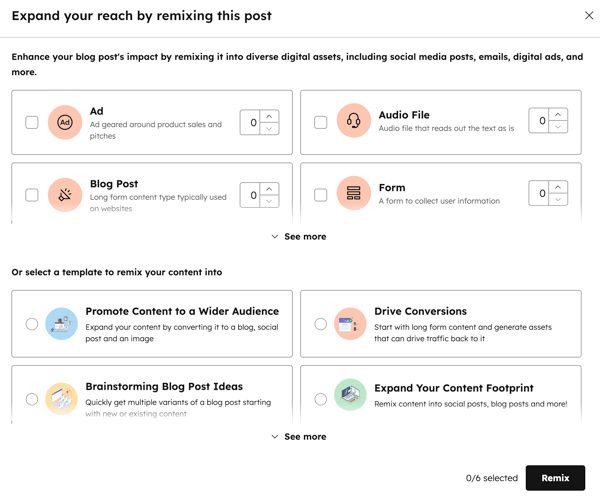
- Nadat het bericht is gepubliceerd, kunt u het blogbericht remixen om andere inhoudstypen te genereren. Lees meer over het hergebruiken van inhoud met Content Remix.
Abonnement vereist Een Content Hub Professional- of Enterprise- abonnement is vereist om blogpostcontent te remixen.