
Laatst bijgewerkt: 25 augustus 2026
Beschikbaar met elk van de volgende abonnementen, behalve waar vermeld:
-
 Marketing Hub
Starter, Professional, Enterprise
Marketing Hub
Starter, Professional, Enterprise
-
 Sales Hub
Starter, Professional, Enterprise
Sales Hub
Starter, Professional, Enterprise
-
 Service Hub
Starter, Professional, Enterprise
Service Hub
Starter, Professional, Enterprise
-
 Data Hub
Starter, Professional, Enterprise
Data Hub
Starter, Professional, Enterprise
-
 Content Hub
Starter, Professional, Enterprise
Content Hub
Starter, Professional, Enterprise
-
 Revenue Hub
Professional, Enterprise
Revenue Hub
Professional, Enterprise
Machtigingen vereist Om HubSpot Payments in te stellen, heb je de rol van superbeheerder of de machtigingen voor het beheren van betalingen en abonnementen nodig.
Gebruik HubSpot-betalingen, de ingebouwde optie voor betalingsverwerking van HubSpot, om eenmalige en terugkerende betalingen te innen. U kunt HubSpot-betalingen gebruiken om:
- Verkoopovereenkomsten opstellen: maak offertes met uw huisstijl en klassieke offertes om naar potentiële klanten te sturen.
- Terugkerende facturering beheren: gebruik abonnementen om terugkerende facturering te beheren.
Let op: als de instelling 'Contracten automatisch aanmaken op basis van geaccepteerde offertes' is ingeschakeld en je deelneemt aan de bèta van Connected CPQ, Facturering en Betalingen, wordt doorlopende facturering beheerd via contracten en facturen. Lees meer over deze instelling.
- Inkomsten innen: verstuur facturen om betalingen te innen via creditcard, automatische incasso of geregistreerde offline methoden.
- Betalingen beheren: beheer betalingen en uitbetalingen vanuit HubSpot.
- Rapporteer over belangrijke statistieken: analyseer en rapporteer over belangrijke omzetstatistieken.
Voordat je aan de slag gaat
Lees, voordat je HubSpot Payments gaat gebruiken, de veelgestelde vragen en de toelatingsvoorwaarden en accountbeperkingen hieronder door.
De vereisten begrijpen
-
HubSpot Payments is alleen beschikbaar voor bedrijven en organisaties die gevestigd zijn en actief zijn in de Verenigde Staten, het Verenigd Koninkrijk en Canada.
-
Je moet een Amerikaanse, Britse of Canadese bankrekening hebben en een betaalde versie van HubSpot gebruiken. Als je bedrijf niet in de VS, het VK of Canada is gevestigd, kun je overwegen om Stripe te gebruiken als optie voor betalingsverwerking.
Beperkingen en aandachtspunten
- U komt mogelijk niet in aanmerking als uw bedrijf actief is in een risicovolle sector of bepaalde producten of diensten verkoopt. HubSpot Payments maakt gebruik van de infrastructuur van Stripe om betalingen te verwerken. Stripe accepteert geen betalingen voor bepaalde soorten bedrijven. Meer informatie en voorbeelden vindt u in de lijst met uitgesloten bedrijven van Stripe. Houd er rekening mee dat dit geen volledige lijst is. Of u in aanmerking komt, wordt per geval beoordeeld.
- Per HubSpot-account kan slechts één instantie van HubSpot Payments worden ingesteld. Als je ‘Brands’ gebruikt om merken in je account te beheren, moeten alle merken dezelfde instantie van HubSpot Payments gebruiken.
- HubSpot Payments is bedoeld voor de verkoop van niet-fysieke goederen (bijv. software, diensten, evenementen, cursussen, content, donaties, enz.) en is minder geschikt voor bedrijven die fysieke goederen verzenden, aangezien HubSpot geen verzendkosten berekent. Voor bedrijven in de VS en Canada kunnen belastingen automatisch worden berekend.
- HubSpot Payments wordt niet ondersteund in sandbox-accounts en mag alleen in standaardaccounts worden ingesteld. Aanvragen die vanuit sandbox-accounts worden ingediend, worden afgewezen. Bovendien verschijnen betalingslinks die in sandbox-accounts zijn aangemaakt, in plaats daarvan in het standaardaccount en kunnen ze niet worden gebruikt voor het innen van betalingen.
Kosten voor HubSpot Payments
Er wordenkosten in rekening gebracht voor het opzetten van een complete betalingstransactie, zoals beschreven in de HubSpot-product- en dienstencatalogus. Lees meer oversoorten kosten en tarieven.
HubSpot biedt momenteel een HubSpot Payments-promotie aan voor in aanmerking komende klanten.
Let op:vanaf 3 augustus 2026 kunnen er belastingen van toepassing zijn op je verwerkingskosten voor betalingen, afhankelijk van de locatie van je bedrijf en je fiscale status. Lees meer over indirecte belastingen op verwerkingskosten voor betalingen.
Geaccepteerde betaalmethoden
Wanneer je HubSpot Payments gebruikt, kun je de volgende betaalmethoden accepteren:
-
Creditcards/betaalkaarten.
-
Apple Pay.
-
Google Pay.
-
Bankafschrijvingen zoals ACH, SEPA, PAD's en BACS.
-
'Nu kopen, later betalen'-diensten (BETA).
Meer informatie over ondersteunde betaalmethoden.
HubSpot-betalingen instellen
Om HubSpot-betalingen te activeren, moet u eerst een aanvraag indienen via uw account. Het risicobeoordelings- en acceptatieteam van HubSpot beoordeelt uw aanvraag binnen twee tot drie werkdagen. Zodra uw aanvraag is goedgekeurd, kunt u beginnen met het innen van betalingen van uw klanten.
Om HubSpot-betalingen aan te vragen, heeft u de volgende gegevens nodig:- Het land waar je bedrijf is gevestigd.
- De branche waarin uw bedrijf actief is.
- Uw geschatte omzet.
- Belastinggegevens, waaronder het type en de structuur van je bedrijf.
- Fiscale identificatienummers (zoals een SSN, EIN, SIN of UTR) van alle bedrijfseigenaren.
- Bankrekeninggegevens.
- Een bedrijfsvertegenwoordiger die bevoegd is om namens het bedrijf op te treden. Deze persoon moet een eigenaar, leidinggevende, senior manager of een andere persoon zijn met aanzienlijke zeggenschap over het bedrijf.
- Klik in je HubSpot-account op Meer en navigeer vervolgens naar Omzet > Betalingen. Als Meer niet in je account verschijnt, navigeer dan direct naar Omzet > Betalingen.
- Klik op Betalingen instellen. Lees meer over de overstap naar HubSpot Payments als je Stripe al hebt ingesteld als betalingsverwerkingsoptie.
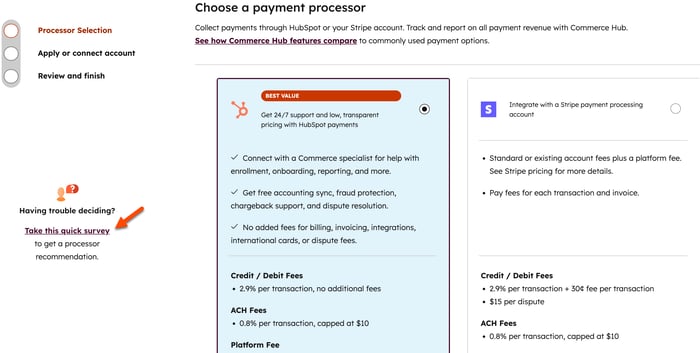
- Klik op 'Vul deze korte enquête in' om een aanbeveling voor een betalingsverwerker te krijgen.
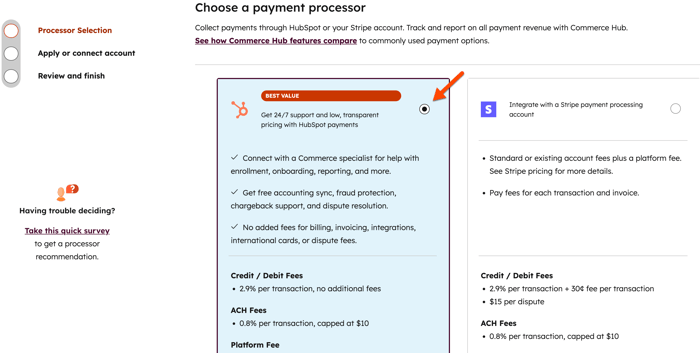
- Om door te gaan met het instellen van HubSpot-betalingen, selecteer je in het gedeelte‘Kies een betalingsverwerker’ de optie‘HubSpot-betalingen’ en klik je vervolgens op ‘Volgende’.
- Klik op hetvervolgkeuzemenu 'Waar is uw bedrijf gevestigd? ' en selecteer eenland. Klik op'Opslaan en doorgaan'.
- Om het aanmeldingsproces te verlaten, klik je rechtsboven op'Afsluiten '. Je voortgang wordt opgeslagen. Klik op'Betalingen instellen' om door te gaan met de aanmelding. Je kunt ook'Integreren met een Stripe-betalingsverwerkingsaccount' selecteren nadat je de aanmelding voor HubSpot-betalingen hebt gestart, om in plaats daarvan Stripe als betalingsverwerkingsoptie te koppelen.
- Selecteer jebedrijfstype en klik op‘Opslaan en doorgaan’.
Let op:
- Als je in de VS gevestigd bent en je bedrijfstype wilt wijzigen nadat je dit hebt geselecteerd, moet je de registratie opnieuw starten. Om je bedrijfstype te wijzigen, klik je linksonder op ‘Terug’ totdat je bij de stap ‘Bedrijfstype’ bent, en klik je vervolgens op ‘Registratie opnieuw starten’. Voer in het dialoogvenster ‘RESTART ’ in om te bevestigen en klik vervolgens op ‘Registratie opnieuw starten’.
- Als u in Canada of het Verenigd Koninkrijk gevestigd bent, kan het bedrijfstype niet meer worden gewijzigd nadat het is ingevoerd. Als u het ingevoerde bedrijfstype moet wijzigen, neem dan contact op met de ondersteuning.
- Vul de aanvraag in. Klik na elke sectie op 'Opslaan en doorgaan '.
- Het instellen van een bankrekening verschilt per regio:
- Als u in de VS of Canada gevestigd bent, wordt u tijdens het instellingsproces gevraagd om uw bankgegevens in te voeren. Als u in Canada gevestigd bent, kunt u aparte bankrekeningen toevoegen om zowel Canadese als Amerikaanse dollars te ontvangen.
- Als je in het Verenigd Koninkrijk woont, voeg je je bankgegevens toe nadat je aanvraag is goedgekeurd.
- Als u in de stap 'Controleren en afronden ' nog iets wilt wijzigen, klikt u op het bewerkingspictogram naast de betreffende sectie.
- Vink het selectievakje ‘Ik ga akkoord met de Algemene voorwaarden’ aan om akkoord te gaan met de algemene voorwaarden.
- Klik op ‘Verzenden’.
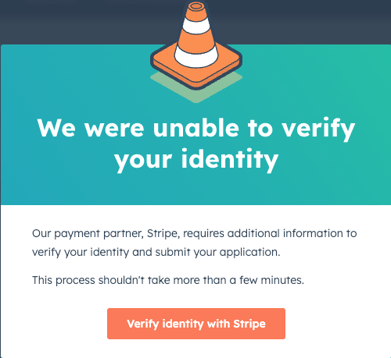
- Als uw identiteit niet kan worden geverifieerd, wordt u gevraagd om aanvullende informatie te verstrekken.
- Klik op 'Identiteit verifiëren met Stripe' om doorgestuurd te worden naar Stripe, de onderliggende infrastructuur van HubSpot voor HubSpot-betalingen, waar u de aanvullende informatie kunt invoeren.
- Nadat u uw aanvraag heeft ingediend, zal het risicobeoordelings- en acceptatieteam van HubSpot deze binnen twee tot drie werkdagen beoordelen. Zij sturen u een e-mail als ze meer informatie nodig hebben.
- Als je aanvraag wordt goedgekeurd, ontvang je een bevestiging van de goedkeuring. Vervolgens kun je de inkomstentools van HubSpot gaan gebruiken om betalingen te innen.
- Als je aanvraag wordt afgewezen, sturen ze je een e-mail met de reden voor de afwijzing. Controleer je inbox op een e-mail van paymentsunderwriting@hubspot.com. Als je de e-mail niet kunt openen, neem dan contact op met het risicobeoordelings- en acceptatieteam om de details van de afwijzing op te vragen.
Je betalingsaccountgegevens bijwerken
Nadat je account is goedgekeurd, kun je bedrijfsgegevens, bankrekeninggegevens, accountvertegenwoordigers en primaire contactpersonen bijwerken via je betalingsinstellingen. Lees meer over het bekijken en bijwerken van je accountgegevens.
HubSpot-betalingen loskoppelen
Machtigingen vereist Je hebt Super Admin- rechten nodig om HubSpot-betalingen te ontkoppelen.
-
Lees meer over het loskoppelen van HubSpot-betalingen.
- Lees meer overhet loskoppelen van HubSpot-betalingen en het koppelen van Stripe als betalingsverwerkingsoptie.
Volgende stappen
- Lees meer over uitbetalingen en het tijdstip waarop deze plaatsvinden. Uitbetalingen zijn de bedragen die vanuit de geïnde betalingen op uw bankrekening worden gestort, minus eventuele kosten, terugbetalingen of terugboekingen.
- Lees meer over het configureren van de instellingen van je afrekenpagina om standaardbetaalmethoden, beleidsregels, verzendinformatie en meer aan te passen.
- Lees meer over het beheren van betalingen, waaronder het controleren van transactiekosten, het opnieuw proberen van mislukte betalingen en het aanvragen van een nieuwe betaalmethode bij een contactpersoon. U kunt ook betalings- en uitbetalingsrapporten downloaden en betalingsgegevens exporteren.
