
Laatst bijgewerkt: 27 maart 2026
Beschikbaar met elk van de volgende abonnementen, behalve waar vermeld:
-
 Marketing Hub
Professional, Enterprise
Marketing Hub
Professional, Enterprise
-
 Sales Hub
Professional, Enterprise
Sales Hub
Professional, Enterprise
-
 Service Hub
Professional, Enterprise
Service Hub
Professional, Enterprise
-
 Data Hub
Professional, Enterprise
Data Hub
Professional, Enterprise
-
 Content Hub
Professional, Enterprise
Content Hub
Professional, Enterprise
-
 Smart CRM
Professional, Enterprise
Smart CRM
Professional, Enterprise
Nadat u de HubSpot-Salesforce integratie hebt geïnstalleerd, kunt u HubSpot marketing- en verkoopactiviteiten synchroniseren met Salesforce-taken. Door HubSpot-activiteiten zoals e-mailopeningen, klikken en formulierinzendingen te synchroniseren met Salesforce-taken, krijgt je team een volledig beeld van het klanttraject, interacties en activiteiten in één uniform systeem, waardoor de samenwerking en efficiëntie verbeteren. Je kunt ook rapporteren over HubSpot-activiteiten binnen Salesforce.
Voordat je begint
Let op het volgende voordat je begint met het instellen van de synchronisatie:
- Als je de synchronisatie inschakelt, worden niet automatisch alle taakgegevens van Salesforce naar HubSpot geïmporteerd. Individuele records worden gesynchroniseerd wanneer ze worden aangemaakt of bijgewerkt in Salesforce. Gebruik een import om alle gegevens in HubSpot te importeren.
- Zodra u een HubSpot-activiteit selecteert om te synchroniseren met Salesforce, worden alle HubSpot-activiteiten van dat type gesynchroniseerd.
- E-mails die zijn gemaakt in Salesforce met de Einstein Activity Capture tool worden niet gesynchroniseerd met HubSpot, omdat ze niet zijn gemaakt als taak (e-mail) activiteiten in Salesforce.
Soorten synchronisaties tussen HubSpot en Salesforce
Afhankelijk van hoe uw Salesforce-activiteiten zijn ingesteld, of u wilt dat de synchronisatie eenrichtingsverkeer of tweerichtingsverkeer is en welke activiteiten u wilt synchroniseren, zijn er twee soorten synchronisatie waaruit u kunt kiezen :
Tijdlijn synchroniseren
Het is een eenrichtingssynchronisatie van HubSpot naar Salesforce die HubSpot-tijdlijngebeurtenissen synchroniseert met Salesforce als taken.
HubSpot-gebeurtenissen ondersteund door de Timeline-synchronisatie
De volgende HubSpot gebeurtenissen worden ondersteund door de Timeline synchronisatie:
- Formulier
- Marketinge-mails verzenden, openen en klikken
- Verkoopmails verzenden, openen en klikken
- Geplande vergaderingen
- Gesprekken
- Opmerkingen
- Bekeken verkoopinhoud
- Taken gemaakt
- Gebeurtenissen van geïnstalleerde integraties
Tijdschema's voor HubSpot-tijdlijngebeurtenissen synchroniseren met Salesforce-taken
Houd rekening met de volgende tijdsbestekken nadat de synchronisatie is ingeschakeld:
- Verkoope-mails, taken, vergaderingen, notities en weergaven van verkoopinhoud: deze activiteiten worden alleen gesynchroniseerd nadat de contactpersoon is getriggerd om te synchroniseren. Activiteiten van voor de synchronisatie van de contacten worden niet met terugwerkende kracht gesynchroniseerd.
- Marketing-e-mailgebeurtenissen: alleen marketing-e-mailgebeurtenissen die hebben plaatsgevonden binnen 30 dagen nadat de contactpersoon is gesynchroniseerd, worden gesynchroniseerd met Salesforce.
- Formulierinzendingen: alleen formulierinzendingen die hebben plaatsgevonden binnen een jaar nadat de contactpersoon is gesynchroniseerd, worden gesynchroniseerd met Salesforce.
- Elke keer dat een contactpersoon een marketing-e-mail opent of klikt die vanuit je HubSpot-account is verzonden, ontdubbelt HubSpot elk type activiteit op de tijdlijn van het objectrecord. Als je deze e-mailactiviteiten hebt ingesteld om te synchroniseren met Salesforce, worden de bijbehorende Salesforce-taken gemaakt via HubSpot's Email Events API, die geen activiteiten ontdubbelt.
- Als een contactpersoon een marketinge-mail meerdere keren opent of erop klikt, worden er meerdere Salesforce-taken gemaakt.
- Als een contactpersoon een marketinge-mail doorstuurt naar een andere ontvanger, worden alle volgende e-mailopeningen en -kliks toegeschreven aan de oorspronkelijke contactpersoon en worden er meer Salesforce-taken aangemaakt.
De tijdlijnsynchronisatie instellen
- Klik in je HubSpot-account op het
instellingen-pictogram in de bovenste navigatiebalk. - Navigeer in het menu aan de linkerkant naar Integrations > Connected Apps.
- Zoek en selecteer Salesforce.
- Klik op het tabblad Activiteiten .
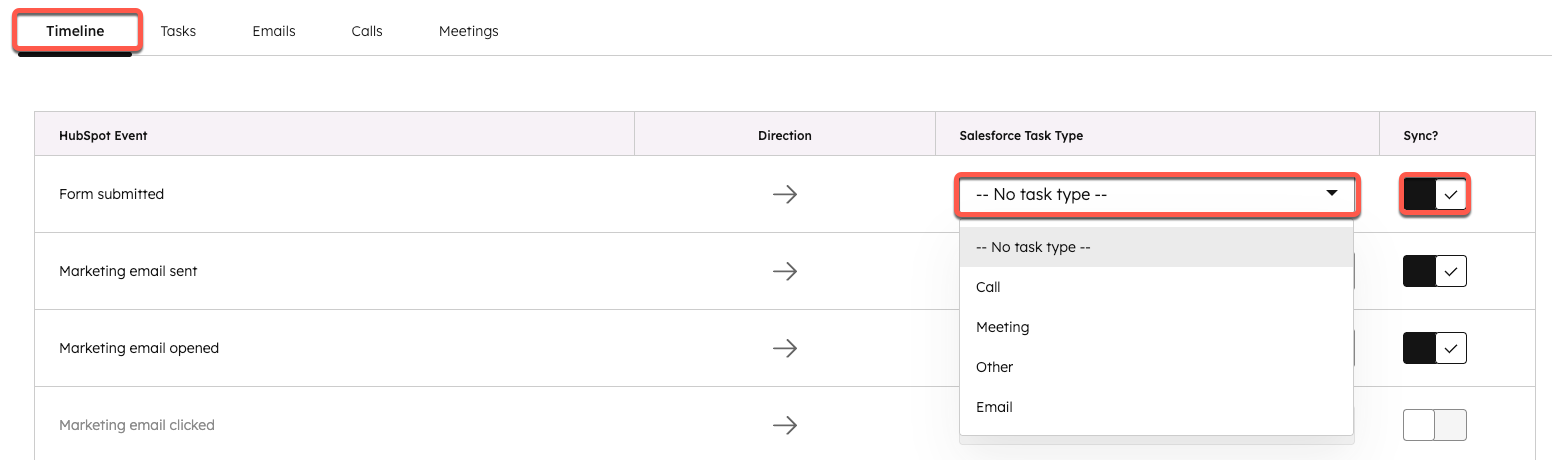
- Klik in het gedeelte Tijdlijn naast de betreffende HubSpot-gebeurtenis om de schakelaar aan te zetten om die gebeurtenis te synchroniseren met een Salesforce-taak.
- Om het type Salesforce-taak voor de activiteit op te geven, klikt u op het vervolgkeuzemenu Salesforce-taaktype en selecteert u een type taak. Als je geen specifiek taaktype selecteert (d.w.z. -- Geen taaktype -- is geselecteerd), wordt de activiteit gesynchroniseerd met Salesforce als een taak zonder type.
Activiteit synchroniseren
Het is een tweerichtingssynchronisatie tussen HubSpot en Salesforce. Dit type synchronisatie staat tweerichtingssynchronisatie toe, wat meer granulaire controle geeft over wat synchroniseert en in welke richting.
De Activiteitensynchronisatie inschakelen:
- Klik in je HubSpot-account op het
instellingen-pictogram in de bovenste navigatiebalk. - Navigeer in het menu aan de linkerkant naar Integrations > Connected Apps.
- Zoek en selecteer Salesforce.
- Klik op het tabblad Ontdekking van functies .
-
Klik op Installeren op de kaart Enable new Activity Sync .
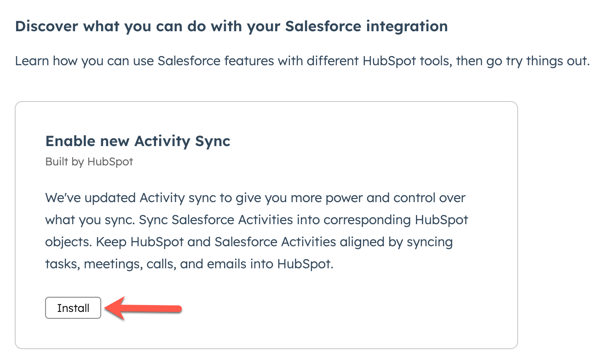
Let op: als u zowel de Activiteit-synchronisatie als de Tijdlijn-synchronisatie inschakelt voor hetzelfde gebeurtenistype, zal de Activiteit-synchronisatie de corresponderende Tijdlijn-synchronisatie-instelling opheffen om te voorkomen dat er dubbele records worden aangemaakt in Salesforce.
HubSpot-gebeurtenissen ondersteund door de Activiteitensynchronisatie
De volgende HubSpot-gebeurtenissen worden ondersteund door Activiteitensynchronisatie:
- Taken
- E-mails
- Oproepen
- Vergaderingen
Hoe de Activiteitensynchronisatie instellen
- Klik in je HubSpot-account op het
instellingen-pictogram in de bovenste navigatiebalk. - Navigeer in het menu aan de linkerkant naar Integrations > Connected Apps.
- Zoek en selecteer Salesforce.
- Klik op het tabblad Activiteiten .
- Klik op het tabblad Taken, E-mails, Gesprekken of Vergaderingen om de betreffende HubSpot-activiteit te synchroniseren.
- Klik voor het gebeurtenistype dat je wilt synchroniseren om de synchronisatieschakelaar aan te zetten.

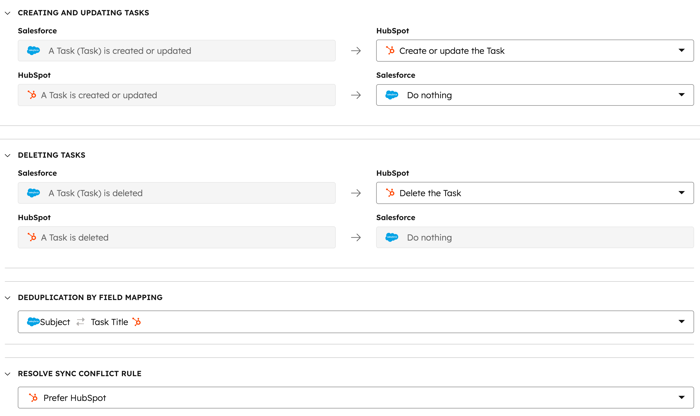
- Bekijk in het gedeelte [Activiteit] maken en bijwerken wat er gebeurt wanneer een activiteitsevent wordt gemaakt of bijgewerkt in HubSpot en Salesforce.
- Selecteer in het gedeelte [Activiteit] verwijderen wat er in HubSpot en Salesforce gebeurt als een activiteit wordt verwijderd.
- Klik in het gedeelte Ontdubbeling op veldindeling op het vervolgkeuzemenu en selecteer de veldindeling die je wilt gebruiken om de activiteitgebeurtenissen te ontdubbelen.
- Klik in de Resolve Sync Conflict Rule sectie op het dropdown menu en selecteer de app die de voorkeur moet krijgen om een conflict van gegevens op te lossen.
- Als u in de sectie Associaties de contactassociatie en de accountassociatie wilt synchroniseren, klikt u om de schakelaars Accountassociatie synchroniseren en Contactassociatie synchroniseren aan te zetten.
-
- Klik voor elke koppeling op het vervolgkeuzemenu Primair koppelingsveld en selecteer het veld dat HubSpot moet gebruiken om de twee objecten te koppelen.
- Klik op het vervolgkeuzemenu Associatielabel en selecteer het associatielabel dat je wilt gebruiken.
- Klik op het vervolgkeuzemenu Synchronisatierichting en selecteer hoe je de koppeling wilt synchroniseren tussen HubSpot en Salesforce(bidirectionele synchronisatie, alleen Salesforce naar HubSpot of alleen HubSpot naar Salesforce).
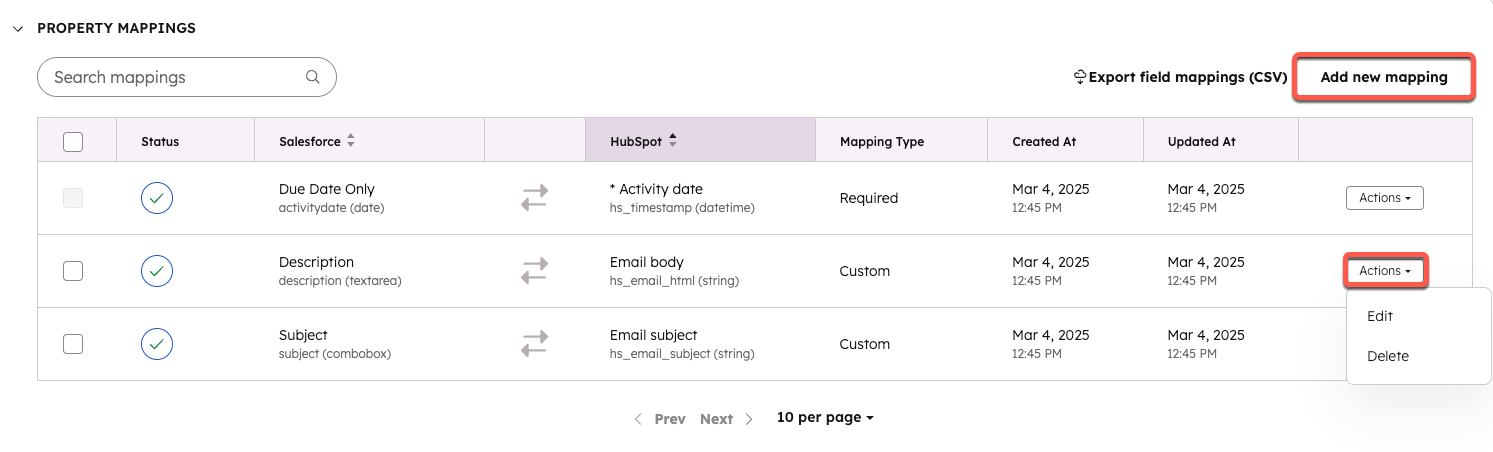
- Bekijk in het gedeelte Property Mappings hoe Salesforce-velden worden gesynchroniseerd met HubSpot activiteitseigenschappen. Beweeg de muis over een eigenschap en klik op Acties. Selecteer vervolgens Bewerken om de toewijzing te bewerken of Verwijderen om de toewijzing te verwijderen. Klik op Nieuwe toewijzing toevoegen om een nieuwe veldtoewijzing toe te voegen.
Rapporteren over HubSpot-activiteiten in Salesforce
- Navigeer naar uw Salesforce-account.
- Klik op het tabblad Rapporten .
- Klik rechtsboven op Nieuw rapport.
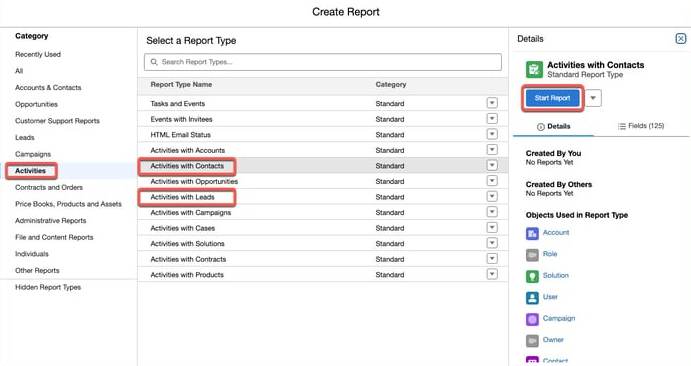
- Klik in het menu aan de linkerkant op Activiteiten om een lijst met alle op activiteiten gebaseerde rapporten weer te geven.
- Klik op Activiteiten met contactpersonen of Activiteiten met leads (er moeten aparte rapporten worden gemaakt voor contactpersonen en leads).
- Klik rechtsboven op Rapport starten.
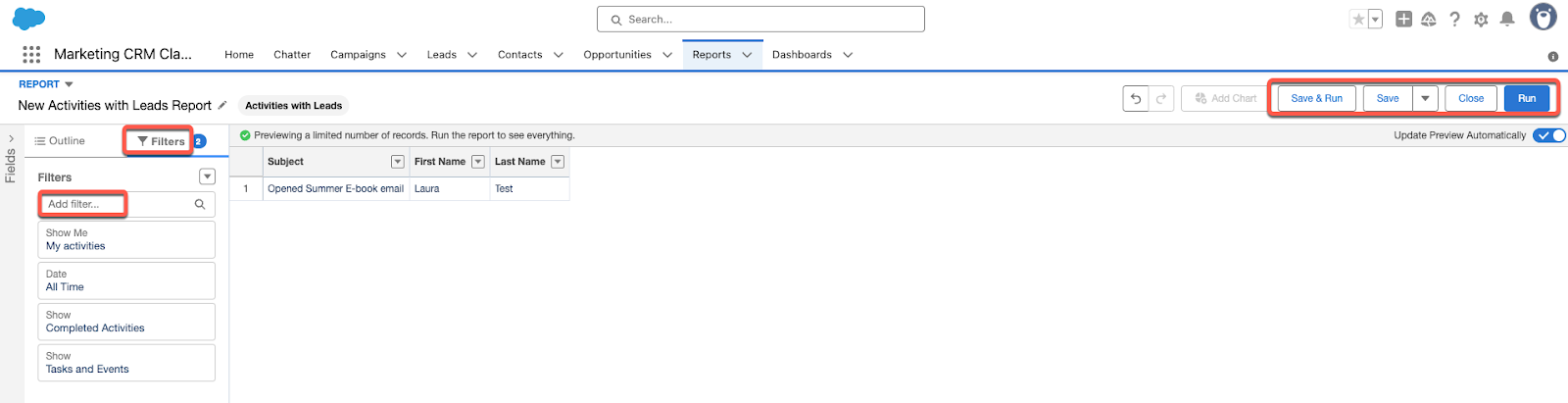
- Klik op het tabblad Filters linksboven om te filteren op een specifiek activiteitstype of activiteitdatum. Klik vervolgens op de bestaande standaardfilters om ze te bewerken of klik op Filter toevoegen om andere filters te zoeken die je wilt toepassen.
- Klik rechtsboven op Rapport uitvoeren om het rapport uit te voeren of klik op Opslaan om het rapport op te slaan.
Problemen met synchronisatiefouten oplossen
Je kunt de volgende foutmelding tegenkomen wanneer je HubSpot-marketing- en verkoopactiviteiten synchroniseert met Salesforce-taken:
Probleem met het ophalen van taakinformatie uit Salesforce. We hebben problemen met het verkrijgen van gegevens van het type taak uit Salesforce. Dit kan komen doordat de Salesforce-gebruiker geen rechten heeft om het veld Type te lezen.
Volg de onderstaande twee stappen om deze fout op te lossen.
1. Zorg ervoor dat het veld Type zichtbaar is voor alle profielen in Salesforce
- Navigeer naar uw Salesforce-account:
-
- Salesforce Classic:
- Klik rechtsboven op Setup (of [Uw naam] > Setup).
- Navigeer in het menu aan de linkerkant naar Build > Customize > Activities > Task Fields.
- Klik in de lijst met velden op Type.
- Bliksemervaring:
- Klik rechtsboven op het tandwielpictogram en selecteer Instellingen.
- Navigeer in het linker zijbalkmenu naar Platform Tools > Objects and Fields > Object Manager.
- Klik in de lijst met objecten op Taak.
- Navigeer in het menu aan de linkerkant naar Velden & Relaties.
- Klik in de lijst met velden op Type.
- Salesforce Classic:
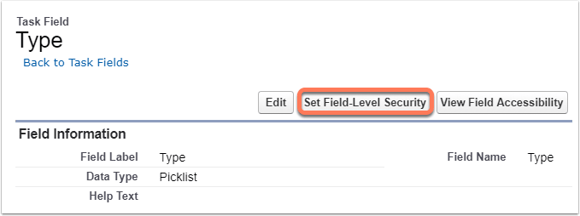
- Klik op Beveiliging op veldniveau instellen.
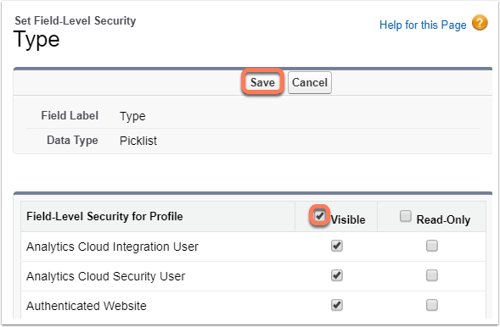
- Schakel in de headerrij van de tabel Field-Level Security for Profile het selectievakje Visible in .
- Klik bovenaan op Opslaan. Hierdoor wordt het veld Taaktype zichtbaar voor alle profielen.
2. Zorg ervoor dat het veld Type zichtbaar is op de pagina-indeling van de taak in Salesforce
- Navigeer naar uw Salesforce-account:
-
- Salesforce Classic:
- Klik rechtsboven op Setup (of [Uw naam] > Setup).
- Navigeer in het menu aan de linkerkant naar Build > Customize > Activities > Task Page Layouts.
- Klik links van Taakindeling op Bewerken.
- Bliksemervaring:
- Klik rechtsboven op het tandwielpictogram en selecteer Instellingen.
- Navigeer in het linker zijbalkmenu naar Platform Tools > Objects and Fields > Object Manager.
- Klik in de lijst met objecten op Taak.
- Navigeer in het menu aan de linkerkant naar Pagina-indelingen.
- Klik op Taakindeling.
- Salesforce Classic:
- Klik op het item Type in de werkbalk en sleep het naar de gewenste locatie op de paginalay-out.
- Klik linksboven in de werkbalk op Opslaan om uw wijzigingen in de lay-out toe te passen.
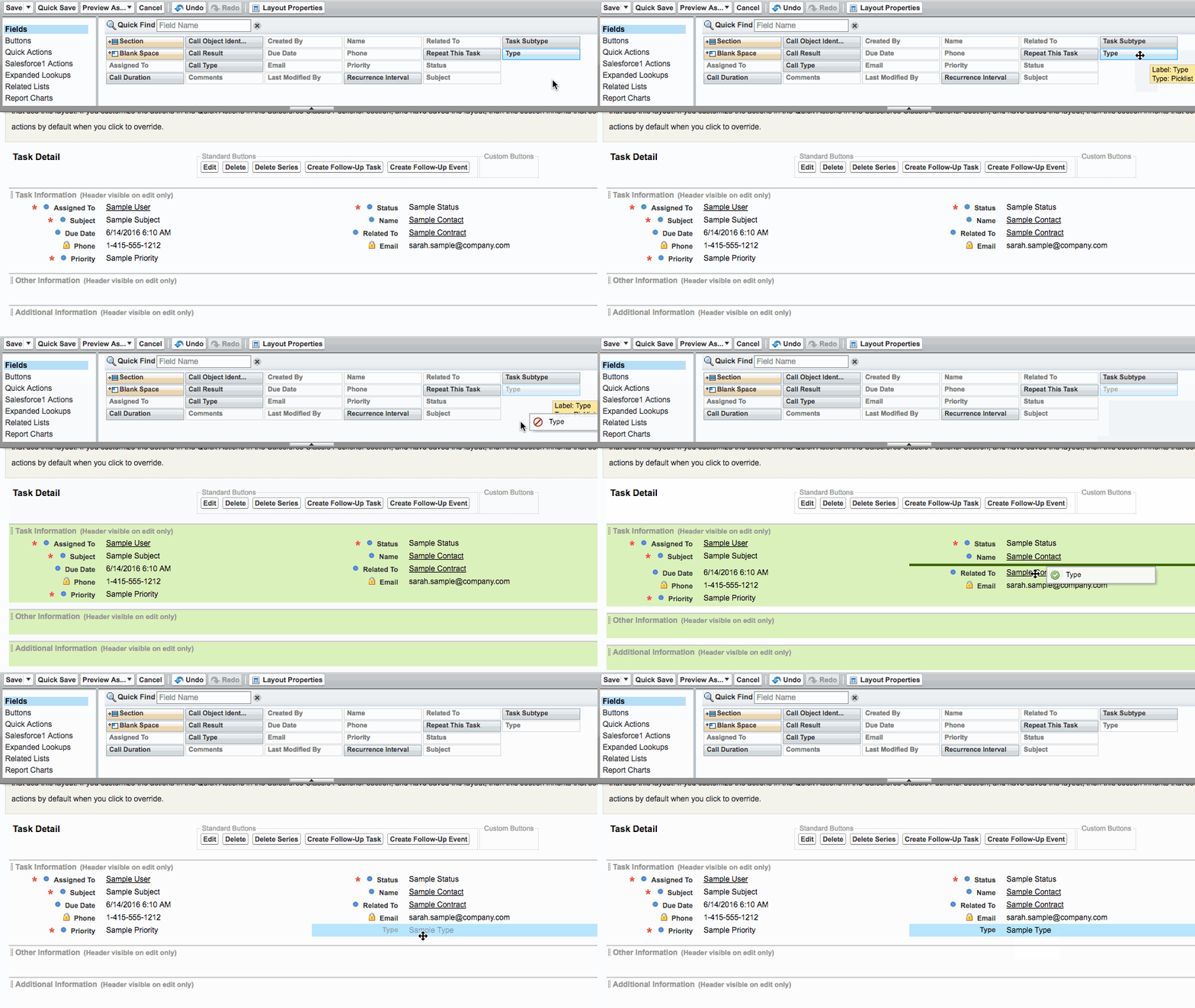
Nadat je het veld Type zichtbaar hebt gemaakt voor alle profielen en hebt toegevoegd aan je taaklay-out in Salesforce, controleer je of de fout is opgelost in HubSpot:
- Klik in je HubSpot-account op het
instellingen-pictogram in de bovenste navigatiebalk. Ga in het zijbalkmenu links naar Integraties > Verbonden apps. - Klik op Salesforce.
- Navigeer naar het tabblad Activiteiten .
- Als de fout is opgelost, verschijnt de foutmelding niet meer in dit gedeelte.
