Laatst bijgewerkt: 21 september 2026
Beschikbaar met elk van de volgende abonnementen, behalve waar vermeld:
-
 Marketing Hub
Professional, Enterprise
Marketing Hub
Professional, Enterprise
-
 Sales Hub
Professional, Enterprise
Sales Hub
Professional, Enterprise
-
 Service Hub
Professional, Enterprise
Service Hub
Professional, Enterprise
-
 Data Hub
Professional, Enterprise
Data Hub
Professional, Enterprise
-
 Content Hub
Professional, Enterprise
Content Hub
Professional, Enterprise
-
 Smart CRM
Professional, Enterprise
Smart CRM
Professional, Enterprise
-
 Revenue Hub
Professional, Enterprise
Revenue Hub
Professional, Enterprise
Met voorinstellingen kunnen superbeheerders en gebruikers met de bevoegdheid ‘Voorinstellingen’ standaardvoorkeuren instellen in hun HubSpot-account, zodat gebruikers deze niet afzonderlijk hoeven in te stellen. Je kunt bijvoorbeeld het standaarddashboard, de taal en de e-mailhandtekening voor een groep gebruikers instellen.
Gebruikers kunnen hun voorkeuren later individueel wijzigen om de voorinstellingen te overschrijven.
Machtigingen vereist Voor het beheren van voorinstellingen zijn de rechten van superbeheerders of voorinstellingen vereist.
Een voorinstelling aanmaken
Om een voorinstelling in te stellen:
- Klik in je HubSpot-account op het
instellingen-pictogram in de bovenste navigatiebalk. - Ga in het menu aan de linkerkant naar Gebruikers en teams.
- Klik op het tabblad 'Voorinstellingen '.
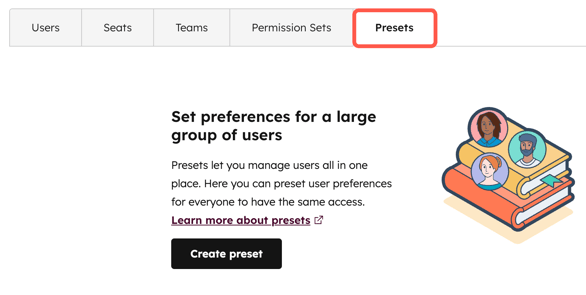
- Klik op 'Voorinstelling aanmaken'.
- Klik bovenaan de pagina op het potloodpictogram ' ' en voer een naam in voor uw voorinstelling.
- Configureer in het scherm 'Instellingen' de standaardvoorkeuren en e-mailhandtekening van de voorinstelling:
-
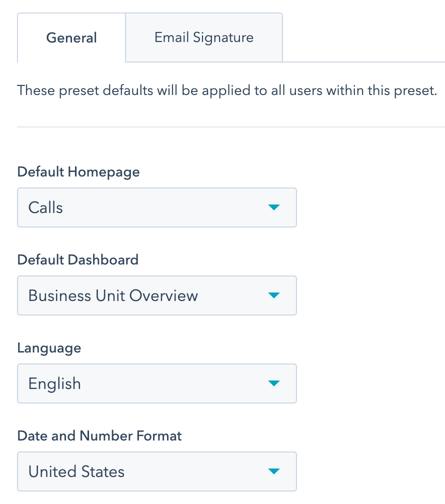
- Gebruik op het tabblad ‘Algemeen’ de vervolgkeuzemenu’s om de standaardstartpagina, het standaarddashboard, de taal en de datum- en getalnotatie van de voorinstelling te selecteren.
Let op: als je bent aangemeld voor de openbare bètaversie van de HubSpot-startpagina, is HubSpot Home de standaardlandingspagina voor gebruikers, tenzij je een andere optie kiest in het vervolgkeuzemenu ‘Standaardlandingspagina’ (voorheen het vervolgkeuzemenu ‘Standaardstartpagina’ ).
-
- Om de handtekening in te stellen die wordt gebruikt in één-op-één-e-mails die via het HubSpot CRM worden verzonden, klik je op het tabblad E-mailhandtekening .
- Klik op de schakelaar 'E-mailhandtekening' om deze in te schakelen en de e-mailhandtekeningen voor alle gebruikers te beheren
- Voer je e-mailhandtekening in het tekstvak in.
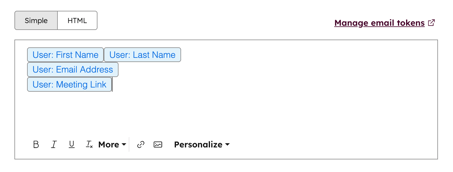
- Gebruik in de eenvoudige editor de opmaaktools om je e-mailhandtekening te maken.
- Je kunt personalisatietokens gebruiken om waarden in te vullen op basis van de gebruiker.
- Om de handtekening in te stellen die wordt gebruikt in één-op-één-e-mails die via het HubSpot CRM worden verzonden, klik je op het tabblad E-mailhandtekening .
-
-
-
- Gebruik in de HTML-editor HTML om uw e-mailhandtekening te maken. Om de variabelenamen van personalisatietokens in de HTML te zien, moet u eerst personalisatietokens toevoegen in de eenvoudige editor en vervolgens op HTML klikken om de variabelenamen te zien.
- Om een meldingsprofiel toe te wijzen, klikt u op het tabblad ‘Meldingen ’.
- Klik op het vervolgkeuzemenu ‘Meldingsprofiel’ en selecteer het meldingsprofiel voor de voorinstelling.
-
-
- Om de gebruikers of teams te selecteren waarop de voorinstelling van toepassing moet zijn, klikt u op het tabblad 'Gebruikers en teams' bovenaan de pagina:
-
- Klik op het vervolgkeuzemenu en vink de selectievakjes aan naast de gebruikers of teams die je aan de voorinstelling wilt toevoegen.
- Klik rechtsboven op 'Voorinstelling opslaan'. Controleer in de rechterzijbalk de instellingen van de voorinstelling en klik vervolgens op 'Opslaan'.
- Om personalisatietokens te beheren, klikt u op het tabblad 'Instellingen' bovenaan de pagina. Klik vervolgens op het tabblad 'E-mailhandtekening ' en op 'E-mailtokens beheren'.
-
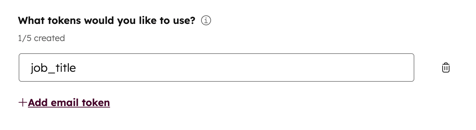
- Klik in het rechterpaneel van 'E-mailtokens beheren' op '+ E-mailtoken toevoegen' en typ een vaste waarde in het tekstvak. U kunt maximaal 5 e-mailtokens toevoegen. Tokens mogen alleen bestaan uit kleine letters (a-z), cijfers (0-9) en onderstrepingstekens. Ze moeten met een letter beginnen.
-
- Zodra u uw e-mailtokens hebt aangemaakt, klikt u op 'Opslaan'.
- Om een e-mailtoken aan een gebruiker toe te wijzen, ga je op het tabblad ‘Voorinstellingen ’ met de muis over de voorinstelling, klik je op het vervolgkeuzemenu ‘Acties ’ en selecteer je ‘E-mailtokens toewijzen’.
- Om de e-mailtokens van gebruikers aan te passen, vink je het selectievakje aan naast de gebruikers die je wilt aanpassen en klik je vervolgens op ‘Bewerken’.
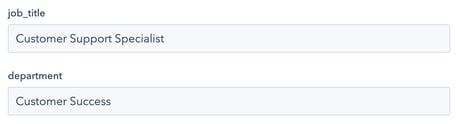
- Typ onder de waarde van het e-mailtoken de naam die je in het e-mailtoken voor de gebruiker wilt weergeven.
- Klik op 'Opslaan'.
Zodra een voorinstelling is aangemaakt, kan een gebruiker zijn of haar persoonlijke voorkeuren bijwerken om de voorkeuren van de voorinstelling te overschrijven.
Voorinstellingen beheren
Een voorinstelling bewerken of verwijderen:
- Klik in je HubSpot-account op het
instellingen-pictogram in de bovenste navigatiebalk. - Ga in het menu aan de linkerkant naar Gebruikers & Teams.
- Klik op het tabblad 'Voorinstellingen '.
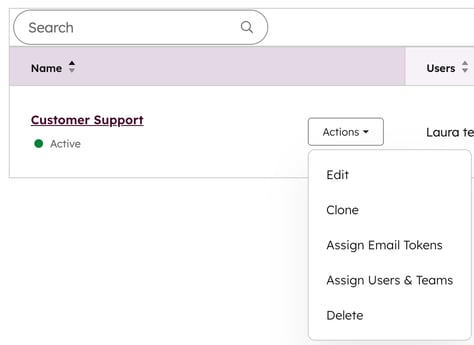
- Beweeg de muisaanwijzer over de voorinstelling en klik vervolgens op het vervolgkeuzemenu 'Acties '.
-
- Om de instellingen van de voorinstelling te bewerken, selecteert u 'Bewerken' en past u vervolgens de instellingen aan.
- Selecteer 'Kloon' om de voorinstelling te klonen. Voer vervolgens een naam in voor de nieuwe gekloonde voorinstelling.
- Om e-mailtokens toe te wijzen, selecteert u 'E-mailtokens toewijzen' en wijst u vervolgens e-mailtokens toe aan gebruikers.
- Om gebruikers aan de voorinstelling toe te voegen of eruit te verwijderen, selecteert u 'Gebruikers en teams toewijzen'. Voeg in het rechterpaneel gebruikers of teams toe aan de voorinstelling of verwijder ze eruit, en klik op 'Opslaan'.
- Om de voorinstelling te verwijderen, selecteert u 'Verwijderen' en klikt u vervolgens op 'Voorinstelling verwijderen'. Het verwijderen van een voorinstelling heeft geen invloed op de standaardinstellingen voor gebruikers in de voorinstelling.