
Laatst bijgewerkt: 5 mei 2026
Beschikbaar met elk van de volgende abonnementen, behalve waar vermeld:

Het wordt aanbevolen om een HubSpot-gebruiker uit je HubSpot-account te deactiveren of te verwijderen wanneer deze het account niet meer gebruikt, met name als de gebruiker niet langer in dienst is bij het bedrijf of is overgestapt naar een nieuwe functie waarvoor geen toegang tot HubSpot meer nodig is. Het wordt ook aanbevolen om gebruikers te verwijderen wanneer ze zijn gedeactiveerd en naar verwachting niet zullen terugkeren.
Begrijp het verschil tussen het deactiveren en verwijderen
van
een gebruiker
Als u een gebruiker uit uw HubSpot-account wilt verwijderen, moet u deze eerst deactiveren. Na deactivering kunt u de gebruiker vervolgens volledig uit uw HubSpot-account verwijderen. Hieronder wordt het verschil tussen het deactiveren en verwijderen van een gebruiker uitgelegd.
- Een gebruiker deactiveren:
- De gebruiker kan niet langer inloggen of toegang krijgen tot het account, maar zijn of haar gebruikersprofiel en bijbehorende gegevens blijven behouden voor rapportage en prognoses.
- De gebruiker kan later opnieuw worden geactiveerd met zijn of haar huidige assets. De gebruiker blijft bijvoorbeeld toegewezen aan zijn of haar records.
- De gebruiker ontvangt geen meldingen meer van het account waarin hij of zij is gedeactiveerd.
- De gebruiker behoudt zijn betaalde licentie, maar deze telt niet mee voor het totale aantal licenties van het account.
- Een gebruiker verwijderen:
- De gebruiker moet worden gedeactiveerd voordat u hem of haar volledig uit uw account kunt verwijderen.
- De gebruiker kan niet langer inloggen of toegang krijgen tot het account, en zijn of haar gebruikersprofiel wordt uit het account verwijderd.
- De gebruiker wordt niet langer toegewezen aan gesprekken en assets, en wordt ook verwijderd uit rapporten. Lees meer over wat er uit het account wordt verwijderd wanneer je een gebruiker verwijdert.
Wie kan gebruikers deactiveren of verwijderen
Gebruikers met Super Admin-rechten kunnen andere gebruikers deactiveren en verwijderen. Daarnaast kan een gebruiker zichzelf verwijderen uit een HubSpot-account of zijn of haar gebruikersaccount volledig verwijderen nadat deze uit alle HubSpot-accounts is verwijderd. Het verwijderen van een gebruikersaccount zorgt ervoor dat deze volledig uit de HubSpot-systemen wordt verwijderd.
Een gebruiker deactiveren
Door een gebruiker te deactiveren, kun je de historische activiteiten van de gebruiker behouden zonder de toegang tot belangrijke gegevens te verliezen. Wanneer gedeactiveerde gebruikers opnieuw worden geactiveerd, blijven hun historische activiteiten, zoals wijzigingen in eigenschappen en inhoudsupdates, beschikbaar.
Zorg dat je de vereisten begrijpt voordat je een gebruiker deactiveert
Houd rekening met het volgende voordat je een gebruiker deactiveert:
- Het kan tot vijf minuten duren voordat deactiveringen in alle systemen van HubSpot van kracht worden.
- Het wordt aanbevolen om alle assets die de gebruiker bezit opnieuw toe te wijzen voordat u de gebruiker deactiveert.
- Als de gebruiker assets bezit of is opgenomen als criterium voor een filter (bijv. workflows), moet u deze handmatig uit die tools verwijderen.
- Als de gebruiker eigenaar is van planningspagina's, is opgenomen in een groep of round-robin-planningspagina's, of deel uitmaakt van een vergaderrotatie, moet u deze verwijderen of opnieuw toewijzen, zodat er geen vergaderingen voor worden geboekt. Als de gebruiker
Let op: het is niet mogelijk om de standaardvergaderlink van een gebruiker te verwijderen of de eigendom ervan over te dragen. Vraag de gebruiker in deze gevallen om de planningspagina's in zijn of haar gebruikersinstellingen uit te schakelen vóór de deactivering, of verwijder de gebruiker na de deactivering. Gebruikers in een Enterprise-accountkunnen inloggen als een andere gebruiker om de planningspagina's uit te schakelen.
-
- Als de planningspagina van een gebruiker niet opnieuw wordt toegewezen of verwijderd, als de gebruiker lid blijft van een groep of een round-robin-planningspagina, of als hij of zij is opgenomen in een roulatie, worden er nog steeds vergaderingen voor de gebruiker gepland. Als gevolg hiervan kan een contactpersoon een uitnodiging ontvangen voor een vergadering met de gedeactiveerde gebruiker, en krijgt de gebruiker geen melding in zijn of haar agenda of via notificaties.
-
- Als er een vergadering wordt geboekt voor een contactpersoon, hetzij via de eigen planningspagina van de gedeactiveerde gebruiker, via een groeps- of round-robin-planningspagina, of via een roulatie, zal de vergadering niet worden weergegeven in de activiteitenfeed van de contactpersoon. Als de contactpersoon via een planningspagina heeft geboekt, zal de paginaweergave wel in de activiteitenfeed van de gebruiker worden getoond.
- Na de deactivering van de gebruiker werkt de workflowautomatisering niet meer voor het boeken van vergaderingen. Als er bijvoorbeeld een workflow is ingesteld die wordt geactiveerd wanneer er een vergadering wordt geboekt met de gedeactiveerde gebruiker, wordt deze na deactivering niet meer geactiveerd.
- Als een gebruiker is ingesteld als contactpersoon in uwinstellingen voor Account & Facturering, moet u deze uit de rol verwijderen.
- Gedeactiveerde gebruikers worden overgeslagen bij het gebruik van de workflowactie 'record-eigenaar rouleren' en worden verwijderd als opties bij het instellen van de eigenaar van een record.
- Zodra een gebruiker is gedeactiveerd, worden zijn of haar persoonlijke e-mails losgekoppeld. Hij of zij kan geen nieuwe e-mails meer in het CRM registreren, inclusief geplande reeks-e-mails.
- Alle team-e-mails die de gebruiker aan de conversatie-inbox heeft gekoppeld, blijven gekoppeld.
Stappen om een andere gebruiker te deactiveren
Machtigingen vereist Superbeheerdersrechten zijn vereist om een andere gebruiker te deactiveren.
Om een gebruiker te deactiveren:
- Klik in je HubSpot-account op het
instellingen-pictogram in de bovenste navigatiebalk. - Ga in het menu aan de linkerkant naar Gebruikers & Teams.
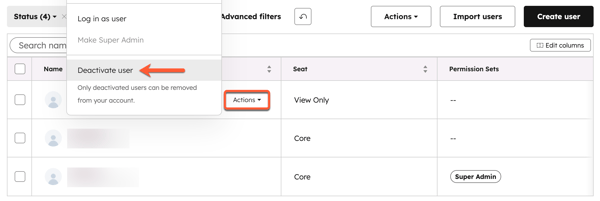
- Beweeg de muis over de naam van de gebruiker, klik vervolgens op Acties en selecteer Gebruiker deactiveren.
- Controleer in het dialoogvenster de mededeling en klik vervolgens op Gebruiker deactiveren. De gebruiker ontvangt een e-mail waarin staat dat zijn of haar profiel is gedeactiveerd.
Een gedeactiveerde gebruiker opnieuw activeren
Machtigingen vereist U hebt superbeheerdersrechten nodig om een gedeactiveerde gebruiker opnieuw te activeren.
Een gebruiker die eerder is gedeactiveerd opnieuw activeren:
- Klik in je HubSpot-account op het
instellingen-pictogram in de bovenste navigatiebalk. - Ga in het menu aan de linkerkant naar Gebruikers & Teams.
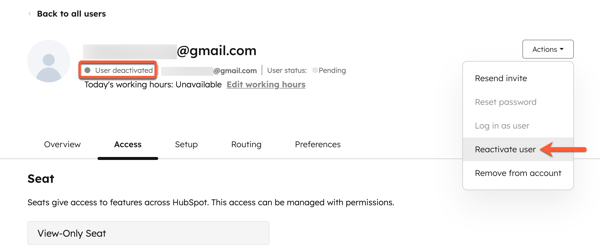
- Klik op de naam van de gebruiker. De status van de gebruiker wordt linksboven weergegeven alsGedeactiveerd.
- Klik rechtsboven op Acties en selecteer vervolgens Gebruiker opnieuw activeren. Alle licenties die vóór de deactivering aan de gebruiker waren toegewezen en die niet zijn ontkoppeld, worden opnieuw geactiveerd. Klik op het tabblad Toegang om te zien of de gebruiker aan licenties is toegewezen.
- Klik in het dialoogvenster op Gebruiker opnieuw activeren. De gebruiker ontvangt een e-mail waarin staat dat zijn of haar profiel opnieuw is geactiveerd.
Een
andere gebruiker verwijderen
Voordat je een gebruiker volledig uit je HubSpot-account verwijdert,moet de gebruiker worden gedeactiveerd.Als je een gebruiker verwijdert,worden het gebruikersprofiel en alle bijbehorende informatie volledig uit het HubSpot-account verwijderd.
Zorg dat je
de vereisten begrijpt voordat je een gebruiker verwijdert
Houd rekening met het volgende voordat je een gebruiker verwijdert:
- Voordat u een gebruiker verwijdert, moet u alle records die eigendom zijn van de gebruiker opnieuw toewijzen. Lees meer overhet instellen van eigendom van records in HubSpot.
- Als een gebruiker is ingesteld als contactpersoon in jeAccount- en factureringsinstellingen, moet je deze uit de rol verwijderen voordat je de gebruiker kunt verwijderen.
- Wanneer je een gebruiker verwijdert, kun je die gebruiker niet herstellen. In plaats daarvan moet je het aanmaakproces voor gebruikers opnieuw doorlopen. Records die eerder aan de verwijderde gebruiker waren toegewezen, moeten opnieuw worden toegewezen zodra deze weer is toegevoegd.
-
Wanneer een gebruiker uit een account wordt verwijderd, verwijdert HubSpot geen assets of activiteiten die deze gebruiker heeft aangemaakt. Dit omvat assets zoals blogberichten, pagina's, lijsten, workflows, formulieren en rapporten, evenals verkoopactiviteiten zoals geregistreerde e-mails en notities. Bij assets wordt'Gedeactiveerd/Verwijderd (e-mailadres van gebruiker)'weergegeven als maker.
- Alle door de verwijderde gebruiker aangemaakte planningspagina's worden verwijderd.
-
Alle sociale berichten die door de verwijderde gebruiker zijn gepubliceerd, blijven gepubliceerd. Als de verwijderde gebruiker echter de beheerder was van sociale media-accounts, moet udie accounts mogelijkopnieuw koppelen.
- De gebruiker blijft als blogauteur staan. Lees hoe u het profiel van de blogauteur handmatig kunt verwijderen.
- Alle marketing-e-mails die door een verwijderde gebruiker zijn aangemaakt, blijven bestaan, maar alle gebruikersinformatie die aan de marketing-e-mail is gekoppeld, verdwijnt. Er wordt bijvoorbeeld geen naam weergegeven wanneer u bekijkt door wie de marketing-e-mail is aangemaakt.
-
Alle sequenties, sjablonen en documenten die in uw account zijn aangemaakt, blijven behouden; de verwijderde gebruiker moet zijn verkoopsjablonen echter vóór de verwijdering hebben gedeeld, zodat andere gebruikers er toegang toe hebben.
- Alle gesprekken die aan de verwijderde gebruiker waren toegewezen, worden ontkoppeld.
- Als u een gebruiker uit uw account verwijdert,verschijnt 'Gedeactiveerd/Verwijderd (e-mailadres van gebruiker)'in de eigenschap 'Eigenaar' voor alle contacten, bedrijven, deals en tickets die eigendom zijn van die gebruiker. Als uw HubSpot-account is gesynchroniseerd met Salesforce en de verwijderde gebruiker nog steeds een Salesforce-gebruiker is, verschijnt de naam van de gebruiker als'Naam (Salesforce)', net als bij SFDC-gebruikers die nooit toegang tot HubSpot hebben gehad.
- Als je een gebruiker verwijdert die een privé-app heeft gemaakt of zijn superbeheerdersrechten verwijdert, zullen alle koppelingsaanroepen in de privé-app mislukken met de foutmelding: USER_DOES_NOT_HAVE_PERMISSIONS. Als dit gebeurt, wordt aanbevolen om:
- Een nieuwe privé-app aan te maken.
- Het toegangstoken te vernieuwen.
- De gebruiker opnieuw toe te voegen, met dezelfde rechten die zijn gebruikt om de app aan te maken.
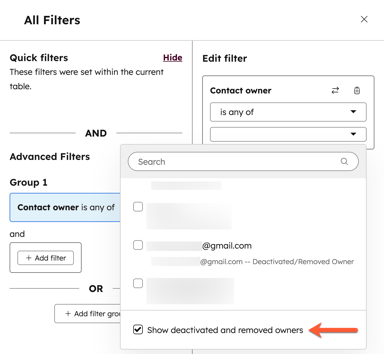
- Nadat een gebruiker uit uw account is verwijderd, verschijnt deze niet langer als optie in filters, zoals in lijsten of dashboards. U kunt verwijderde gebruikers in uw filters weergeven door bij het filteren het selectievakjeGedeactiveerde en verwijderde eigenaren weergevenaan te vinken.
Verwijder gebruiker als contactpersoon voor Account & Facturering
Machtigingen vereist Superbeheerdersrechten zijn vereist om een gebruiker te verwijderen als contactpersoon voor Account & Facturering.
Als een gebruiker is ingesteld als contactpersoon in uwinstellingen voor Account & Facturering, moet u deze uit de rol verwijderen voordat u deze als gebruiker kunt verwijderen.
- Klik in je HubSpot-account op je accountnaam in de rechterbovenhoek en klik vervolgens op Projecten.
- Klik bovenaan op het tabbladBedrijfsinformatie.
- Klik in het gedeelte Contactpersonenop Verwijderen uit rolnaast de rollen waarin de gebruiker is ingesteld.
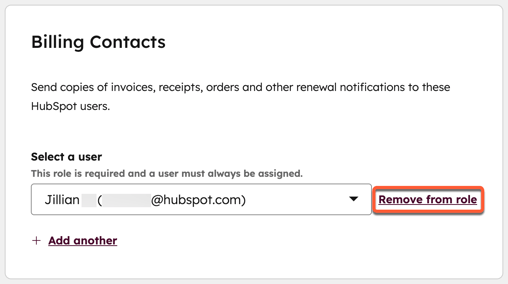
- Klik in het dialoogvenster opJa, uit rol verwijderen.
- Als de gebruiker is ingesteld als deprimaire contactpersoon voor het account, moet u deze vervangen door een andere gebruiker.
-
- Klik op hetvervolgkeuzemenunaast'Primair accountcontact' en selecteer vervolgens een anderegebruiker.
- Klik in het dialoogvenster opJa, gebruiker aan rol toevoegen.
Nadat u de bovenstaande stappen hebt voltooid, kunt u de gebruiker uit uw account verwijderen.
Stappen om een andere gebruiker uit uw account te verwijderen
Om een gebruiker uit uw account te verwijderen:
Machtigingen vereist U hebt superbeheerdersrechten nodig om een andere gebruiker uit uw account te verwijderen.
- Klik in je HubSpot-account op het
instellingen-pictogram in de bovenste navigatiebalk. - Ga in het menu aan de linkerkant naarGebruikers & Teams.
- Klik op de status-dropdown en vink het vakje naast 'Gedeactiveerd' aan.
- Klik op de naam van de gebruiker. De status van de gebruiker moet linksboven worden weergegeven als Gedeactiveerd. Lees hoe u een gebruiker kunt deactiveren.
- Klik rechtsboven op Acties en selecteer vervolgens Verwijderen uit account.
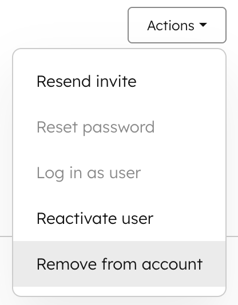
- Controleer in het dialoogvenster de mededeling en voer de nodige acties uit om licenties en assets opnieuw toe te wijzen. Klik op Doorgaan en vervolgens op Bevestigen.
Om gebruikers in bulk te verwijderen, vink je de selectievakjes naast de gedeactiveerde gebruikers aan en klik je vervolgens op Verwijderen.
Jezelf verwijderen uit een HubSpot-account
Je kunt je gebruikersaccount ook verwijderen uit een specifiek HubSpot-account.
Voordat je je gebruikersaccount verwijdert uit een specifiek HubSpot-account, klik je rechtsboven in de hoofdnavigatiebalk op je accountnaam om te controleren of je bent ingelogd op het juiste HubSpot-account.
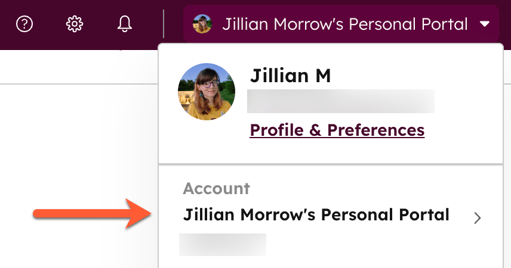
Om je gebruikersaccount uit een specifiek HubSpot-account te verwijderen:
- Klik in je HubSpot-account op het
instellingen-pictogram in de bovenste navigatiebalk. - Ga in het menu aan de linkerkant naar Algemeen > Beveiliging.
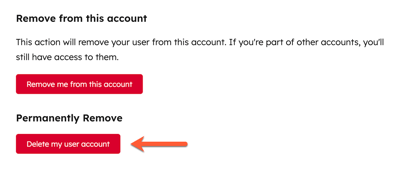
- Klik onderaan op Verwijder mij uit dit account. Als je deel uitmaakt van andere accounts, heb je daar nog steeds toegang toe. Als je niet bent verwijderd als contactpersoon in Account & facturering, is deze knop grijs.
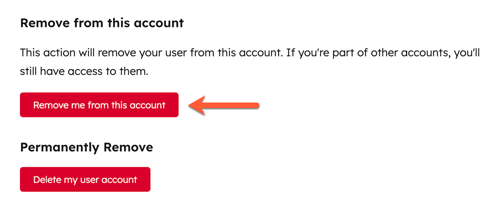
- Typ in het dialoogvenster uw e-mailadres en klik vervolgens op Verwijderen.
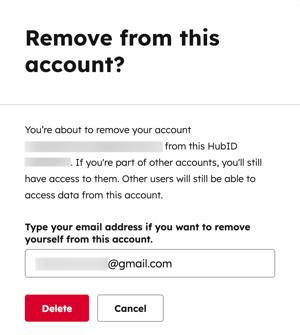
Uw HubSpot-gebruikersaccount verwijderen
Wanneer de toegang van een gebruiker uit een HubSpot-account wordt verwijderd, heeft deze geen toegang meer tot dat HubSpot-account. Het gebruikersaccount dat aan zijn of haar e-mailadres is gekoppeld, blijft echter bestaan. U kunt uw gebruikersaccount volledig verwijderen als u niet de enige Superbeheerder bent die nog in het HubSpot-account aanwezig is. Als u toegang hebt tot meerdere HubSpot-accounts, verliest u de toegang tot al deze accounts wanneer u uw gebruikersaccount verwijdert.
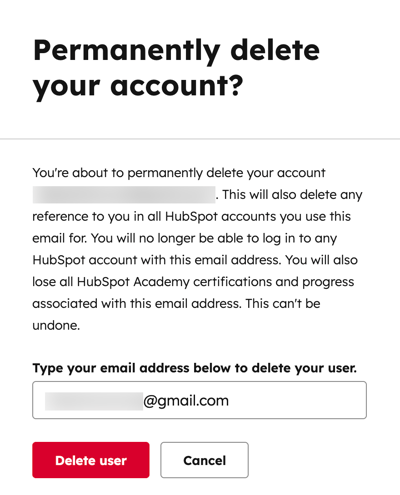
Let op: als je je gebruikersaccount verwijdert, worden alle Academy-certificeringen die aan dat e-mailadres zijn gekoppeld, ook verwijderd. Om je certificeringen te behouden, kun jedeze overzetten naar een nieuw e-mailadresvoordat je je gebruikersaccount verwijdert.
Om je gebruikersaccount definitief te verwijderen wanneer het niet aan een ander HubSpot-account is gekoppeld:
- Log in op het gebruikersaccount dat je wilt verwijderen. Zorg ervoor dat het geen toegang heeft tot andere HubSpot-accounts.Gebruik een andere browser of een incognitovensterom interacties met het account waarop je momenteel bent ingelogd te vermijden .
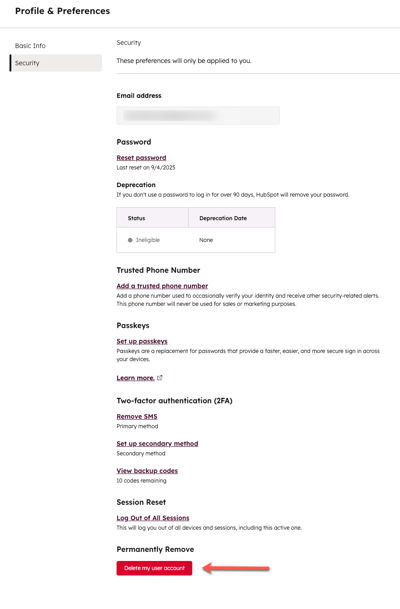
- Klik rechtsboven op je profielfoto. Klik vervolgens op Profiel en voorkeuren.
- Ga in het menu aan de linkerkant naar Beveiliging.
- Klik onderaan op Mijn gebruikersaccount verwijderen.
- Voer inhet dialoogvenster jee-mailadres in en klik vervolgens opGebruiker verwijderen.
Om je gebruiker definitief te verwijderen terwijl deze nog aan een HubSpot-account is gekoppeld:
- Klik in je HubSpot-account op het
instellingen-pictogram in de bovenste navigatiebalk. - Klik in het menu aan de linkerkant opAlgemeen >Beveiliging.
- Klik onderaan opMijn gebruikersaccount verwijderen.
- Voer inhet dialoogvenster uwe-mailadres in en klik vervolgens opGebruiker verwijderen.
