
Laatst bijgewerkt: 3 augustus 2026
Beschikbaar met elk van de volgende abonnementen, behalve waar vermeld:
-
 Marketing Hub
Professional, Enterprise
Marketing Hub
Professional, Enterprise
-
 Sales Hub
Professional, Enterprise
Sales Hub
Professional, Enterprise
-
 Service Hub
Professional, Enterprise
Service Hub
Professional, Enterprise
-
 Data Hub
Professional, Enterprise
Data Hub
Professional, Enterprise
-
 Smart CRM
Professional, Enterprise
Smart CRM
Professional, Enterprise
-
 Revenue Hub
Professional, Enterprise
Revenue Hub
Professional, Enterprise
Gebruik de rijactie ‘Google-spreadsheet aanmaken’ of de actie ‘Gegevens in een Google-spreadsheet bijwerken’ om gegevens uit HubSpot-objecten naar je spreadsheet te verzenden. Je kunt deze actie bijvoorbeeld gebruiken om contactgegevens van nieuwe leads naar een spreadsheet te verzenden voor je verkoopteam.
Voordat je met workflows gegevens aan Google Sheets kunt toevoegen, moet je Google Sheets koppelen aan je HubSpot-account. Je kunt de app koppelen via de App Marketplace of vanuit een workflow.
Voordat je aan de slag gaat
Machtigingen vereist Je hebt de rechten ‘Superbeheerder’ of ‘Workflows bewerken ’ nodig om workflows aan te maken en te bewerken.
Houd rekening met het volgende wanneer je gegevens vanuit HubSpot naar Google Sheets verzendt:
- Standaard verzendt HubSpot waarden van interne eigenschappen naar Google Sheets. Voor datums verzendt HubSpot Unix-tijdstempels in milliseconden.
- Als je een Data Hub Professional -abonnement hebt, kun je de datum-eigenschap in het gewenste formaat opmaken door de actie‘Gegevens opmaken ’ toe te voegen vóór de actie ‘Google Spreadsheets-rij aanmaken ’. Selecteer vervolgens in het vervolgkeuzemenu ‘Eigenschap ’ van de Google Spreadsheets-actie de datumuitvoer van de actie ‘Gegevens opmaken ’.
- Je kunt datums in Google Sheets ook omzetten vanuit milliseconden door de volgende formule toe te voegen aan een aparte kolom in het werkblad: =A1/1000/60/60/24 + DATE(1970,1,1). Vervang A1 door de kolom waarin de Unix-tijdstempel staat.
- Bij gebruik van de actie 'Google Spreadsheet-rij aanmaken' worden er geen gegevens aan bestaande rijen toegevoegd. In plaats daarvan voegt de actie een nieuwe rij in het werkblad in. Dit kan gevolgen hebben voor cellen waarnaar wordt verwezen en voor eventuele formules die worden gebruikt. Om dit te voorkomen, moet u ervoor zorgen dat er alleen naar gevulde, bestaande rijen wordt verwezen. Gebruik de actie 'Bestaande Google Spreadsheet-rijen bijwerken' om gegevens aan bestaande rijen toe te voegen .
- Voeg niet handmatig gegevens toe aan het werkblad waarnaar HubSpot gegevens verstuurt. Als je handmatig gegevens aan het werkblad moet toevoegen, maak dan een nieuw werkblad aan en verwijs naar bestaande gegevens uit het eerste werkblad.
- Het wordt over het algemeen afgeraden om formules te gebruiken in de Google Sheets die je bijwerkt. Het bijwerken van cellen in Google Sheets met veel formules kan leiden tot langere uitvoeringstijden van acties of fouten in de workflow.
- Google Sheets berekent automatisch alle afhankelijke formules opnieuw wanneer cellen worden gewijzigd. Hoe groter en hoe meer formules de spreadsheet bevat, hoe langer het duurt voordat elke bijwerkingsbewerking is voltooid.
- In plaats daarvan wordt aanbevolen om zo min mogelijk formules te gebruiken of je formules pas toe te passen nadat alle updates aan de spreadsheet zijn doorgevoerd.
- Het wordt afgeraden om hetzelfde werkblad in meerdere workflows bij te werken, aangezien dit kan leiden tot dubbele gegevens. In plaats daarvan wordt aanbevolen om voor elk werkblad slechts één workflow te gebruiken.
- Wanneer u een spreadsheet selecteert in de workflow-editor, zijn de beschikbare bladen gekoppeld aan de bladen waartoe de verbindende gebruiker toegang heeft. Om als optie te verschijnen, moet een blad aan ten minste één van de volgende vereisten voldoen:
- Het moet deel uitmaken van de schijf van de gebruiker die verbinding maakt.
- Eerder gedeeld zijn met de gebruiker die verbinding maakt.
- Het moet behoren tot een gedeelde schijf waartoe de gebruiker die verbinding maakt toegang heeft.
- Als u de integratie met Google Sheets verbreekt en opnieuw verbinding maakt met een andere gebruiker, kunnen de beschikbare werkbladen afwijken. Het wordt aanbevolen om eventuele afhankelijke workflows te controleren voordat u de verbinding verbreekt en opnieuw verbinding maakt.
Let op: soms kan er bij het toevoegen van gegevens een time-out optreden, waardoor er een dubbele rij kan worden aangemaakt. Om dit op te lossen, kunt u de dubbele gegevens in uw account verwijderen.
Stel je spreadsheet in
Houd bij het instellen van uw spreadsheet rekening met het volgende:- De koptekstrij moet beginnen in de eerste kolom van de eerste rij.
- Elke kolomkop moet een naam hebben, zodat HubSpot de kolom kan herkennen en er gegevens naar kan sturen. HubSpot kan geen gegevens naar kolommen zonder naam sturen.
- Zorg ervoor dat alle kolommen in uw tabelbereik kolomkoppen hebben. Vermijd lege kolomkoppen tussen kolommen, aangezien dit problemen kan veroorzaken en ervoor kan zorgen dat de spreadsheet niet naar verwachting wordt bijgewerkt. Als uw spreadsheet bijvoorbeeld kolommen A tot en met C gebruikt, laat de kolomkop van kolom B dan niet leeg.
- De spreadsheet mag niet meer dan 5.000.000 cellen bevatten.
Koppel Google Sheets aan HubSpot
Voordat je met workflows gegevens aan Google Sheets kunt toevoegen, moet je Google Sheets koppelen aan je HubSpot-account.
Je kunt de app koppelen via de App Marketplace.
Nieuwe rijen toevoegen aan Google Sheets
Wanneer je de actie ‘Google Spreadsheet-rij aanmaken’ gebruikt om gegevens aan je Google Spreadsheet toe te voegen, zorg er dan voor dat je spreadsheet correct is opgemaakt. Neem, afgezien van de koptekstrij, geen andere gegevens op in het blad waarnaar je gegevens verstuurt.
Deze actie voegt geen gegevens toe aan bestaande rijen. In plaats daarvan voegt de actie een nieuwe rij toe aan het werkblad. Dit kan gevolgen hebben voor cellen waarnaar wordt verwezen en voor eventuele formules die worden gebruikt. Om dit te voorkomen, moet u ervoor zorgen dat er alleen wordt verwezen naar bestaande rijen die al zijn ingevuld.
Om nieuwe rijen aan een Google-spreadsheet toe te voegen:
- Klik in je HubSpot-account op Meer en navigeer vervolgens naar Automatisering > Workflows. Als Meer niet in je account verschijnt, navigeer dan direct naar Automatisering > Workflows.
- Om een bestaande workflow te bewerken, beweeg je de muisaanwijzer over de workflow en klik je vervolgens op Bewerken. Of maak een nieuwe workflow aan.
- Klik in de workflow-editor op het plusteken (+) om een actie toe te voegen.
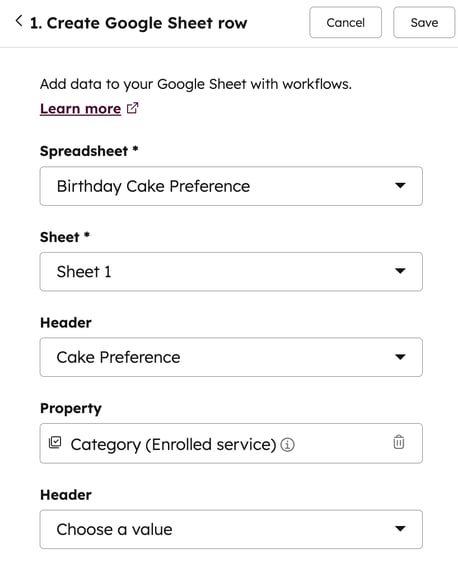
- Selecteer in het linkerpaneel, onder Google Sheets, de optie 'Google Sheets-rij aanmaken'.
- Klik op het vervolgkeuzemenu 'Spreadsheet' en selecteer de spreadsheet waarnaar u gegevens wilt verzenden. U kunt kiezen uit de spreadsheets die eigendom zijn van of zijn gedeeld met de gebruiker die Google Sheets aan HubSpot heeft gekoppeld.
- Klik op het vervolgkeuzemenu 'Sheet' en selecteer het werkblad waarnaar je gegevens wilt verzenden. Het veld 'Sheet' verwijst naar de tabbladen onderaan je spreadsheet.
- Stel de kolomkop van je Google-spreadsheet en de bijbehorende HubSpot-eigenschap in. HubSpot voegt gegevens toe aan lege rijen onder eventuele bestaande gegevens in het werkblad. Elke actie kan maximaal 20 cellen met gegevens per rij toevoegen.
- Klik op het vervolgkeuzemenu 'Koptekst' en selecteer de kolomkop in het Google-spreadsheet waarnaar je de gegevens wilt verzenden.
- Klik op het vervolgkeuzemenu 'Eigenschap' en selecteer de bijbehorende HubSpot-eigenschap waaruit je gegevens wilt verzenden.
- Klik op 'Opslaan' nadat je je workflowactie hebt ingesteld.
Bestaande rijen in Google Spreadsheet bijwerken
Zorg ervoor dat uw spreadsheet correct is opgemaakt wanneer u de actie 'Bestaande rijen in Google Spreadsheet bijwerken ' gebruikt.
Deze actie werkt de gegevens in uw Google-spreadsheet bij. Standaard worden er geen extra rijen aan uw Google-spreadsheet toegevoegd; alleen bestaande rijen worden bijgewerkt.
Om de bestaande rijen in uw Google-spreadsheet bij te werken:
- Klik in je HubSpot-account op Meer en navigeer vervolgens naar Automatisering > Workflows. Als Meer niet in je account verschijnt, navigeer dan direct naar Automatisering > Workflows.
- Om een bestaande workflow te bewerken, beweeg je de muisaanwijzer over de workflow en klik je vervolgens op Bewerken. Of maak een nieuwe workflow aan.
- Klik in de workflow-editor op het plusteken (+) om een actie toe te voegen.
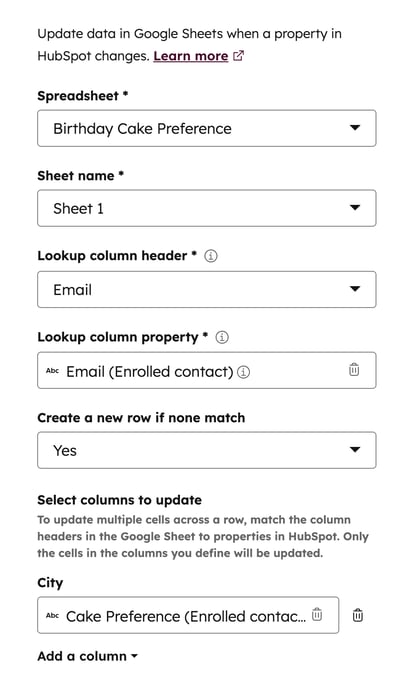
- Selecteer in het linkerpaneel 'Gegevens in een Google-spreadsheet bijwerken'.
- Klik op het vervolgkeuzemenu 'Spreadsheet' en selecteer de spreadsheet waarnaar u gegevens wilt verzenden. U kunt kiezen uit de spreadsheets die eigendom zijn van of zijn gedeeld met de gebruiker die Google Sheets aan HubSpot heeft gekoppeld.
- Klik op het vervolgkeuzemenu 'Sheet' en selecteer het werkblad waarnaar je gegevens wilt verzenden. Het veld 'Sheet' verwijst naar de tabbladen onderaan je spreadsheet.
- Stel unieke identificatiecodes in om de gegevens in Google Sheets te koppelen aan de gegevens in HubSpot. Wanneer de waarde van een cel in de geselecteerde koptekst van de opzoekkolom overeenkomt met de waarde van de geselecteerde HubSpot-eigenschap voor het geregistreerde record, wordt de rij met de overeenkomende cel bijgewerkt. Als er meerdere rijen zijn met overeenkomende waarden, wordt alleen de eerste rij met de overeenkomende cel bijgewerkt.
- Klik op het vervolgkeuzemenu van de koptekst van de opzoekkolom en selecteer een kolomkop in de spreadsheet. Deze moet overeenkomen met een HubSpot-eigenschap die als unieke identificatiecode voor de update wordt gebruikt. Een unieke identificatiecode kan bijvoorbeeld het e-mailadres van een contactpersoon zijn, omdat dit uniek is voor die persoon.
- Klik op het vervolgkeuzemenu 'Lookup-kolomeigenschap' en selecteer een eigenschap die overeenkomt met de koptekst van de Lookup-kolom, om deze te gebruiken als identificatie voor de update.
- In het vervolgkeuzemenu ‘Een nieuwe rij maken als er geen overeenkomsten zijn ’:
- Als je een nieuwe rij wilt aanmaken als er geen overeenkomende koptekst van de opzoekkolom en eigenschap van de opzoekkolom is, klik je op ‘Ja’. Hierdoor wordt een nieuwe rij aangemaakt die alleen de eigenschappen bevat die zijn ingesteld in het gedeelte ‘Kolommen selecteren om bij te werken ’.
- Als u geen nieuwe rij wilt aanmaken als er geen overeenkomende koptekst en eigenschap van de opzoekkolom is, klikt u op 'Nee'.
- Stel de kolommen in het spreadsheet in die u wilt bijwerken:
- Klik op het vervolgkeuzemenu ‘Kolommen selecteren om bij te werken’; er verschijnt een lijst met kolomkoppen uit de geselecteerde spreadsheet. Selecteer vervolgens de kolom die u wilt bijwerken.
- Klik op het vervolgkeuzemenu onder de kolomkop en selecteer een optie. U kunt ervoor kiezen om de gegevens bij te werken met een bestaande eigenschapswaarde uit het geregistreerde record of met het resultaat van een eerdere workflowactie.
- Om nog een kolom toe te voegen die u wilt bijwerken, klikt u op 'Een kolom toevoegen'.
- Om een kolom te verwijderen, klikt u op hetverwijderpictogram ' ' naast de kolomkop.
- Klik op 'Opslaan'.
Fouten oplossen bij het gebruik van Google Sheets met HubSpot
Als u een specifiek werkblad niet kunt vinden of een foutmelding krijgt bij het instellen van uw workflowacties, is er waarschijnlijk een probleem met de gebruikersaccounts die worden gebruikt om verbinding te maken met Google Sheets. Als de gebruiker bijvoorbeeld in HubSpot is gedeactiveerd, kun je de volgende foutmelding krijgen: De 'Spreadsheet'-opties konden niet worden geladen vanwege een storing in de API van een derde partij.
Om dit probleem op te lossen, raden we je aan de integratie met Google Sheets te verbreken en vervolgens opnieuw te verbinden met een actieve HubSpot-gebruiker en een Google-account dat toegang heeft tot de spreadsheets die je wilt bijwerken.
