
Sist oppdatert: 28 august 2026
Tilgjengelig med et av følgende abonnementer, unntatt der det er angitt:
- Partnerkonto
-
 Markedsføring Hub
Starter, Professional, Enterprise
Markedsføring Hub
Starter, Professional, Enterprise
-
 Salg Hub
Starter, Professional, Enterprise
Salg Hub
Starter, Professional, Enterprise
-
 Service Hub
Starter, Professional, Enterprise
Service Hub
Starter, Professional, Enterprise
-
 Data Hub
Starter, Professional, Enterprise
Data Hub
Starter, Professional, Enterprise
-
 Content Hub
Starter, Professional, Enterprise
Content Hub
Starter, Professional, Enterprise
-
 Smart CRM
Professional, Enterprise
Smart CRM
Professional, Enterprise
-
 Revenue Hub
Professional, Enterprise
Revenue Hub
Professional, Enterprise
I HubSpot avgjør lisensene hvilke verktøy en bruker har tilgang til, avhengig av abonnementet ditt, mens tillatelser definerer de konkrete handlingene de kan utføre – for eksempel å vise, redigere eller slette data. Alle brukere på et Starter, Professionaleller Enterprise abonnementet tildeles en lisens type, som spenner fra «View-Only» til spesialiserte lisenser for salg, service eller inntekter. Ved å velge riktig lisens sikrer du at teamet ditt har de nødvendige verktøyene for sine roller, samtidig som du kan administrere abonnementskostnadene dine effektivt.
DDet finnes ulike lisens typer tilgjengelig avhengig av abonnementet ditt, som gir brukerne spesifikke tilgangsnivåer til verktøy og funksjoner i kontoen din. Hver bruker i et Starter-, Professionaleller Enterprise -abonnementet tildeles en lisens, og lisensetypen avgjør hva brukerne kan se, få tilgang til og gjøre innenfor abonnementstjenestene dine.
Fra «View-Only»-lisenser som lar brukerne se data uten å kunne gjøre endringer, til «Core»-lisenser og «Sales», «Service» eller «Revenue»-lisenser som gir tilgang til spesifikke funksjoner. Ved å tildele riktig lisens sikrer du at teammedlemmene dine har riktig tilgangsnivå for sin rolle. Å legge til lisenser på kontoen din og fjerne ubrukte lisenser kan påvirke faktureringen for abonnementet ditt.
Den lisensbaserte prismodellen gjelder kun for nye kontoer og abonnementer opprettet etter 5. mars 2024. Kontoer opprettet før 5. mars 2024 som ikke har migrert til den nye prismodellen, vil kun ha tilgang til kjøpte betalte «Sales»-eller «Service»-lisenser for Legacy Sales Hub og Service Hub Starter-, Professional- og Enterprise -kontoer.
Tillatelser påkrevd
-
Det kreves tillatelser som«Superadministrator» eller «Endre fakturering » for å tildele, endre lisenser eller overføre en «Core»-lisens.
- Du må ha tillatelsersom superadministrator eller til å endre fakturering for å kunne legge til eller fjerne lisenser.
Før du begynner
Før du begynner å bruke denne funksjonen, bør du gå gjennom følgende:
- Lisenser må være uten tildeling før de kan fjernes.
- Antall lisenser kan ikke reduseres til under minimumsforpliktelsen i abonnementet ditt. Hvis abonnementet ditt for eksempel inkluderer fem lisenser, kan du ikke redusere antallet til fire.
- Å fjerne lisenser endrer ikke din gjeldende faktura. Les mer om hvordan endringer i lisenser påvirker faktureringen.
- Før du fjerner en bruker, må du omfordele eventuelle poster, ressurser eller ansvarsområder som vedkommende eier, etter behov. Når du fjerner eller sletter en bruker, fjernes vedkommendes tilgang til kontoen.
Lisens typer
Det finnes ulike lisens typer avhengig av hvilke abonnementstjenester du kjøper, og hver lisens type gir brukerne ulik tilgang.
Hver bruker i et Starter-, Professional- eller Enterprise-abonnement vil ha en lisens. Følgende er beskrivelser av hver lisens type:
- Lisens med lesetilgang: girbrukeremulighettil å se abonnementstjenestene dine. Disse lisensene er gratis og ubegrenset for Starter-, Professional- og Enterprise-abonnementer. Brukere med en lisens med lesetilgang kan:
- Se poster, dashbord, kundedata og rapporter, og filtrer rapporter.
- Få tildelt faktureringsadministratorrettigheter av en superadministrator.
Merk:
- Brukere med en «Visningsrettighet» kan ikke lagre rapporter, redigere poster, endre innstillinger, administrere verktøy eller tildeles superadministratorrettigheter.
- Brukere med en «View-Only Seat» kan ikke legge til informasjon i HubSpot, inkludert logging eller sporing av e-poster, videresending eller BCC-adresser, eller andre metoder for e-postlogging, eller opprette kontakter fra disse e-postene.
- Hvis en bruker endres fra en kjerne-, salgs- eller servicelisens til en lisens med kun visningsrettigheter, deaktiveres e-postloggføring. For å gjenopprette e-postloggføring og muligheten til å opprette kontakter fra e-poster, må du tildele minst en kjerne-, salgs- eller servicelisens og sørge for at tilgang til personlig e-post er aktivert for brukeren.
- Kjerne-lisens: gir tilgang til kjernefunksjoner og verktøy i abonnementstjenestene du har kjøpt.
- For Sales HubStarter og Service HubStarter vil brukere med en tildelt Core Seat ha tilgang til Sales Hub og Service Hub -funksjonene. Sales Hub og Service Hub -lisenser gjelder kun for Professional- eller Enterprise -abonnementer.
- For Inntekter HubProfessional og Enterprise vil brukere med en tildelt Core-lisens ha tilgang til å se tilbud, men ikke til å opprette eller redigere dem.
- Les mer i HubSpots produkt- og tjenestekatalog.
- Salgsplass (Sales Hub Professional eller Enterprise): gir tilgang til alle funksjonene som inngår i Sales HubProfessional eller Enterprise.
- Service-lisens (Service Hub Professional eller Enterprise): gir tilgang til alle funksjonene som inngår i Service HubProfessional eller Enterprise.
- Revenue Seat (Revenue HubProfessional eller Enterprise): gir tilgang til alle funksjonene som inngår i Revenue HubProfessional eller Enterprise.
- Partner-lisens: en gratis lisens som gir kvalifiserte ansatte hos HubSpot Solutions-partnere tilgang til alle funksjonene i en kundes konto.
- Utviklerlisens: en gratis lisens som kun gir tilgang til utviklerplattformen.
Merk: Utviklerlisenser kan ikke kombineres med andre lisenser eller superadministratorrettigheter. Hvis du ønsker å gi en bruker med en lisens tilgang til utviklerplattformen, kan en superadministrator gi brukeren tilgang til utviklerverktøyene.
For å forstå det fulle omfanget av hva hver lisens inkluderer, kan du lese mer i HubSpots produkt- og tjenestekatalog.
Fakturering av lisenser
Abonnementet ditt inkluderer et fast antall lisenser, og du kan når som helst kjøpe flere til gjeldende pris for ditt abonnementsnivå. Når lisensene er kjøpt, kan det totale antallet ikke reduseres før neste fornyelsesdato. Hvis du fjerner ikke-tildelte lisenser fører til at endringen trer i kraft fra neste faktureringsperiode, og den gjeldende fakturaen blir ikke justert.
Hvis du oppgraderer fra HubSpots gratisverktøy til et Starter -abonnement, fjernes gratis lisenser så snart du oppgraderer. Du bør velge det totale antallet lisenser teamet ditt trenger under betalingsprosessen. Lær hvordan du oppgradere HubSpot-abonnementet ditt.
For å forstå hvilken type lisenser brukerne dine trenger, kan du lese mer om lisens typer. Hvis du trenger veiledning om hvilke og hvor mange lisenser brukerne dine trenger, kan du kontakte Customer Success-teamet eller -ansvarlig.
Legg til lisenser
Slik kjøper du flere lisenser:
- I HubSpot-kontoen din klikker du på
innstillinger-ikonet i den øverste navigasjonslinjen. - I menyen i venstre sidefelt navigerer du til Brukere og team.
- Klikk på fanen Lisenser øverst. Gjennomgå lisensfordelinger, invitasjonsstatus og datoer for siste aktivitet for brukerne i kontoen din.
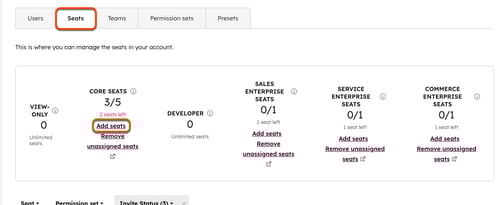
- For å legge til flere lisenser, klikk på Legg til lisenser midt på siden, under lisensetypen du ønsker å legge til lisenser for.
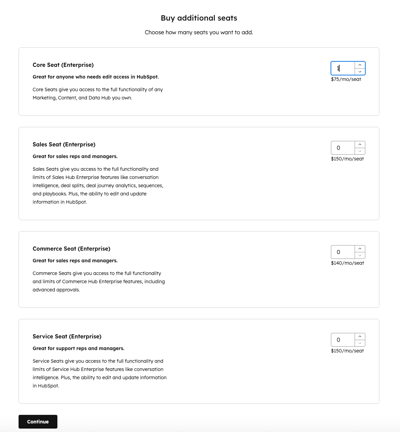
- På kjøpssiden for lisenser klikker du på opp-pilene for å øke antall lisenser, og klikker deretter på «Fortsett».
- Gjennomgå de lagt til lisensene ved kassen, og klikk på «Lagre og fortsett».
- Klikk på «Fullfør kjøpet » for å bekrefte.
Fjern ikke-tildelte lisenser
Fjern ubrukte lisenser fra abonnementet ditt etter at de er blitt frigjort. Fjerning av lisenser skjer i din neste faktureringsperiode. Les mer om hvordan endringer i lisenser påvirker faktureringen. For mer informasjon, kontakt HubSpots salgsteam eller kontraktadministrasjonsteamet.
Merk: Hvis du fjerner brukere med en tildelt lisens, må du først fjerne eventuelle Sales Hub eller Service Hub tilgang de har til salgsverktøy eller serviceverktøy i brukerrettighetene.
Slik fjerner du ikke-tildelte lisenser:
- I HubSpot-kontoen din klikker du på
innstillinger-ikonet i den øverste navigasjonslinjen. - I menyen i venstre sidefelt navigerer du til «Brukere og team».
- Klikk på «Lisenser »-fanen øverst. Gjennomgå lisensfordelingen, invitasjonsstatusene og datoene for siste aktivitet for brukerne i kontoen din.
- For å se på bestemte brukere, bruk søkefeltet og filtrene øverst i tabellen.
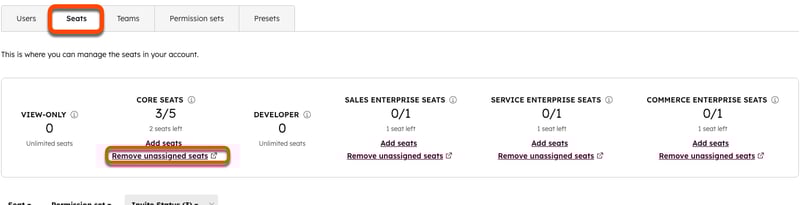
- I midten, under lisensetypen du ønsker å fjerne lisenser for, klikker du på «Fjern ikke-tildelte lisenser».
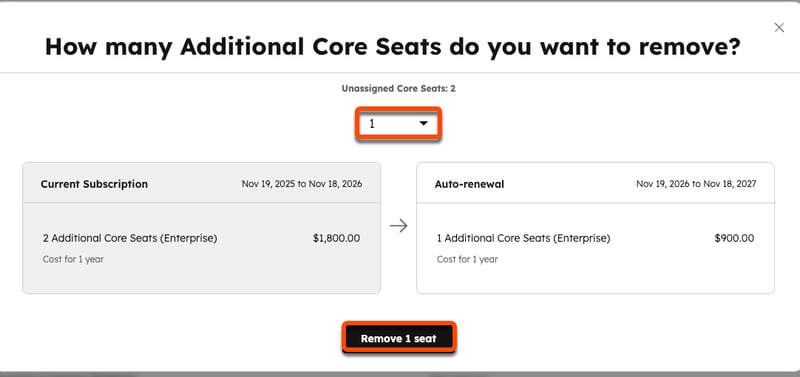
- I dialogboksen velger du rullegardinmenyen for ikke-tildelte lisenser og angir antall lisenser du vil fjerne.
- I boksen «Gjeldende abonnement » vises antallet du har for øyeblikket.
- Feltet «Automatisk fornyelse » viser faktureringsjusteringen som trer i kraft ved starten av neste abonnementsperiode.
- Klikk på Fjern [#] seter.
- I dialogboksen kan du se gjennom endringen i antall lisenser. Klikk på «Gå tilbake til konto og fakturering » for å lukke dialogboksen.
- Etter at du har planlagt fjerningen av lisenser, vises bekreftelsesbanneret. For å avbryte fjerningen av lisenser, klikk på Avbryt denne fjerningen. Klikk deretter på Avbryt denne fjerningen.
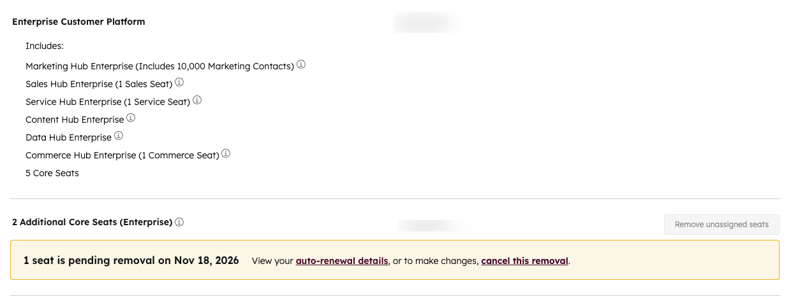
Merk: Hvis du tildeler en lisens på nytt som er planlagt fjernet før nedgraderingens ikrafttredelsesdato, avbrytes nedgraderingen.
Tildel, fjern tildeling og endre lisenser
Når du tildeler en lisens til en bruker, endres lisensetypen, men endring av en brukers lisens endrer ikke automatisk brukerrettighetene. Hvis for eksempel en brukers lisens endres fra en salgs-lisens til en kjerne-lisens, vil brukerens tilgang til Sales Hub endres, slik at vedkommende ikke vil ha tilgang til enkelte funksjoner, selv om de tilhørende tillatelsene er aktivert. Når du fjerner en lisens fra en bruker, oppheves tildelingen av lisensen, men du vil fortsatt bli fakturert for den. Fjern den ikke-tildelte lisensen for å justere faktureringen.
For å tildele Core-, Sales-, Service- eller Revenue-lisenser må du ha et betalt HubSpot-abonnement og være på den lisensbasert prismodell.
Merk: Hvis duendrer en brukers lisens fra en Core-, Sales-, Service- eller Revenue-lisens til en «View-Only»-lisens, må kontoen være aktiv. Hvis brukerens konto er deaktivert, kan du reaktivere brukeren for å oppheve tildelingen av den betalte lisensen, og deretter deaktivere brukeren igjen.
Slik tildeler, fjerner eller endrer du en lisens:
- I HubSpot-kontoen din klikker du på
innstillinger-ikonet i den øverste navigasjonslinjen. - I menyen i venstre sidefelt navigerer du til «Brukere og team».
- I brukertabellen holder du musepekeren over brukeren og klikker på Handlinger, og velger deretter Endre lisens.
- I panelet til høyre klikker du på rullegardinmenyen «Lisenser» og velger lisensetype. De tilgjengelige lisensetypene avhenger av abonnementet ditt (f.eks. «Core» og «View-Only» for Starter-abonnementer, «Sales» eller «Service» for Professional- og Enterprise-abonnementer ).
- For å fjerne en lisens for en bruker, klikk på x ved siden av lisensen.
- Klikk på Lagre nederst.
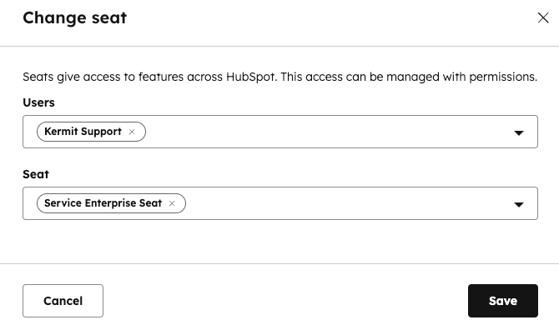
Du kan også tildele lisenser ved å gå til innstillingene for «Brukere og team», klikke på fanen «Lisenser », holde musepekeren over en bruker og klikke på «Endre lisens».
Overføre en Core-lisens
Slik overfører du en Core-lisens til en annen bruker, hvis du bare har én i kontoen din:
- I HubSpot-kontoen din klikker du på
innstillinger-ikonet i den øverste navigasjonslinjen. - I menyen i venstre sidefelt navigerer du til «Brukere og team».
- Klikk på fanen «Seats » øverst.
- Hold musepekeren over brukeren i brukertabellen, og klikk på Overfør lisens.
- I dialogboksen klikker du på rullegardinmenyen Velg en bruker og velger brukeren du vil overføre lisensen til. Klikk på Overfør lisens. Klikk deretter på Overfør lisens.
Når ensuperadministrator overfører sin lisens, overføres også superadministratorrettighetene.
