
Sist oppdatert: 16 september 2026
Tilgjengelig med et av følgende abonnementer, unntatt der det er angitt:
-
 Markedsføring Hub
Starter, Professional, Enterprise
Markedsføring Hub
Starter, Professional, Enterprise
-
 Salg Hub
Starter, Professional, Enterprise
Salg Hub
Starter, Professional, Enterprise
-
 Service Hub
Starter, Professional, Enterprise
Service Hub
Starter, Professional, Enterprise
-
 Data Hub
Starter, Professional, Enterprise
Data Hub
Starter, Professional, Enterprise
-
 Content Hub
Starter, Professional, Enterprise
Content Hub
Starter, Professional, Enterprise
-
 Smart CRM
Professional, Enterprise
Smart CRM
Professional, Enterprise
-
 Revenue Hub
Professional, Enterprise
Revenue Hub
Professional, Enterprise
-
 HubSpot-kreditter påkrevd
Kjør agenter, overvåk resultater og iverksett tiltak på ett og samme sted ved hjelp av agentinnboksen. Du kan også kjøre agenter fra andre CRM-kort, automatiseringer og Breeze Assistant, HubSpots samtale-AI-assistent. Agentutdataene inkluderer kildene som er brukt, eksportalternativer og delingsinnstillinger som er tilgjengelige for hver kjøring. I denne artikkelen lærer du hvordan du kjører agenter, gjennomgår og filtrerer utdata, avgrenser resultatene og eksporterer eller deler agentkjøringer.
Merk: Du kan administrere tilgang til AI-funksjoner i AI-innstillingene dine og konfigurere hvilke data som deles. Se HubSpots vanlige spørsmål om AI-tillit og AI-modellkort for detaljert informasjon om AI-sikkerhetskontroller, databruk og overholdelse.
Forstå kravene
Tillatelser påkrevd Du må ha tilgangstillatelser som superadministrator eller agent for å kjøre agenter.
HubSpot-kreditter påkrevd HubSpot-kreditter kreves når en tilpasset agent utfører oppgaver som å tenke, iverksette tiltak og generere innhold for å fullføre en kjøring.
For å kjøre agenter og gjennomgå utdata i agentinnboksen, må en superadministrator aktivere følgende brytere i AI-innstillingene:
- Gi brukere tilgang til generative AI-verktøy og -funksjoner
- CRM-data
- Kundekonverteringsdata
- Fildata
- Gi brukerne tilgang til Breeze Assistant
Kjør agenter fra agentinnboksen
Kjør agenter fra agentinnboksen for å utføre de konfigurerte instruksjonene, inndataene og handlingene deres.
-
I HubSpot-kontoen din klikker du på Mer, og så navigerer du til Agenter > Agent-innboks. Hvis Mer ikke vises i kontoen din, navigerer du direkte til Agenter > Agent-innboks.
-
Klikk på rullegardinmenyen Kjør agenter og velg en agent du vil kjøre øverst til venstre.
- I panelet til høyre angir du de nødvendige inndataene for agenten og klikker deretter på «Kjør agent».
Kjør agenter fra andre kilder
CRM-kort
Legg til en agent i et CRM-kort for å kjøre agenter direkte fra en post. Lær hvordan du kjører agenter fra et CRM-kort.
Breeze Assistant
-
I den øverste navigasjonslinjen klikker du på Breeze Assistant.
- Skriv inn «
@[agent name]» i tekstfeltet for kommandoer, og deretter kommandoen din. - Gjennomgå utdataene og svar på eventuelle spørsmål.
Automatiseringer
Når du kjører en agent via en automatisering, brukes agentens eierrettigheter. Dette betyr at hvis agentens eier ikke har tilgang til visse HubSpot-verktøy, kan de tilhørende agenthandlingene mislykkes. Hvilken automatisering du kan kjøre agenten din fra, avhenger av abonnementet ditt:
- Starter: Kjør agenten din fra en automatisering i sidepanelet for automatiseringer. Lær hvordan du oppretter automatiseringer i Agent Hub.
- Professional eller Enterprise: Kjør agenten din fra en arbeidsflyt. Lær hvordan du oppretter arbeidsflyter i Agent Hub.
Gjennomgå agentutdata fra agentinnboksen
Gjennomgå agentutdata fra agentinnboksen når du overvåker flere agenter eller nylige kjøringer. Du kan også filtrere agentutdataene og merke alle agentutdataene som lest.
- I HubSpot-kontoen din klikker du på Mer, og så navigerer du til Agenter > Agent-innboks. Hvis Mer ikke vises i kontoen din, navigerer du direkte til Agenter > Agent-innboks.
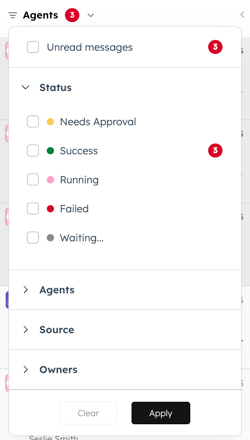
- Som standard er innboksen filtrert etter Eiere: Alle agentkjøringer. For å filtrere innboksen klikker du på rullegardinmenyen Filtre og velger filtrene. Klikk deretter på Bruk.
-
- Uleste meldinger: viser agentkjøringer som ikke har blitt vist.
- Status: viser agentkjøringer basert på deres nåværende status.
- Trenger godkjenning: kjøringer som venter på godkjenning av verktøyet.
- Vellykket: fullførte kjøringer uten feil.
- Pågår: kjøringer som er i gang akkurat nå.
- Mislykket: kjøringer der det oppstod en feil.
- Venter: kjøringer som står i kø eller er satt på pause før utførelse.
- Agenter: viser agentkjøringer for en bestemt agent (f.eks. Company Research Agent)
- Kilde: viser agentkjøringer basert på hvordan de ble utløst (f.eks. Breeze Studio eller Automation).
- Eiere: viser agentkjøringer basert på eierskap eller delingskontekst.
- Alle agentkjøringer: alle kjøringer som er synlige for brukeren.
- Delt med meg: kjøringer som er delt av andre brukere eller team.
- Meg: kjøringer som eies av brukeren.
- Klikk på en agentkjøring i venstre panel.
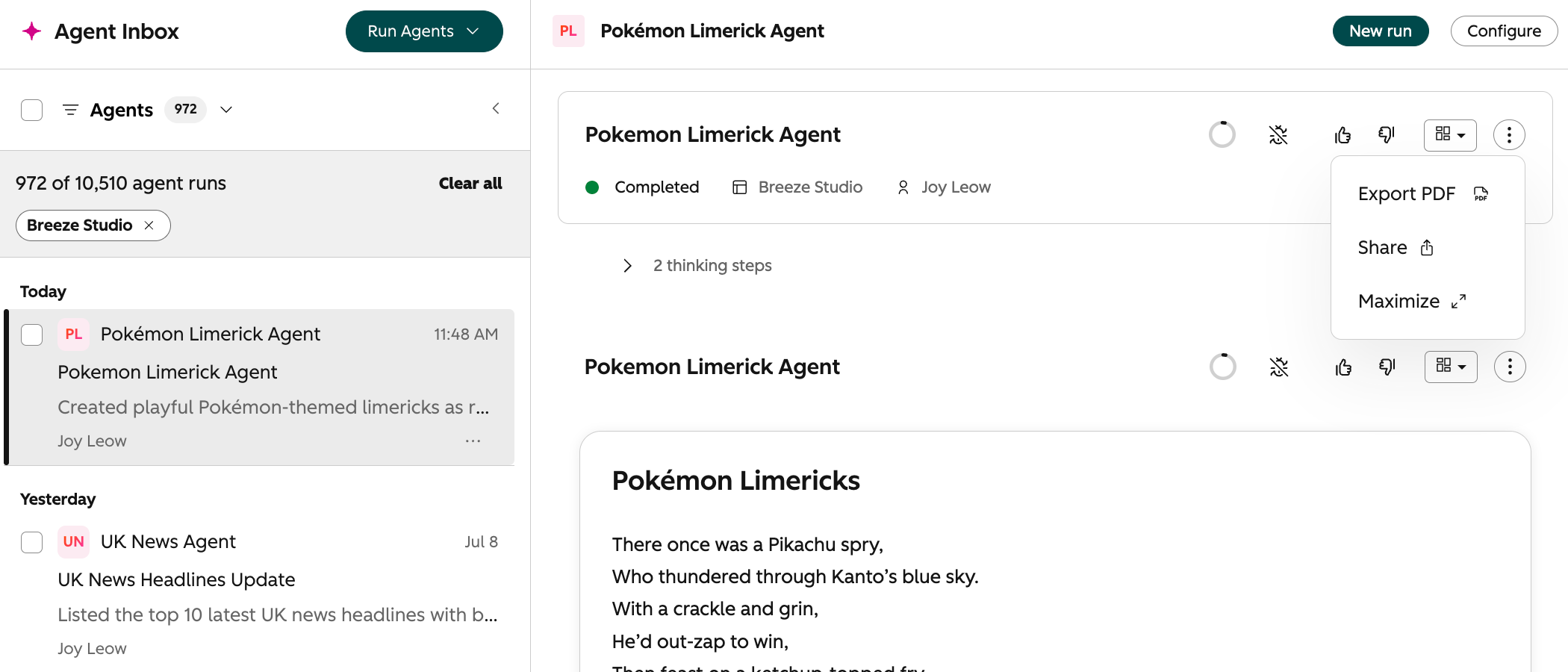
- I det høyre panelet kan du se gjennom resultatene. Øverst kan du se følgende:
- Kjøringstittel: navnet på kjøringen. Slik endrer du navnet på en kjøring:
- I venstre panel klikker du på ikonet med de tre horisontale prikkene ( ) og velger «Gi nytt navn».
- Skriv deretter inn et nytt navn på kjøringen.
- Hvor kjøringen ble utløst fra: om kjøringen ble utløst fra Breeze Studio eller et annet verktøy.
- Status: statusen for agentens kjøring, for eksempel «Fullført», «Pågår» og mer.
- Bruker: navnet på brukeren som utløste kjøringen.
- Estimerte kreditter: de estimerte kredittkostnadene for å kjøre agenten.
- Kjøringstittel: navnet på kjøringen. Slik endrer du navnet på en kjøring:
- Somstandard vil agentens utdata være optimalisert for lesbarhet. For å vise utdataene som tekst i stedet, klikk på rullegardinmenyen« Output» og velg «Text Output» øverst til høyre.
- For å utføre ytterligere handlinger på agentutdataene, klikk på ikonet med tre vertikale prikker ved « ». Deretter kan du eksportere, dele eller maksimere utdatavisningen.
- For å se gjennom tankeprosessen eller resonnementet bak hver kjøring, klikk på [x] thinking steps for å utvide seksjonen.
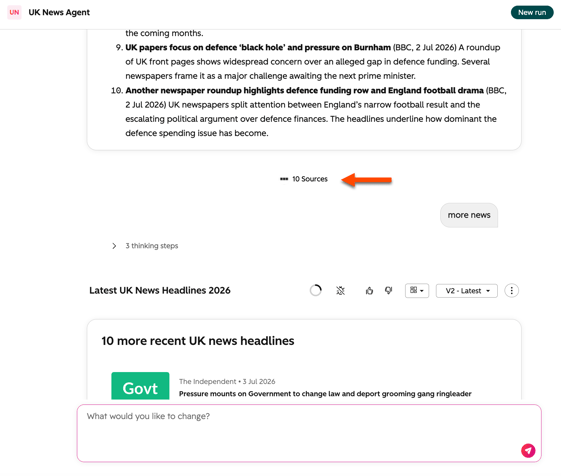
- For å se kildene agenten brukte til å generere utdataene, klikker du på [x] «sources» nederst i utdataene. En liste over kildene som ble brukt til å generere utdataene, vises.
Forbedre agentens utdata
Når du gjennomgår agentens utdata, kan du be om ytterligere endringer. Agenten vil kjøre gjennom prosessen på nytt med nye resonnementstrinn og produsere reviderte utdata. De forbedrede utdataene vises under de forrige utdataene i agentens innboks.
- I HubSpot-kontoen din klikker du på Mer, og så navigerer du til Agenter > Agent-innboks. Hvis Mer ikke vises i kontoen din, navigerer du direkte til Agenter > Agent-innboks.
- I venstre panel velger du en kjøring du ønsker å forbedre.
- I chatboksen i panelet til høyre skriver du inn tekst for å forbedre resultatet. Du kan for eksempel skrive inn «gjør det kortere» for å gjøre resultatet mer konsist.
Eksporter agentens utdata
Eksporter agentens kjøringsresultat til en PDF-fil for deling, arkivering eller gjennomgang uten nettilgang.
- I HubSpot-kontoen din klikker du på Mer, og så navigerer du til Agenter > Agent-innboks. Hvis Mer ikke vises i kontoen din, navigerer du direkte til Agenter > Agent-innboks.
- I venstre panel velger du et løp som du ønsker å dele.
- Øverst klikker du på ikonet med de tre vertikale prikkene ( ) . Deretter klikker du på «Eksporter PDF» eller ikonet for PDF-fil ( ).
- Når eksporten er klar, klikker du påvarselikonet « » i den øverste navigasjonslinjen.
- I høyre panel klikker du på eksportvarselet for å starte nedlastingen.
Del agentutdata
Del agentutdata med andre brukere eller team ved å oppdatere innstillingene for synlighet av kjøringer og kopiere en delbar lenke.
- I HubSpot-kontoen din klikker du på Mer, og så navigerer du til Agenter > Agent-innboks. Hvis Mer ikke vises i kontoen din, navigerer du direkte til Agenter > Agent-innboks.
- I venstre panel velger du en kjøring du ønsker å dele.
- Klikk på ikonet med de tre vertikale prikkene ( ) øverst. Klikk deretter på «Del» eller « »-ikonet.
- I dialogboksen klikker du på rullegardinmenyen og velger ett av følgende alternativer:
- Bare meg: agentens utdata vil bare være synlig for brukeren som kjørte agenten.
- Alle i portalen min: Alle brukere i kontoen som har tilgang til agenten, kan se agentens kjøringsresultat.
- Bestemte brukere og team: Kun de valgte brukerne og teamene som har tilgang til agenten, kan se resultatet av agentens kjøring.
- Når du er ferdig, klikker du på Kopier lenke og sender den til mottakerne dine.
- For å fjerne delingen av resultatene fra en agent, klikk på Del. I dialogboksen velger du Bare meg og klikker deretter på Ferdig.
