Sist oppdatert: 19 mai 2026

Når du har opprettet en blogg, kan du lage blogginnlegg – enten fra bunnen av, importert fra en ekstern blogg eller generert med Breeze. Du kan tilpasse blogginnholdet og innstillingene for blogginnleggene, samt optimalisere blogginnleggene for søkemotorer.
Før du begynner
Før du oppretter og tilpasser blogginnlegg, bør du gå gjennom kravene og hensynene.
Tillatelser påkrevd Du må ha tilgang til markedsføringogredigeringsrettigheter for å opprette og redigere innhold i blogginnlegg.
Forstå begrensninger og hensyn
- Hvis du endrer malen for et blogginnlegg, endres malen som brukes for alle innleggene på den bloggen. Unike maler kan ikke brukes på enkeltstående blogginnlegg.
Opprett blogginnlegg
Opprett nye blogginnlegg ved å bruke innholdsredigereren til å skrive utkast, legge til medier og strukturere innleggselementer før publisering. Begynn å opprette et innlegg fra bunnen av, eller bruk et eksisterende utkast. Lær mer om hvordan du genererer et blogginnlegg med Breeze.Gå til Innhold > Blog i HubSpot-kontoen din.
- Klikk på Opprett øverst til høyre.
- I dialogboksen klikker du pårullegardinmenyen Velg en bloggog velger en blogg.
- Klikk på rullegardinmenyen Innleggsspråk og velg et språk for blogginnlegget.
- Når du er ferdig, klikker du på Opprett blogginnlegg. Du blir sendt til innholdsredigereren for å fortsette å tilpasse blogginnlegget.

- I innholdsredigereren klikker du på Innhold-ikonet i venstre sidefelt. Klikk deretter på Blogginnhold-modulenog legg til innhold i innlegget ditt. Du kan redigere formateringen av blogginnholdet ditt i verktøylinjen for rik tekst.
- Øverst til høyre kan du slå på bryteren for Fokusmodus for å skrive blogginnlegget i et strømlinjeformet redigeringsmiljø. Du kan slå denne modusen av eller på når som helst.
- For å angi lengden på sammendraget av innlegget som vises på bloggoversiktssiden, kan du sette inn en «Les mer»-skille:
- Klikk påBlogginnhold-modulen.
- I verktøylinjen for rik tekst klikker du pårullegardinmenyen«Sett inn» og velger«Les mer-skille».
- For å flytte skilletegnet, klikk på «Les mer»-skilletegnet og dra det til ønsket posisjon i blogginnlegget.
- Slik legger du til flere moduler i delen Blogginnleggsbrødtekst :
- I venstre sidefelt klikker du på til-ikonet.
- Klikk på en modul og dra den til en posisjon i blogginnlegget, og slipp den der.
- For å redigere en bestemt modul idelen Blogginnleggets brødtekst , klikker du på ikonet siteTree-innhold i venstre sidefelt og deretter på modulen.
- Bruk dra-og-slipp-redigeringsverktøyene til å klone, flytte og gi nytt navn til moduler.
Rediger innstillinger for blogginnlegg
Når du hartilpasset innholdet i blogginnlegget, kan du tilpasse sideattributter som URL-slug, metabeskrivelse og språk.
Tilpass grunnleggende innstillinger for innlegg
- Gå til Innhold > Blog i HubSpot-kontoen din.
- Klikk på navnet på et blogginnlegg.
- I innholdsredigereren klikker dupåInnstillinger øverst til høyre.
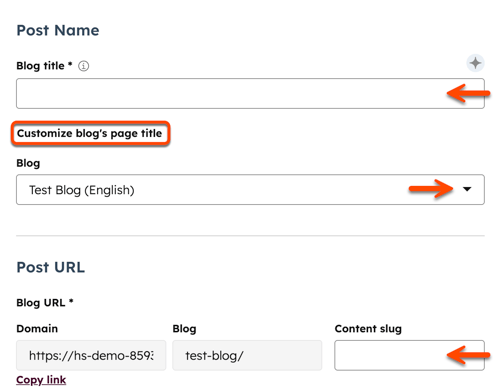
- I dialogboksen skriver du inn navnet påblogginnlegget i feltet Bloggtittel. Dette navnet vises i en
<h1>-tag øverst i innlegget, i fanen i besøkendes nettleser og i søkeresultatene. - For å skille blogginnleggets viste tittel og
<h1>-taggen fra navnet på innlegget i nettleseren og søkeresultatene, klikker du på Tilpass bloggens sidetittel.- I feltetBloggtittel skriver du inntittelen påinnlegget som skal vises på siden i en
<h1>-tag. - Ifeltet Sidetittelskriver du inn navnet påblogginnlegget som skal vises i nettleserens tittellinje og i søkeresultatene.
- I feltetBloggtittel skriver du inntittelen påinnlegget som skal vises på siden i en
- For å flytte innlegget til en annen blogg, klikker du pårullegardinmenyen Bloggog velger enblogg. Når denne endringen er publisert, endres innleggets URL automatisk til den nye URL-destinasjonen. Det opprettes automatisk en viderekobling fra innleggets opprinnelige URL til den nye URL-en.
- For å redigere innleggets URL, skriv inn enURL-strengifeltet Innholdsslug. Lær mer om å redigere URL-en til et blogginnlegg.
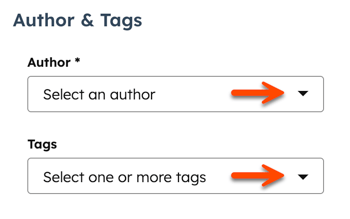
- For å angi en forfatter for innlegget, klikk på rullegardinmenyen Forfatter og velgforfatterne. Lær mer om å administrere bloggforfattere.
- For å legge til en eksisterende tag til innlegget, klikk pårullegardinmenyen Tagsog velgtaggen. For å legge til en ny tag, klikk pårullegardinmenyen Tags, skriv deretter inn taggen i feltet og klikk på Legg til "[navnet på den nye taggen]"-tag. Lær mer om å administrere bloggtagger.
Angi utvalgt bilde
Legg til et utvalgt bilde som vil bli inkludert når innlegget deles på sosiale medier.
- Gå til Innhold > Blog i HubSpot-kontoen din.
- Klikk på navnet på innlegget ditt.
- I innholdsredigereren klikker du på Innstillinger øverst til høyre.
- I dialogboksen velger duUtvalgt bildei menyen til venstre.
- Slå på bryteren forUtvalgt bilde.
- Klikk påLast oppfor å velge et bilde fra datamaskinen din, ellerBla gjennom bilderfor å velge et bilde frafilverktøyet.
- For å øke tilgjengeligheten, skriv inn enbeskrivelseav bildet ditt i feltetAlternativ tekst for bilde.
Generer lydversjon av blogginnlegget
Bruk Breeze til å generere lydversjoner av blogginnleggene dine med fortellermodulen for å forbedre tilgjengeligheten og engasjementet.
- Gå til Innhold > Blog i HubSpot-kontoen din.
- Klikk på navnet på innlegget ditt.
- I innholdsredigereren klikker du på Innstillinger øverst til høyre.
- I dialogboksen velger duInnleggsfortellingi menyen til venstre.
- Les mer om hvordan du genererer inntekst til blogginnlegg.
Angi metabeskrivelse og kampanje
Legg til eller tilpass metabeskrivelsen for å drive trafikk fra søkemotorer til blogginnleggene dine. Du kan også legge til et blogginnlegg i en markedsføringskampanje.
Abonnement påkrevd A Marketing HubProfessional- eller Enterprise -abonnement for å knytte et blogginnlegg til en kampanje.
- Gå til Innhold > Blog i HubSpot-kontoen din.
- I innholdsredigereren klikker du på Innstillinger øverst til høyre.
- I dialogboksen velger duMetadatai menyen til venstre.
- Ifeltet «Metabeskrivelse»i dialogboksen skriver du inn en beskrivelse av innleggets innhold som vil vises i søkeresultatene.
- For å knytte innlegget til en kampanje, klikk på rullegardinmenyen Kampanje og velg en eksisterende kampanje, eller klikk på Opprett kampanje. Les mer om hvordan du oppretter og tilpasser en kampanje.
Administrer bloggmaler
- Gå til Innhold > Blog i HubSpot-kontoen din.
- Klikk på navnet på et blogginnlegg.
- I innholdsredigereren klikker du på Innstillinger øverst til høyre.
- I dialogboksen velger duMali menyen til venstre.
- Klikk på Endre mal for denne bloggen for å endre malen som brukes for denne bloggen. Du blir sendt videre til innstillingene for blogginnhold.
- For å redigere malen for blogginnlegget, klikk påRediger denne malen. Du blir sendt til designbehandleren.
- For å velge en annen mal for bloggoversikten, klikker du pårullegardinmenyen Handlingeridelen Oversiktsside og velgerEndre mal. Hvis malen for bloggoversikten støtter redigering ved å dra og slippe, kan du klikke på Rediger side for å gjøre endringer i innholdsredigereren.
Angi språk for innlegg
- Gå til Innhold > Blog i HubSpot-kontoen din.
- Klikk på navnet på et blogginnlegg.
- I innholdsredigereren klikker du på Innstillinger øverst til høyre.
- I dialogboksen velger duSpråk og regioni menyen til venstre.
- Klikk på rullegardinmenyen Språk for blogginnleggog velg etspråk. Les mer omhvordan du oppretter blogginnlegg på flere språk.
Administrer avanserte innstillinger for innlegg
- Gå til Innhold > Blog i HubSpot-kontoen din.
- Klikk på navnet på et blogginnlegg.
- I innholdsredigereren klikker du på Innstillinger øverst til høyre.
- I dialogboksen velger duAvanserti menyen til venstre.
- For å legge til kodebiter i innleggets HTML-hode, skriver du inn kodebiteni feltet HTML-hode. For å legge til kodebiter i alle innlegg og sider på et domene, går du til nettstedsinnstillingene.
- For å endre innstillingene for abonnements-e-post for denne bloggen, klikker du påAdministrer idelen Varslings-e-post.
- For å legge til en tilpasset kanonisk URL, skriver du innURL-en ifeltet Tilpass kanonisk URL. Les mer ombruk av kanoniske URL-er.
Optimaliser innlegg for søkemotorer
I delen Optimaliser i sidefeltredigererenkan du se SEO-anbefalinger for et innlegg eller knytte det til et emne.
- Gå til Innhold > Blog i HubSpot-kontoen din.
- Klikk på navnet på et blogginnlegg.
- I venstre sidefelt klikker du påmålerikonet Optimaliser.
- For å knytte innholdet til et emne:
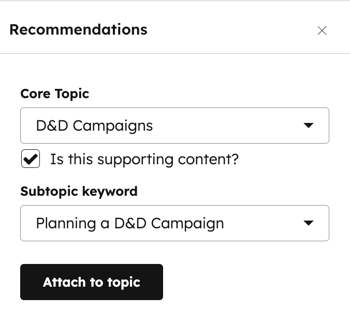
- For å legge til et eksisterende emne, klikk på rullegardinmenyen Emneog velg etemne forinnlegget.
- For å opprette et nytt emne, klikk på rullegardinmenyen Emne og velgLegg til kjerneemne. I dialogboksen skriver du inn emnet, og klikker deretter påLagre
- Slik knytter du innlegget til et nøkkelord for et underemne:
- Merk av for Er dette støttende innhold?
- Klikk på rullegardinmenyen «Undertema-nøkkelord» og velg etundertema-nøkkelord
- For å opprette et nytt nøkkelord, klikk på rullegardinmenyen for underemne-nøkkelord og klikk på Legg til underemne-nøkkelord. I dialogboksen skriver du innunderemne-nøkkelordet, og klikker deretter påLagre.
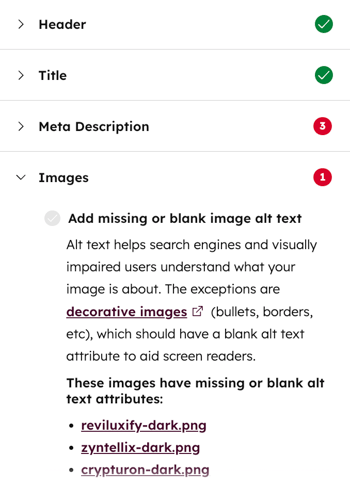
- For å vise ufullstendige SEO-anbefalinger, klikk på enkategori meden rød sirkel. Hver fullført anbefaling vil ha en grønn hake. Hver ufullstendig anbefaling vil ha en grå hake. Lær mer om hvordan du arbeider med SEO-anbefalinger.
Forhåndsvis blogginnlegg
Før du publiserer et innlegg, kan du forhåndsvise det på forskjellige enhetstyper og teste smart innhold og personalisering.
- Gå til Innhold > Blog i HubSpot-kontoen din.
- Klikk på navnet på et blogginnlegg.
- I innholdsredigereren klikker dupå Forhåndsvisningøverst til høyre.
- For å få tilgang til en forhåndsvisning på full side, klikker dupå Åpne i en ny fane øverst til høyre. For å dele denne forhåndsvisningssiden med andre brukere i HubSpot-kontoen din, klikker du på Kopier lenke på forhåndsvisningssiden. Brukere må være logget inn på HubSpot for å se denne forhåndsvisningen.
- For å forhåndsvise innlegget på en annen enhet, klikkpåetmobilikonøversttilhøyrepåforhåndsvisningssiden. Hvis du har slått på Google AMP for dette blogginnlegget, kan du slåpå Google AMP-bryteren på for å forhåndsvise AMP-versjonen av innlegget.
- For å forhåndsvise hvordan innlegget vil vises på oversiktssiden, klikker du påHovedlistevisning i Vis-delen. For å forhåndsvise selve innlegget, klikker du påFull innleggsvisning.
- For å forhåndsvise personalisering eller smart innhold, klikk pårullegardinmenyen«Forhåndsvis som»:
- VelgKontakt for åforhåndsvise innleggets personalisering. Klikk deretter på den andre rullegardinmenyen ogvelg enkontakt for åforhåndsvise hvordan innlegget vil vises for den kontakten.
- VelgSmart regel for åforhåndsvise innleggets smarte innhold. Klikk deretter på den andre rullegardinmenyen ogvelg en eller fleresmarte reglerfor åforhåndsvise hvordan innlegget vil vises for en besøkende som oppfyller disse reglene.
- Når du er ferdig, klikker du på Tilbake øverst til venstre.
Publiser blogginnlegg
Tillatelser påkrevd Markedsføringstilgangogpubliseringsrettigheter er påkrevd for å publisere og oppdatere blogginnhold.
- Gå til Innhold > Blog i HubSpot-kontoen din.
- Klikk på navnet på et blogginnlegg.
- For å publisere innlegget, klikk på Publiser øverst til høyre. En dialogboks kan vise noen tilleggsalternativer før publisering:
- Hvis du har aktivert deling på sosiale medier, klikker du påForhåndsvisning for å endre hvordan blogginnlegget vil vises på sosiale medier. I panelet til høyre redigerer du teksten og bildene som vises, og klikker deretter på Lagre.
- For å slå på Google AMP for dette innlegget, merk avfor Aktiver Google AMP bare for dette blogginnlegget. Dette alternativet vil ikke være synlig hvis Google AMP er slått på for alle innlegg på denne bloggen. Lær mer om å konfigurere Google AMP for blogger.
- Når du er ferdig, klikker du på Publiser.
- Slik planlegger du publisering av et blogginnlegg til en senere dato og klokkeslett:
- Øverst til høyre klikker du på rullegardinmenyen ved siden av Publiser-knappen, og velger deretterPlanleggingsalternativer.
- I dialogboksen klikker du påPlanlegg publisering.
- Klikk på datofeltet og velg datoen da innlegget skal publiseres.
- Klikk på tidsfeltet og velg klokkeslettet da innlegget skal publiseres.
- Klikk på Planlegg. Eventuelle endringer du gjør i innlegget, vil bli inkludert i den planlagte publiseringen.

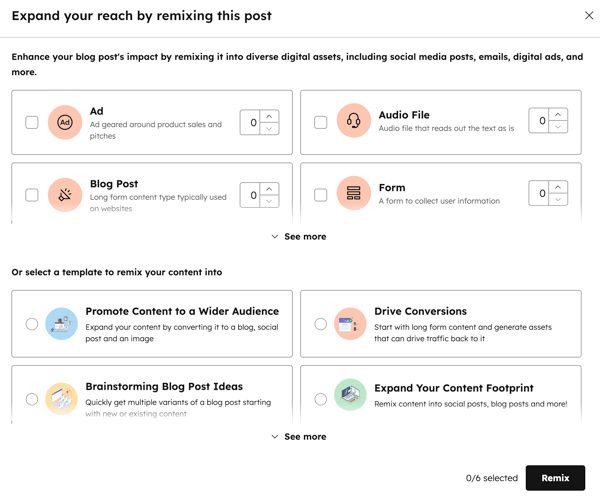
- Etter at innlegget er publisert, kan du remixe blogginnlegget for å generere andre innholdstyper. Lær mer om gjenbruk av innhold med innholdsremix.
Abonnement påkrevd Det kreves et Content Hub Professional- eller Enterprise-abonnement for å remixe innhold fra blogginnlegg.