
Sist oppdatert: 24 juli 2026
Tilgjengelig med et av følgende abonnementer, unntatt der det er angitt:
-
 Markedsføring Hub
Starter, Professional, Enterprise
Markedsføring Hub
Starter, Professional, Enterprise
-
 Salg Hub
Starter, Professional, Enterprise
Salg Hub
Starter, Professional, Enterprise
-
 Service Hub
Starter, Professional, Enterprise
Service Hub
Starter, Professional, Enterprise
-
 Data Hub
Starter, Professional, Enterprise
Data Hub
Starter, Professional, Enterprise
-
 Content Hub
Starter, Professional, Enterprise
Content Hub
Starter, Professional, Enterprise
-
 Smart CRM
Professional, Enterprise
Smart CRM
Professional, Enterprise
-
 HubSpot-kreditter er påkrevd for enkelte funksjoner
Bruk HubSpot MCP Client til å koble HubSpots AI-agenter i Agent Builder til eksterne systemer via Model Context Protocol (MCP). Dette gjør det mulig for agentene å få tilgang til sanntids forretningsdata og utføre handlinger på tvers av støttede applikasjoner uten behov for tilpassede integrasjoner eller koding.
For eksempel kan et inntektsdriftsteam koble en agent i HubSpot til Gong og Notion for å analysere kundesamtaler og generere sammendrag av kontoplanlegging.
Tillatelser påkrevd Det kreves Agent Builder-tillatelser for å opprette og tilpasse agenter og assistenter i Agent Builder.
Tillatelser påkrevd Det kan være behov for ytterligere tillatelser, avhengig av formålet med assistenten eller agenten. For eksempel trenger en assistent eller agent som genererer en landingsside, tillatelsene «Rediger» og «Publiser» for å redigere og publisere landingssider.
HubSpot-kreditter er påkrevd for enkelte funksjoner Noen agenter kan kreve HubSpot-kreditter. Les mer om funksjoner som bruker HubSpot-kreditter
Støttede MCP-servere
HubSpot MCP Client støtter følgende MCP-servere og handlinger i HubSpots AI-agenter:
- Notion: søk i og oppdater databaser og sider.
- Atlassian: hente og samhandle med Jira-saker og Confluence-innhold.
- Asana: vise og administrere oppgaver, prosjekter og tidslinjer.
- Zapier: utløse og overvåke automatiseringer på tvers av apper.
- G2: finn programvareanmeldelser, rangeringer og informasjon om konkurrenter i sanntid fra den største B2B-programvaremarkedsplassen. Dette hjelper teamet ditt med å undersøke verktøy, sammenligne konkurrenter og ta informerte kjøpsbeslutninger.
- Linear: opprett, oppdater, tildel og administrer saker, prosjekter og sprinter direkte ved hjelp av naturlig språk, og optimaliser prosessene til utviklings- og produktteamene direkte i HubSpot.
- Gong: søk i opptak og transkripsjoner av salgssamtaler for å analysere kundesamtaler, finne omtaler av konkurrenter, identifisere risikoer knyttet til avtaler og få coachinginnsikt fra inntektsinformasjonsdataene dine.
- Amplitude: Analyser produktanalyser, brukeratferd, resultater fra A/B-tester og ytelsen til funksjonsflagg ved hjelp av søk i naturlig språk.
Merk: Hver støttet MCP-server har sine egne konfigurasjonskrav og funksjoner. Det anbefales at du leser gjennom informasjonen på nettstedet for hver støttet MCP-server ovenfor.
Koble en agent til HubSpot MCP-klienten
Fremgangsmåten for å koble til HubSpot MCP-klienten kan variere noe, avhengig av hvilken MCP-server du ønsker å koble til. Noen MCP-servere (for eksempel Notion og Asana) bruker for eksempel en OAuth-basert tilkobling, mens andre (for eksempel Zapier) bruker en tokenisert URL-tilkobling.
OAuth-basert tilkobling
OAuth er standardmetoden for å koble HubSpot til en MCP-server. Denne prosessen kan variere litt mellom ulike MCP-servere, men følger vanligvis disse trinnene:
- I HubSpot-kontoen din klikker du på «Mer» og navigerer deretter til «Agenter» > «Agent Hub». Hvis «Mer» ikke vises i kontoen din, navigerer du direkte til «Agenter» > «Agent Hub ».
- Gå til fanen «Agenter ».
- Hold musepekeren over agenten du vil redigere, klikk på menyikonet og velg «Klon» for å klone agenten.
- I delen «Handlinger » klikker du på «Legg til handling».
- I panelet til høyre klikker du på fanen «Koblinger ».
- Hold musepekeren over MCP -en du vil koble til. Klikk deretter på «Koble til og legg til».
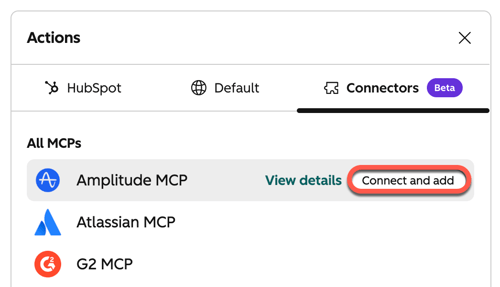
- Følg instruksjonene på skjermen for å godkjenne tilkoblingen.
Tokenisert URL-tilkobling (Zapier)
Noen MCP-servere, som for eksempel Zapier, lar deg konfigurere ditt eget sett med verktøy i stedet for en standardgruppe. For disse tilkoblingene må du oppgi en tilpasset URL som leverandøren har gitt deg.
- Gå til Zapier-siden i MCP.
- Klikk på + Ny MCP-server øverst til venstre.
- Klikk på rullegardinmenyen «MCP-klient » og velg «Annet».
- Skriv inn et navn for MCP-serveren i feltet Navn.
- Klikk på Opprett MCP-server.
- I delen Verktøy velger du verktøyene du vil at MCP-serveren skal bruke.
Merk: Selv om MCP-tilkoblinger tilbyr et bredt utvalg av verktøy, anbefales det at du bare velger de verktøyene som er nødvendige for agentens oppgaver.
- Klikk på fanen «Koble til » øverst på siden.
- I delen «Transport» må du sørge for at «Streamable HTTP» er valgt.
- I delen «Koble til med serverspesifikk URL» klikker du på «Kopier URL » ved siden av «Server-URL».
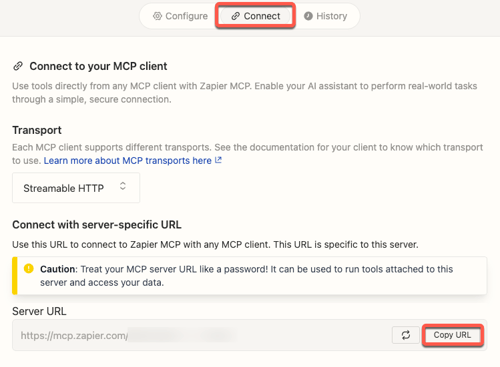
- Gå tilbake til HubSpot-kontoen din og naviger til «Agents» > «Agent Hub».
- Gå til fanen «Agenter ».
- Hold musepekeren over agenten du vil redigere, klikk på menyikonet og velg «Klon» for å klone agenten.
- I delen «Handlinger » klikker du på «Legg til handling».
- I panelet til høyre klikker du på fanen «Connectors ».
- Hold musepekeren over Zapier MCP og klikk på «Koble til og legg til».
- I popup-vinduet, i feltet «Zapier MCP Server URL», lim inn server-URL-en du kopierte fra Zapier.
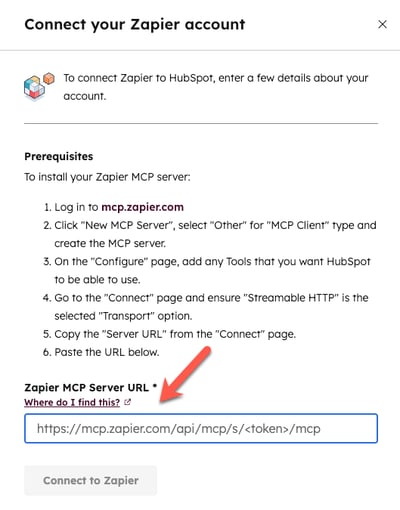
- Klikk deretter på «Koble til Zapier MCP».
Neste trinn
Når du har konfigurert HubSpot MCP Client, kan du lese mer om hvordan du konfigurerer spørsmål til agenten din.
