
Sist oppdatert: 23 april 2026

Du kan oppdatere HubSpot-kontoen din slik at den bruker bedriftens hovedvaluta. Hvis du driver virksomhet i flere valutaer, kan du legge til valutaer i kontoen din og angi en valutakurs i forhold til bedriftens hovedvaluta for å få et mer nøyaktig bilde av verdien på avtalene dine.
Alternativene for å administrere valutaer avhenger av HubSpot-abonnementet ditt:
- Du kan redigere kontoens bedriftsvaluta i alle kontoer.
- Kontoer med et Starter-, Professional- eller Enterprise-abonnement kan bruke flere valutaer, men har forskjellige begrensninger på antall tillatte valutaer. Les mer om begrensningene iHubSpot-produkt- og tjenestekatalogen.
Vis eksisterende valutaer
Tillatelser påkrevd Du må ha tillatelser som superadministrator eller til å redigere standardinnstillinger for kontoen for å redigere kontoens standardvaluta eller vise valuter som er lagt til.
- I HubSpot-kontoen din klikker du på innstillinger-ikonet i den øverste navigasjonslinjen.
- I menyen i venstre sidefelt navigerer du tilKontoinnstillinger.
- Klikk på fanen Valuta.
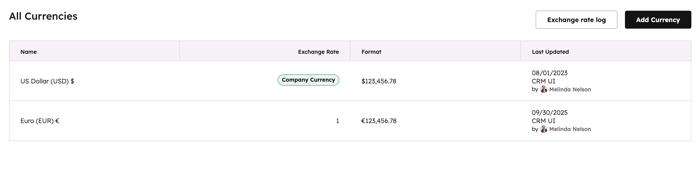
- Øverst ser du bedriftens valuta. Dette er valutaen som brukes i totalbeløp for avtaler og eventuelle avtalerapporter, og vil være standardvalutaen når du oppretter nye avtaler.
- Hvis du har lagt til flere valutaer, vil du se en tabell med valutaene du har lagt til og deres valutakurser.
- For å se historiske valutakurser, hold musepekeren over valutaen og klikk på Handlinger > Vis valutahistorikk. Hvis du vil at valutakursene skal oppdateres automatisk, kan du slå på automatiske oppdateringer av valutakurser.
Endre kontoens standardvaluta
- I HubSpot-kontoen din klikker du på innstillinger-ikonet i den øverste navigasjonslinjen.
- I menyen i venstre sidefelt navigerer du tilKontoinnstillinger.
- Klikk på fanen Valuta.
- Hold musepekeren over valutaen og klikk på rullegardinmenyen Handlinger , og velg deretter Rediger firmavaluta for å oppdatere kontoens standardvaluta.
- I dialogboksen klikker du på rullegardinmenyen Selskapets valuta og velger en valuta.
- Klikk påFortsett.
- Bekreft informasjonen, og klikk deretter på Lagre.
Merk: Hvisdu har oppdatert selskapets valuta, anbefales det å oppdatere følgende verdier hvis det er aktuelt:
- For kontoer med gratisverktøy konverteres ikke Beløp-egenskapen på avtaler automatisk når du endrer selskapets valuta, så du må oppdatere verdien på eksisterende avtaler til riktig beløp i den nye valutaen.
- For Starter-, Professional- og Enterprise-kontoer med flere valutaer, hvis du har oppdatert selskapets valuta til en valuta som tidligere ble brukt på avtaler, må du oppdatere Valutakurs til 1 på berørte avsluttede avtaler.
Konfigurere nye valutaer
Abonnement påkrevd Det kreves et Starter-, Professional- eller Enterprise-abonnement for å konfigurere nye valutaer.
Tillatelser påkrevd Superadministratorrettigheter eller rettigheter til å endre fakturering og navn på kontrakten er nødvendig for å legge til valutaer eller redigere valutakurser.
Slik legger du til en valuta:
- I HubSpot-kontoen din klikker du på innstillinger-ikonet i den øverste navigasjonslinjen.
- I menyen i venstre sidefelt navigerer du tilKontoinnstillinger.
- Klikk på fanen Valutaer, og klikk deretter påLegg til valuta.
- Klikk på rullegardinmenyen Valuta og velg den nye valutaen.
- I feltet Valutakurs angir du valutakursen som konverterer den nye valutaen til bedriftens valuta.
- Klikk på Lagre.
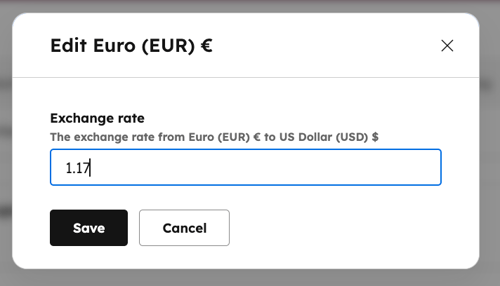
Slik redigerer du en valutakurs:
- I HubSpot-kontoen din klikker du på innstillinger-ikonet i den øverste navigasjonslinjen.
- I menyen i venstre sidefelt navigerer du tilKontoinnstillinger.
- Klikk på fanenValutaer.
- Hold musepekeren over en valuta og klikk på rullegardinmenyen Handlinger , og velg deretterRediger bedriftsvaluta. I dialogboksen angir du en valutakurs, og klikker deretter på Lagre. Hvis du vil at valutakursene skal oppdateres automatisk, kan du slå på automatiske oppdateringer av valutakurser.
Slik fjerner du en valuta:
- I HubSpot-kontoen din klikker du på innstillinger-ikonet i den øverste navigasjonslinjen.
- I menyen i venstre sidefelt navigerer du tilKontoinnstillinger.
- Klikk på fanenValutaer.
- Hold musepekeren over valutaen og klikk på «Arkiver». I dialogboksen klikker du på «Arkiver valuta » for å bekrefte. Når en valuta er arkivert, vil den ikke lenger være et alternativ i nye avtaler, men den vil fortsatt brukes i eksisterende avtaler. For disse eksisterende avtalene kan du oppdatere «Valuta »-egenskapen manuelt.

Bruk flere valutaer i avtaler
Abonnement påkrevd Et Starter-, Professional- eller Enterprise-abonnement er nødvendig for å bruke flere valutaer i avtaler.
Når du har konfigurert flere valutaer, kan du:
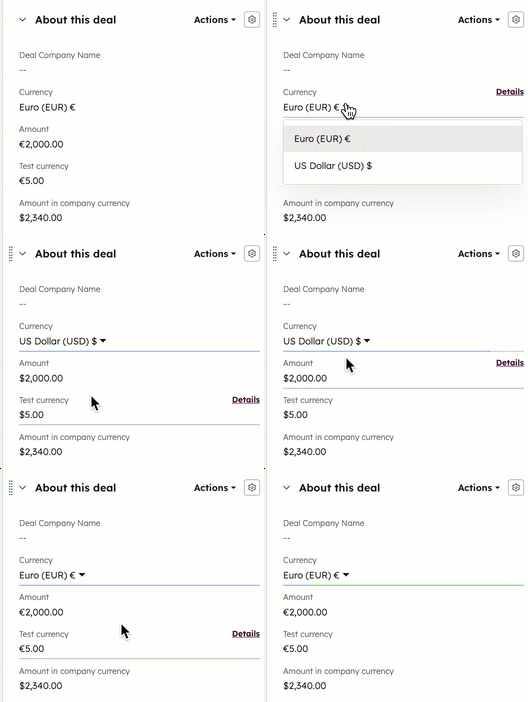
- Endre valutaen som vises i egenskapen Beløp for en avtale ved å redigere egenskapen Valuta i avtaleposten. Lær mer om hvordan egenskapen Valuta påvirker egenskapene for avtalebeløp og valutakurser for avtaler.
- Opprett egendefinerte egenskaper
som refererer til hver avtales valuta i stedet for selskapets valuta.
- Angi brukerspesifikke foretrukne valutaer for visning av avtalebeløp i tavlevisningen.
Bruke egenskapen Valuta på avtaler
Du kan angi valutaen for avtaler ved å bruke egenskapen Valuta i avtalepostene dine. Beløpet vises da i den valgte valutaen. Basert på valutakursen du har angitt for valutaen, konverteres verdien deretter til selskapets valuta i egenskapen Beløp i selskapets valuta (Beløp x Valutakurs for avtalens valuta). Denne egenskapen kan ikke redigeres manuelt og beregnes som følger:
- Hvis en avtale er i en avsluttet tapt eller vunnet pipeline-fase og inneholder en avslutningsdato, vil egenskapen Beløp i selskapets valuta bruke valutakursen som gjaldt på den angitte avslutningsdatoen.
- Hvis ingen valutakurs var gjeldende på det tidspunktet, vil egenskapen bruke valutakursen som var gjeldende på det tidspunktet som ligger nærmest avslutningsdatoen.
- Hvis avslutningsdatoen ligger i fremtiden, vil egenskapen «Beløp i selskapets valuta » oppdateres for å gjenspeile nye valutakurser etter hvert som avslutningsdatoennærmer seg.
- Hvis en avtale befinner seg i en avsluttet tapt eller vunnet pipeline-fase, men ikke inneholder en avslutningsdato, vil egenskapen «Beløp i selskapets valuta » bruke den gjeldende valutakursen på det tidspunktet avtalen ble merket som avsluttet.
- Hvis det ikke var noen gjeldende valutakurs på det tidspunktet, vil egenskapen bruke valutakursen som gjaldt på det tidspunktet som ligger nærmest det tidspunktet da avtalen ble merket som avsluttet.
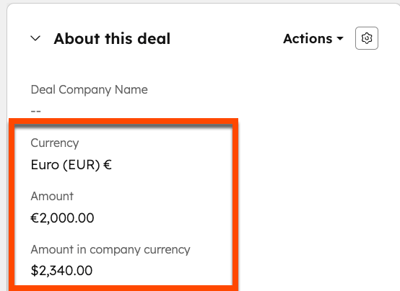
Bruk egenskapen Valutakurs på avtaler
For avtaler som bruker en annen valuta enn selskapets valuta, beregnes egenskapen Valutakurs som følger:
- For åpne avtaler (f.eks. avtaler i en åpen pipeline-fase) oppdaterer HubSpot automatisk verdien for «Valutakurs» basert på den siste valutakursen du har angitt for valutaen, og egenskapen kan ikke redigeres manuelt.
- For avsluttede avtaler (f.eks. avtaler i en avsluttet pipeline-fase) vil ikke verdien for «Valutakurs» oppdateres automatisk basert på den angitte valutakursen, historiske valutakurser, endringer i valutakoder eller oppdateringer av selskapets valuta. I stedet vil valutakursen for en avsluttet avtale settes basert på den valutakursen som gjaldt på tidspunktet for avslutningen. Fremover kan superadministratorer eller brukere med
skriveadgang til flere valutaermanuelt oppdatere valutakurs verdien for enkeltavtaler eller for flere avtaler samtidig. Verdien kan også oppdateres via arbeidsflyter, integrasjoner eller API-kall som ikke sjekker for bruker-ID.
Opprett egendefinerte valutaegenskaper
Abonnement påkrevd Det kreves et Professional- eller Enterprise-abonnement for å bruke beregnede valutaegenskaper.
Hvis kontoen din har avtaler i forskjellige valutaer, kan du opprette egendefinerte valutaegenskaper som refererer til hver enkelt avtales valuta, i stedet for selskapets valuta. Du kan for eksempel opprette en egendefinert egenskap for provisjonsbeløp for å spore provisjonen for en avtale direkte i avtalens valuta.
Merk: Når du oppretter en egenskap som bruker avtalens valuta, oppdateres ikke egenskapens verdier automatisk basert på valutakurser. Hvis du oppdaterer avtalens valuta, må du manuelt oppdatere verdien for den tilpassede valutaegenskapen til riktig beløp. Siden egenskapene ikke tar hensyn til valutakurser, anbefales det ikke å bruke tilpassede valutaegenskaper i rapporter.
Slik oppretter du en egenskap som bruker avtalens valuta:
- I HubSpot-kontoen din klikker du på innstillinger-ikonet i den øverste navigasjonslinjen.
-
I menyen i venstre sidefelt navigerer du til Egenskaper.
-
Klikk på rullegardinmenyen Velg et objekt , og velg deretter Avtaleegenskaper.
- Klikk på Opprett egenskap øverst til høyre.
- Angi egenskapens grunnleggende detaljer, og klikk deretter på fanen Feltetype. Du kan opprette enten en tall-egenskap eller en beregnings-egenskap:
- Talleiendom:
- Klikk på rullegardinmenyen Felt type, og velg deretter Tall.
- Klikk på rullegardinmenyen Tallformat, og velg deretter Valuta.
- Merk av for Bruk postvaluta i stedet for selskapsvaluta.
- Beregningsegenskap:
- Klikk på rullegardinmenyen Felttype, og velg Beregning.
- Klikk på rullegardinmenyen Beregnet egenskapstype, og velg deretter ett av følgende: Egendefinert ligning, Min, Maks, Antall, Sum, Gjennomsnitt, Rund kun ned, Rund kun opp eller Rund til nærmeste.
- Klikk på rullegardinmenyen for tallformat, og velg deretter Valuta.
- Merk av for Bruk postvaluta i stedet for selskapsvaluta.
- Talleiendom:
- Når du er ferdig, klikker du på Opprett.
Merk: bruk av en postvaluta påvirker bare hvordan verdien vises, og den vil ikke automatisk anvende en valutakurs. Hvis du bygger en tilpasset ligning med formelredigereren, kan du inkludere funksjonene exchange_rate eller dated_exchange_rate i ligningen for å anvende en valutakurs. For eksempel [properties.amount] * exchange_rate('CAD').
Den tilpassede egenskapen oppdaterer valutaen basert på verdien som er angitt for Valuta for hver avtale. Hvis egenskapen allerede har en verdi for en avtale og du endrer valutaen for den avtalen, endres valutasymbolet, men verdien oppdateres ikke. Du kan oppdatere egenskapens verdi manuelt til ønsket beløp.
Angi en foretrukket valuta for beløp og prognoser i avtalefasen
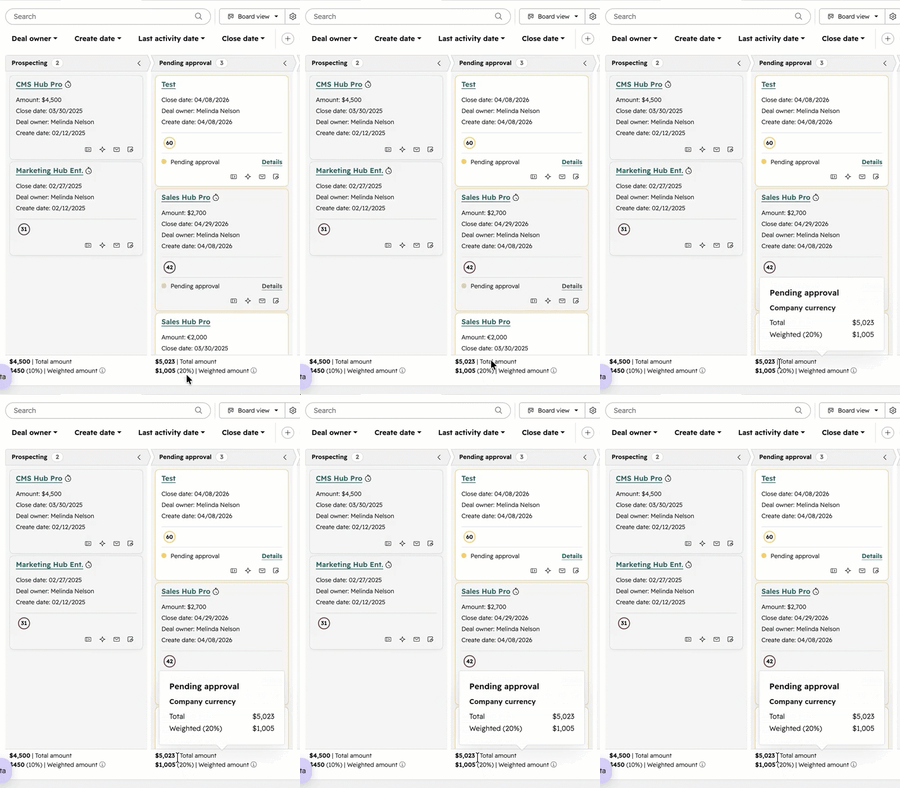
Når du viser avtaler i tavlevisningen, vises beløpene for avtalestadiene nederst på tavlen som standard i selskapets valuta. Når du bruker prognoseverktøyet, vises beløpene i din foretrukne valuta. Hvis kontoen din har flere valutaer, kan hver bruker velge en valuta for å vise disse beløpene i sin foretrukne valuta i stedet.
- I HubSpot-kontoen din klikker du på innstillinger-ikonet i den øverste navigasjonslinjen.
- Under Dine innstillinger klikker du på Generelt.
- Klikk på rullegardinmenyen Foretrukket valuta og velg en valuta, og klikk deretter på Lagre. Beløpene vises nå i den valgte valutaen.
- Hvis du i stedet vil se transaksjonsbeløpene i selskapets valuta, holder du musepekeren over beløpeneTotalt og Vektet i oversikten, og ser selskapets valuta i popup-boksen.
Rediger valutaen for en linjepost
Abonnement påkrevd A Sales HubProfessional- eller Enterprise -abonnement er nødvendig for å redigere valutaen for en linjepost.
Seter påkrevd Det kreves en tildelt Sales Hub Professional- eller Enterprise-lisens for å redigere valutaen til en linjepost.
Hvis du knytter produkter til avtalene dine, må du redigere linjepostens valuta slik at den samsvarer med avtalens.
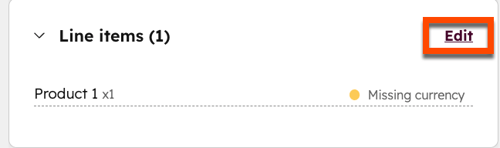
- Finn kortet Linjeposter i avtaleposten. Det vil være en «Manglende valuta»-varsel ved siden av alle linjeposter som må oppdateres. Klikk på Rediger.
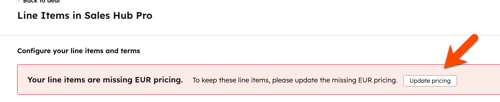
- I varselet «Linjepostene dine mangler en pris i [valuta]» klikker du på Oppdater priser.
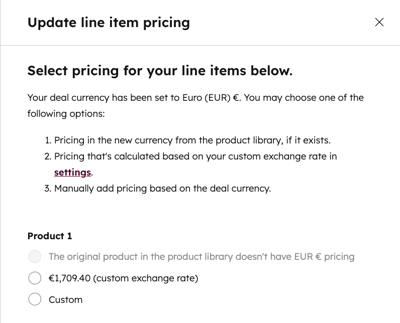
- I panelet Oppdater linjepostpris velger du et oppdatert valutaalternativ.
- Klikk på Bekreft.
- Klikk på Lagre, og gå deretter tilbake til avtaleposten. Valutaen for linjeposten skal nå samsvare med avtalens valuta.
