
Sist oppdatert: 4 juni 2026
Tilgjengelig med et av følgende abonnementer, unntatt der det er angitt:
-
 Markedsføring Hub
Starter, Professional, Enterprise
Markedsføring Hub
Starter, Professional, Enterprise
-
 Salg Hub
Starter, Professional, Enterprise
Salg Hub
Starter, Professional, Enterprise
-
 Service Hub
Starter, Professional, Enterprise
Service Hub
Starter, Professional, Enterprise
-
 Data Hub
Starter, Professional, Enterprise
Data Hub
Starter, Professional, Enterprise
-
 Content Hub
Starter, Professional, Enterprise
Content Hub
Starter, Professional, Enterprise
Ta sikkerhetskopi av CRM-dataene dine for å ha en kopi av postene og eiendomsverdiene dine utenfor HubSpot. En ekstern sikkerhetskopi gir deg et gjenopprettbart øyeblikksbilde av dataene dine i tilfelle utilsiktede endringer, slettinger eller tap av data. Sikkerhetskopier inkluderer data fra følgende objekter: kontakter, selskaper, avtaler, billetter, egendefinerte objekter, produkter, samtaler, samtaler og oppgaver. Assosiasjoner og aktivitetsdata er ikke inkludert.
Merk: Hvis du har egenskaper som lagrer sensitive data, vil sensitive verdier bli inkludert i sikkerhetskopien av CRM-data. Sørg derfor for at du lagrer sikkerhetskopifilen på et sikkert sted.
Abonnement påkrevd
- Et Starter- ellerProfessional-abonnement kreves for å sikkerhetskopiere dataene dine én gang i uken.
- Et Enterprise-abonnement kreves for å sikkerhetskopiere dataene dine hver 24. time.
Tillatelser påkrevd Super Admin-tillatelser er påkrevd for å sikkerhetskopiere dataene dine.
Opprett og last ned en sikkerhetskopi
Slik oppretter og laster du ned en ny sikkerhetskopi av CRM-data:
- I HubSpot-kontoen din klikker du på
innstillinger-ikonet i den øverste navigasjonslinjen. - Klikk på Sikkerhetskopiering og gjenoppretting i menyen i venstre sidefelt under Datahåndtering.
- Klikk på Opprett manuell sikkerhetskopi.
- I dialogboksen klikker du på Opprett sikkerhetskopi for å bekrefte.
Merk: Eventuelle endringer i poster eller egenskaper som gjøres mens sikkerhetskopien behandles, vil kanskje ikke gjenspeiles i de eksporterte dataene (f.eks. vil en stor sikkerhetskopi som tar én dag, kanskje ikke gjenspeile endringer som ble gjort den dagen).
- Du mottar et varsel når sikkerhetskopieringen er fullført.
- Slik laster du ned sikkerhetskopifilen innen 14 dager:
- Klikk på CTA i varselet for å laste ned filen.
- Klikk på Last ned i raden med sikkerhetskopien for å laste ned filen.
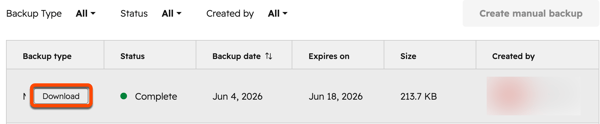
Den nedlastede .zip-filen vil inneholde CSV-filer for hvert objekt. Hvis et objekt ikke har noen poster, vil det ikke være noen fil inkludert i sikkerhetskopien.
Planlegg tilbakevendende sikkerhetskopier
Abonnement påkrevd Det kreves et Enterprise-abonnement for å planlegge gjentatte sikkerhetskopieringer.
Planlegg en gjentakende sikkerhetskopiering for å sikre at sikkerhetskopien oppdateres regelmessig. Du må opprette minst én sikkerhetskopi for at alternativet for planlegging skal vises.
- I HubSpot-kontoen din klikker du på
innstillinger-ikonet i den øverste navigasjonslinjen. - Klikk på Sikkerhetskopiering og gjenoppretting i menyen i venstre sidefelt under Datahåndtering.
- Klikk på bryteren Planlegg automatiske sikkerhetskopieringer.
- I høyre panel konfigurerer du følgende:
- Velg hvor ofte sikkerhetskopier skal kjøres, enten En gang i uken eller Annenhver uke.
- Klikk på rullegardinmenyen Velg hvilken ukedag, og velg deretter et alternativ.
- Klikk på Lagre.
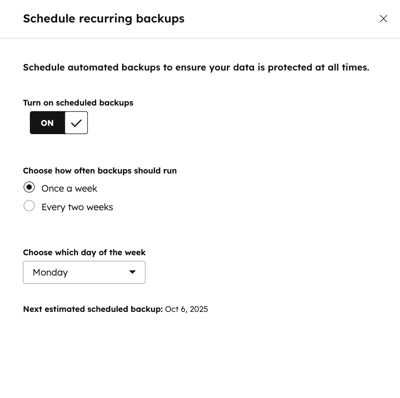
Når sikkerhetskopieringen er slått på, starter den hver uke eller annenhver uke på den ukedagen du har angitt. Hvis en gjentakende sikkerhetskopiering mislykkes, vil du motta et varsel.
