
Sist oppdatert: 14 juli 2026

Konfigurer brukertilgang til CRM-poster og -aktiviteter for å definere hvem som kan foreta endringer i hvert trinn av prosessene dine. Disse innstillingene bidrar til å forhindre utilsiktede oppdateringer, samtidig som de gjør det mulig for teamene å jobbe i delte arbeidsflyter.
Lær hvordan du også kan konfigurere tilgang til bestemte egenskaper.
Forstå kravene
Abonnement påkrevd Det kreves et Enterprise- abonnement for å bruke tilpassede objekter.
Tillatelser påkrevd Du må ha superadministratorrettigheter for å konfigurere tillatelser og pipeline-regler.
Superadministratorer kan vise, redigere, slette og slå sammen alle CRM-poster. Superadministratorrettighetene må fjernes før du kan begrense tilgangen til CRM-poster.
Tildel brukere tilgang til poster
For hvert objekt kan du konfigurere brukertilgang til objektets poster. La brukerne vise, redigere eller slette alle poster for et objekt, eller begrens dem til kun de postene de eier.
- I HubSpot-kontoen din klikker du på
innstillinger-ikonet i den øverste navigasjonslinjen. - Klikk på Brukere og team i venstre panel.
- I tabellen merker du av i boksene ved siden av brukernavnene.
- Øverst i tabellen klikker du på Rediger tillatelser. Les mer om hvordan du redigerer brukertillatelser.
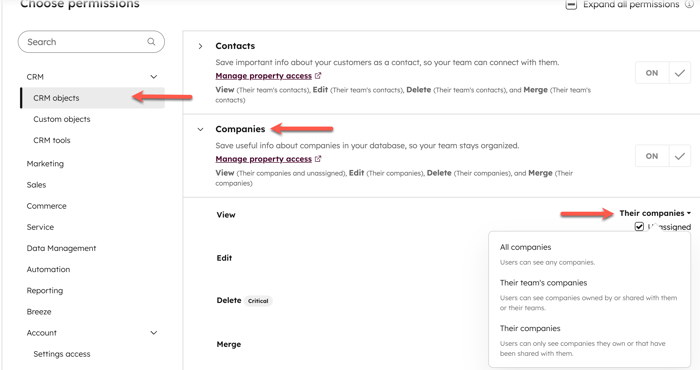
- I menyen i venstre sidefelt navigerer du til CRM > CRM-objekter.
- I objektets rad angir du tillatelsene for å vise, redigere eller slette poster i det valgte objektet. Alternativene er som følger:
- Alle [objektnavn]: administrer alle poster for objektet.
- Deres teams [objektnavn]: administrer kun postene som tilhører deres team for objektet.
- Deres [objektnavn]: kun administrere poster for objektet som de eier. Dette gjelder standard eieregenskapen for objektet (f.eks. Kontakteier) og tilpassede HubSpot-brukeregenskaper.
- Ikke tildelt: administrer ikke-tildelte poster for objektet. Dette gjelder kun standard eieregenskapen for objektet (f.eks. Avtaleeier) og ignorerer tilpassede brukeregenskaper. Alternativet vises når du begrenser tilgangen til deres teams eller deres egne poster.
- Klikk på Lagre øverst til høyre. Endringene i tillatelsene trer i kraft etter at en bruker har logget seg ut og logget seg inn igjen.
 Les mer om CRM-tillatelser.
Tildel brukere tilgang til poster etter team
Abonnement påkrevd Det kreves et Professional- eller Enterprise-abonnement for å tildele tillatelser som kun gjelder for teamet.
Du kan konfigurere tilgang til poster slik at brukere i et team kun har tilgang til poster som er tildelt dem selv eller andre teammedlemmer. For objekter med pipeliner betyr dette at flere team kan dele en pipeline uten at det påvirker poster som er tildelt andre team.
Med disse tillatelsene kan brukere kun vise, redigere eller slette poster der de selv eller en annen bruker i teamet er eier. Hvis en bruker er med i flere team, har vedkommende tilgang til poster som er tildelt et hvilket som helst av teamene sine.
- I HubSpot-kontoen din klikker du på
innstillinger-ikonet i den øverste navigasjonslinjen. - Klikk på «Brukere og team» i venstre panel.
- I tabellen merker du av i boksene ved siden av brukernes navn. Hvis brukerne ikke er med i et team ennå, kan du lese om hvordan du oppretter og legger til brukere i et team.
- Klikk på Rediger tillatelser øverst i tabellen.
- I menyen i venstre sidepanel navigerer du til CRM > CRM-objekter.
- Klikk på navnet på objektet.
- Klikk på rullegardinmenyen Vis og velg «Deres team», og fjern deretter merket i avmerkingsboksen«Ikke tildelt». Dette oppdaterer automatisk tillatelsene for «Rediger», «Slett» og «Slå sammen» , men du kan endre dem etter behov.
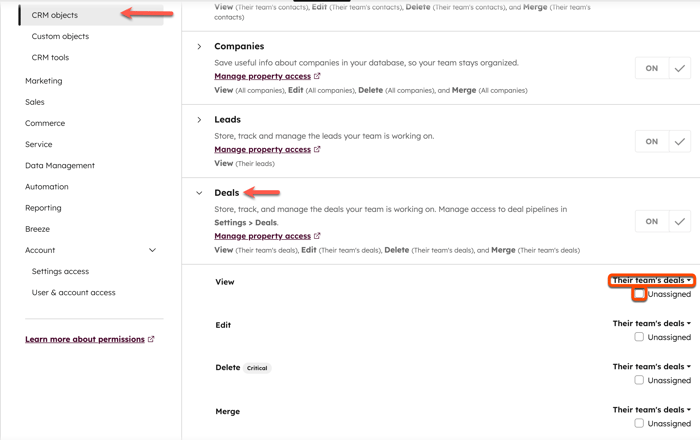
- Klikk på «Lagre» øverst til høyre. Tillatelsene trer først i kraft etter at en bruker har logget seg ut og logget seg inn igjen.
Tildel bruker tilgang til aktiviteter
Konfigurer brukeradgang til aktiviteter, inkludert de som er loggført i poster. Hvis for eksempel en brukers aktivitetsrettigheter er satt til «Deres [aktivitet]», kan vedkommende ikke se aktiviteter som er loggført eller opprettet av andre brukere.
Slik konfigurerer du aktivitetsrettigheter:
- I HubSpot-kontoen din klikker du på
innstillinger-ikonet i den øverste navigasjonslinjen. - Klikk på «Brukere og team» i venstre panel.
- I tabellen merker du av i boksene ved siden av brukernavnene.
- Klikk på Rediger tillatelser øverst i tabellen.
- I menyen i venstre sidepanel navigerer du til CRM > CRM-objekter.
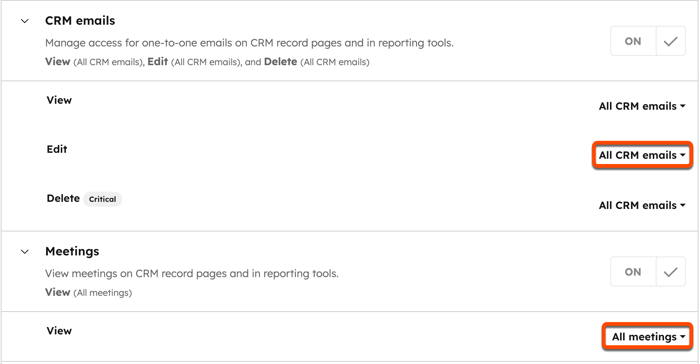
- Klikk på navnet på aktiviteten.
- Klikk på rullegardinmenyene for visning, redigering eller sletting, og velg et alternativ. De fleste aktiviteter har bare en rullegardinmeny for visning.
Begrens redigeringsrettigheter etter pipeline-fase
Abonnement påkrevd Det kreves et Professional- eller Enterprise- abonnement for å konfigurere pipeline-regler.
For avtaler, saker, prosjekter og tilpassede objekter kan du angi om poster i bestemte trinn kan redigeres av alle brukere med tilgang til tilpassede objekter, avtaler eller saker, av bestemte brukere og team, eller kun av andre brukere med superadministratorrettigheter.
Hvis et trinn for eksempel er begrenset til superadministratorer eller bestemte brukere og team, vil kun disse brukerne kunne redigere posten eller flytte den til et annet trinn når den kommer inn i det trinnet. Brukere med tilgang kan fortsatt se postene i det trinnet, men kan ikke gjøre endringer før en superadministrator flytter den til et trinn der redigering er tillatt.
Avhengig av brukerens tillatelser for poster, vil den mest restriktive innstillingen ha forrang når det gjelder å avgjøre om brukeren kan redigere poster i hvert trinn. For eksempel:
- Hvis en brukers redigeringsrettighet for avtaler er satt til «alle avtaler», men vedkommende ikke har lov til å redigere avtaler i en fase, vil vedkommende ikke kunne redigere avtaler i den fasen.
- Hvis en bruker kan redigere saker i et trinn, men redigeringsrettigheten for saker er satt til ingen, vil vedkommende ikke kunne redigere saker i det trinnet.
- Hvis en bruker kan redigere tilpassede objekter i et trinn og redigeringsrettigheten for tilpassede objekter er satt til «kun egne» eller «kun team», kan vedkommende redigere tilpassede objekter i det trinnet som vedkommende eller teamet eier, men kan ikke redigere andre tilpassede objekter i det trinnet.
Merk: Selv om et trinn er begrenset til administratorer, forventes følgende oppførsel:
- Postene (f.eks. saker) i fasen kan fortsatt redigeres via arbeidsflyter, prognoseverktøyet (kun avtaler) og API-forespørsler som sendes uten tilknyttet bruker-ID.
- Brukere kan fortsatt redigere tilknytninger til poster i fasen dersom en bruker har tilgang til andre objekter (f.eks. hvis en bruker legger til avtalen som en tilknytning til en kontaktpost, noe som legger til den tilknyttede kontakten til avtalen).
- Brukere kan fortsatt opprette og loggføre aktiviteter på poster i fasen.
Slik administrerer du tilgangsregelen for redigering av pipeline-trinn:
- I HubSpot-kontoen din klikker du på
innstillinger-ikonet i den øverste navigasjonslinjen. - I menyen i venstre sidefelt navigerer du til objektet (f.eks. Objekter > Avtaler)
- Klikk på fanen Pipelines.
- Klikk på rullegardinmenyen Velg en pipeline, og velg deretter pipelinen du vil redigere.
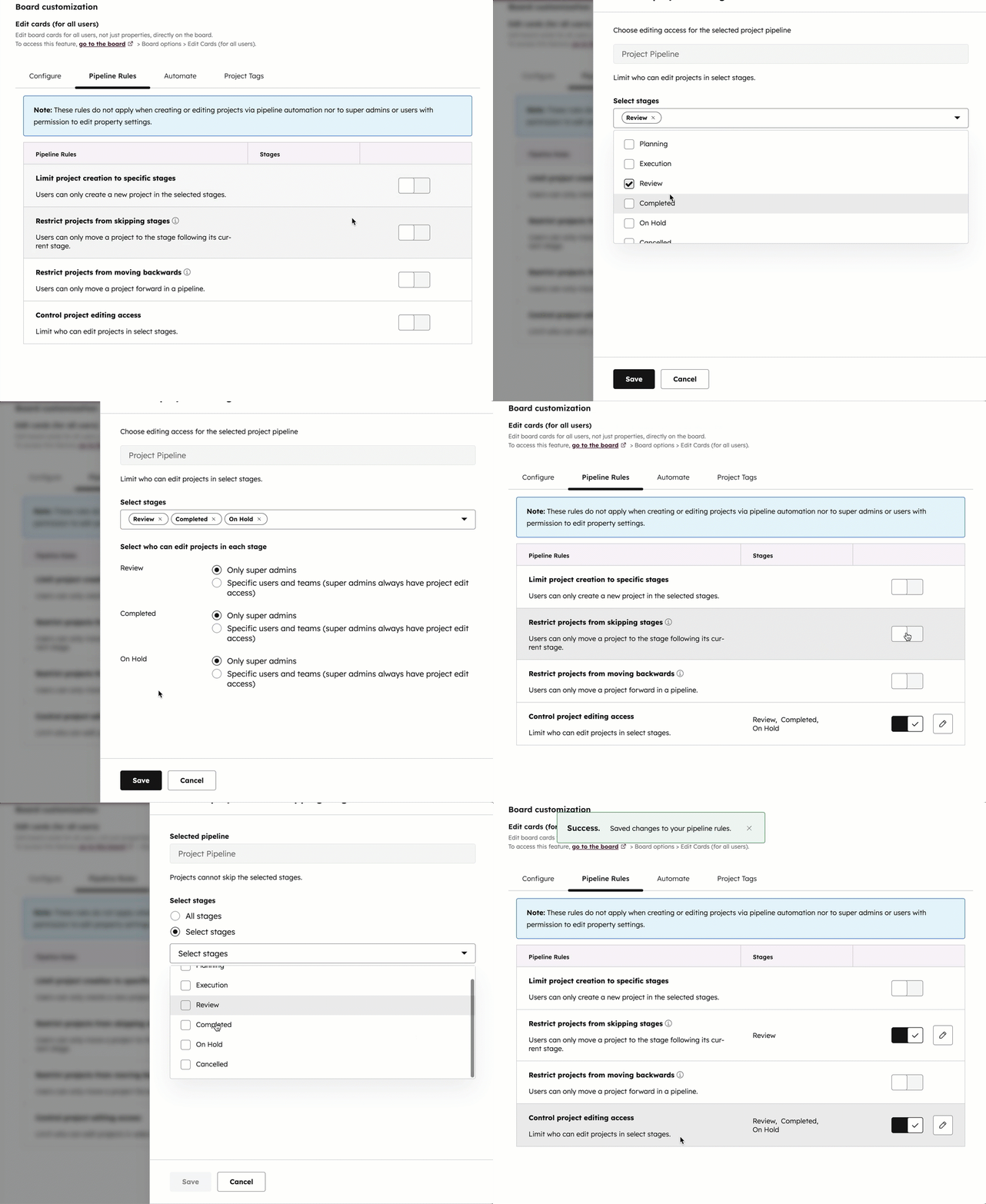
- Klikk på fanen «Pipeline-regler ».
- I raden Kontroller redigeringsadgang for [objekt] (f.eks. kontrollere redigeringsadgang for billetter) klikker du for å slå på bryteren og dermed bruke regelen.
- I panelet til høyre velger du fasene som skal ha begrenset redigeringsadgang, og deretter velger du hvem som skal ha tilgang: Kun superadministratorer eller Spesifikke brukere og team.
- Hvis du har valgt «Spesifikke brukere og team», klikker du på rullegardinmenyen «Legg til en bruker eller et team » og merker av i boksene for brukere og team som du vil gi redigeringsrettigheter til i de valgte trinnene.
- Klikk på «Lagre » for å bekrefte.
Les mer om hvordan du angir regler for objektpipelines.
