
Sist oppdatert: 19 februar 2026

Konfigurer brukertilgang til CRM-poster og -aktiviteter for å definere hvem som kan gjøre endringer på hvert trinn i prosessene. Disse innstillingene bidrar til å forhindre utilsiktede oppdateringer, samtidig som teamene kan jobbe i delte pipelines.
Finn ut hvordan du også konfigurerer tilgang til visse egenskaper.
Forstå kravene
Abonnement påkrevd Det kreves et Enterprise-abonnement for å bruke egendefinerte objekter.
Tillatelser påkrevd Superadministratortillatelser kreves for å konfigurere tillatelser og rørledningsregler.
Tilordne brukertilgang til poster
Konfigurer brukertilgang til objektets poster for hvert objekt. Tillat brukere å vise, redigere eller slette alle poster for et objekt, eller begrens dem til bare de postene de eier.
- I HubSpot-kontoen din klikker du på
innstillinger-ikonet i den øverste navigasjonslinjen. - Klikk på Brukere og team i panelet til venstre.
- I tabellen merker du av i avmerkingsboksene ved siden av brukernavnene.
- Klikk på Rediger tillatelser øverst i tabellen. Finn ut mer om hvordan du redigerer brukertillatelser.
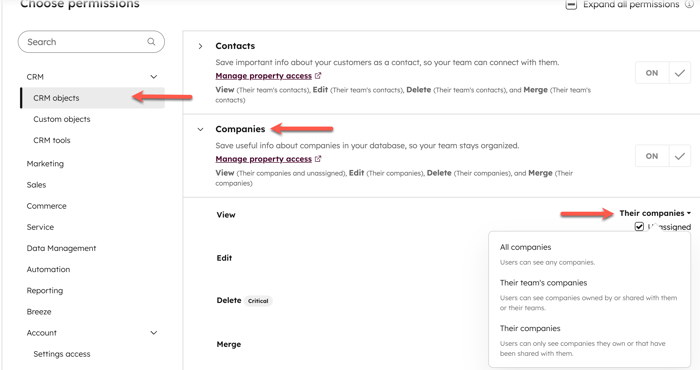
- Naviger til CRM > CRM-objekter i menyen i venstre sidefelt.
- I objektraden angir du tillatelser for visning, redigering eller sletting av poster i det valgte objektet. Alternativene er som følger:
- Alle [objektnavn]: Administrer alle oppføringer for objektet.
- Teamets [objektnavn]: Administrer bare teamets egne poster for objektet.
- Deres [objektnavn]: Administrer bare deres egne oppføringer for objektet. Dette gjelder for standardeieregenskapen for objektet (f.eks. Kontakteier) og egendefinerte HubSpot-brukeregenskaper.
- Ikke tilordnet: Administrer ikke tilordnede poster for objektet. Dette gjelder bare for objekteierens standardeiendom for objektet (f.eks. Deal-eier) og ignorerer egendefinerte brukeregenskaper. Alternativet vises når du begrenser tilgangen til teamet deres eller deres egne poster.
- Klikk på Lagre øverst til høyre. Tillatelsesendringene trer i kraft etter at en bruker har logget ut og logget inn igjen.
 Finn ut mer om CRM-tillatelser.
Tildel brukertilgang til poster etter team
Abonnement påkrevd Det kreves et Professional- eller Enterprise-abonnement for å tildele tillatelser kun for team.
Du kan konfigurere tilgang til poster slik at brukere i et team bare kan få tilgang til poster som er tilordnet dem selv eller andre teammedlemmer. For objekter med rørledninger betyr dette at flere team kan dele en rørledning uten at det påvirker poster som er tilordnet andre team.
Med disse tillatelsene kan brukere bare vise, redigere eller slette poster der de selv eller en annen bruker i teamet deres er eier. Hvis en bruker er med i flere team, kan vedkommende få tilgang til poster som er tilordnet hvilket som helst av teamene sine.
- I HubSpot-kontoen din klikker du på
innstillinger-ikonet i den øverste navigasjonslinjen. - Klikk på Brukere og team i panelet til venstre.
- I tabellen merker du av i avmerkingsboksene ved siden av brukernavnene. Hvis brukerne ennå ikke er med i et team, kan du lære hvordan du oppretter og legger til brukere i et team.
- Klikk på Rediger tillatelser øverst i tabellen.
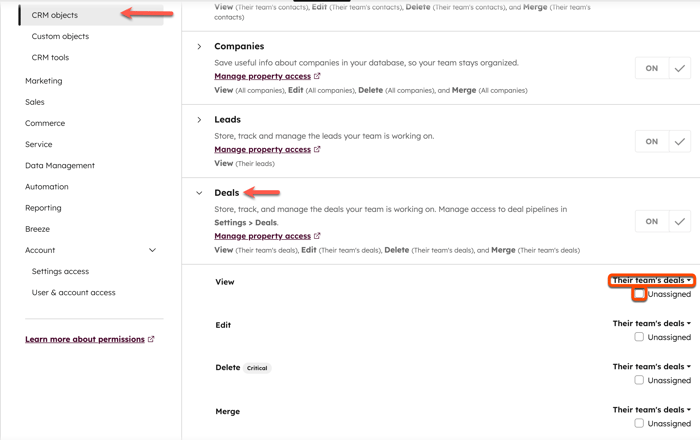
- Gå til CRM > CRM-objekter i menyen i venstre sidefelt.
- Klikk på navnet på objektet.
- Klikk på rullegardinmenyen Vis og velg Deres team, og fjern deretter avmerkingen for Ikke tilordnet. Dette oppdaterer automatisk tillatelsene Rediger, Slett og Slå sammen , men du kan endre dem etter behov.
- Klikk på Lagre øverst til høyre. Tillatelsene trer først i kraft etter at en bruker har logget ut og logget inn igjen.
Tilordne brukertilgang til aktiviteter
Konfigurer brukertilgang til aktiviteter, inkludert de som er logget på poster. En bruker med tilgang til kontakter, men ikke aktiviteter (f.eks. samtaler, notater), kan for eksempel bare se data om kontaktegenskaper.
Slik konfigurerer du aktivitetstillatelser:
- I HubSpot-kontoen din klikker du på
innstillinger-ikonet i den øverste navigasjonslinjen. - Klikk på Brukere og team i panelet til venstre.
- I tabellen merker du av i avmerkingsboksene ved siden av brukernavnene.
- Klikk på Rediger tillatelser øverst i tabellen.
- Naviger til CRM > CRM-objekter i menyen i venstre sidefelt.
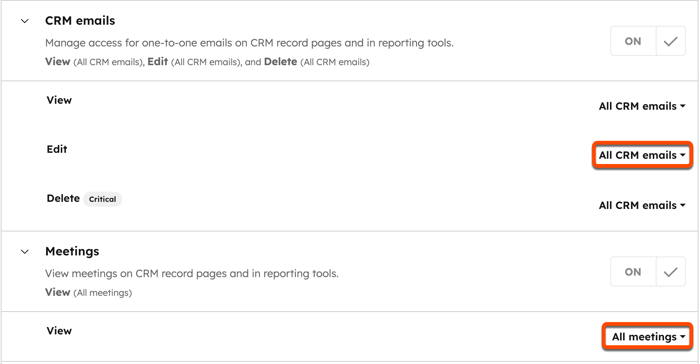
- Klikk på navnet på aktiviteten.
- Klikk på rullegardinmenyene Vis, Rediger eller Slett, og velg et alternativ. De fleste aktiviteter har bare en rullegardinmeny for Vis.
Begrens redigeringstilgang etter rørledningstrinn
Abonnement påkrevd Det kreves et Professional- eller Enterprise-abonnement for å konfigurere rørledningsregler.
For avtaler , billetter, prosjekter og egendefinerte objekter kan du angi om poster i bestemte stadier skal kunne redigeres av alle brukere med tilgang til egendefinerte objekter, avtaler eller billetter, bestemte brukere og team, eller bare av andre brukere med Super Admin-tillatelser.
Hvis et trinn for eksempel er begrenset til superadministratorer eller bestemte brukere og team, er det bare disse brukerne som kan redigere oppføringen eller flytte den til et annet trinn når den er i dette trinnet. Brukere med tilgang kan fortsatt se postene i det aktuelle stadiet, men de kan ikke gjøre endringer før en superadministrator flytter dem til et redigerbart stadium.
Avhengig av brukerens oppføringstillatelser, vil den mest restriktive innstillingen ha forrang for å avgjøre om brukeren kan redigere oppføringer i hvert trinn. For eksempel
- Hvis en brukers redigeringstillatelse for avtaler er satt til alle avtaler, men vedkommende ikke har tillatelse til å redigere avtaler i en fase, vil vedkommende ikke kunne redigere avtaler i fasen.
- Hvis en bruker kan redigere billetter i en etappe, men redigeringstillatelsen for billetter er satt til ingen, vil de ikke kunne redigere billetter i den aktuelle etappen.
- Hvis en bruker kan redigere egendefinerte objekter i en etappe og redigeringstillatelsen for egendefinerte objekter er satt til kun eid eller kun team, kan de redigere egendefinerte objekter i etappen som de eller teamet deres eier, men de kan ikke redigere andre egendefinerte objekter i den aktuelle etappen.
Merk: Selv om en etappe er begrenset til administratorer, forventes følgende atferd:
- Poster (f.eks. billetter) i etappen kan fortsatt redigeres via arbeidsflyter, prognoseverktøyet (kun avtaler) og API-forespørsler som sendes uten en tilknyttet bruker-ID.
- Brukere kan fortsatt redigere tilknytninger til poster i stadiet hvis brukeren har tilgang til andre objekter (f.eks. hvis en bruker legger til avtalen som en tilknytning til en kontaktpost, noe som legger til den tilknyttede kontakten i avtalen).
- Brukere kan fortsatt opprette og logge aktiviteter på poster i fasen.
Slik administrerer du tilgangsregelen for redigering av pipeline-stadiet:
- I HubSpot-kontoen din klikker du på
innstillinger-ikonet i den øverste navigasjonslinjen. - Naviger til objektet i menyen i venstre sidefelt (f.eks. Objekter > Avtaler)
- Klikk på fanen Pipelines.
- Klikk på rullegardinmenyen Velg en rørledning, og velg deretter rørledningen du vil redigere.
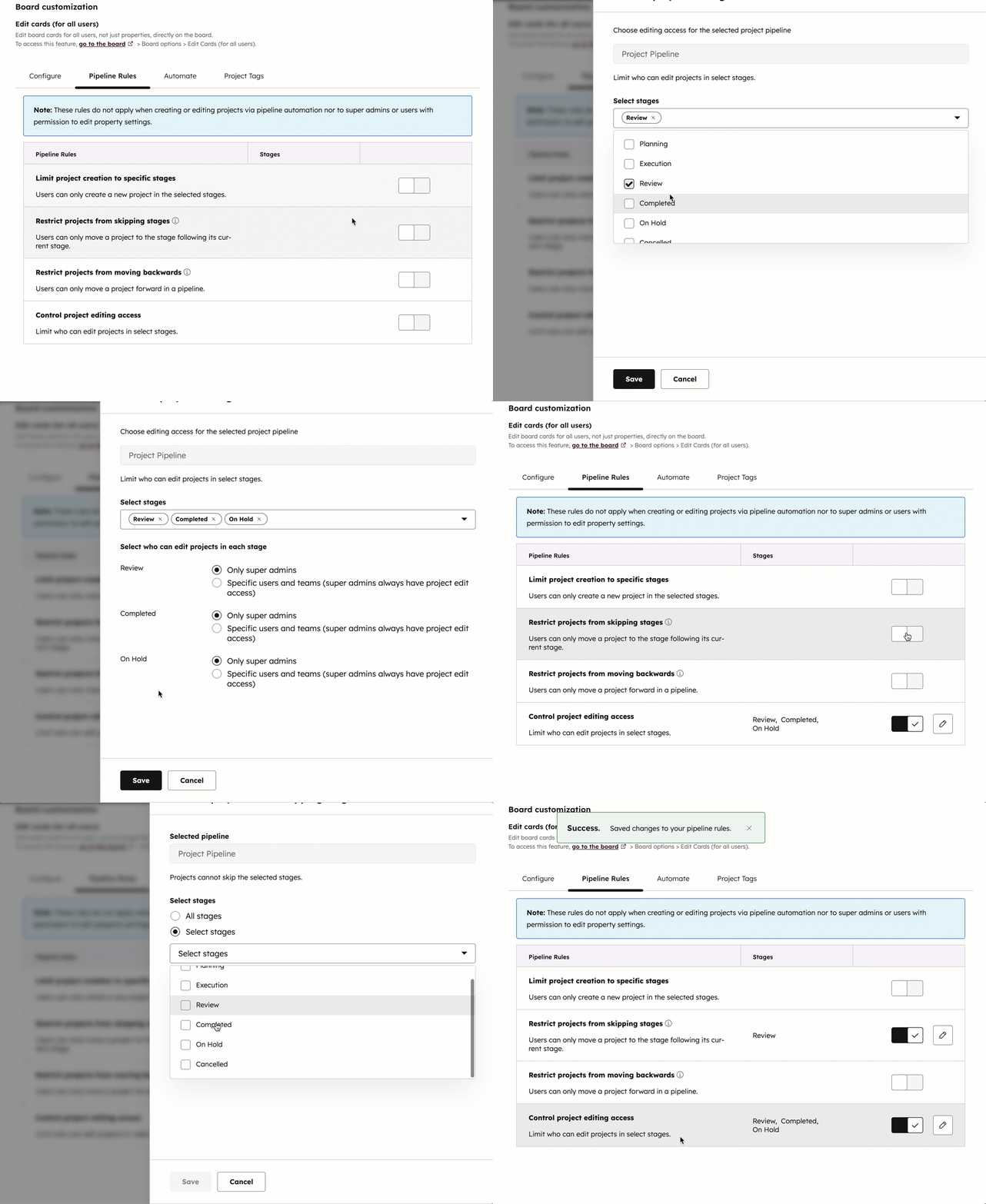
- Klikk på fanen Rørledningsregler.
- I raden Kontroll [objekt]-redigeringstilgang (f.eks. Kontrollere redigeringstilgang for billetter) klikker du på for å slå på bryteren for å bruke regelen.
- I panelet til høyre velger du hvilke etapper som skal ha begrenset redigeringstilgang, og deretter velger du hvem som skal ha tilgang: Bare superadministratorer eller Spesifikke brukere og team.
- Hvis du har valgt Spesifikke brukere og team, klikker du på rullegardinmenyen Legg til en bruker eller et team, og merker deretter av i avmerkingsboksene for brukere og team som du vil tillate å redigere avtaler i de valgte trinnene.
- Klikk på Lagre for å bekrefte.
Finn ut mer om hvordan du angir regler for objektrørledninger.
