Sist oppdatert: 21 september 2026
Tilgjengelig med et av følgende abonnementer, unntatt der det er angitt:
-
 Markedsføring Hub
Professional, Enterprise
Markedsføring Hub
Professional, Enterprise
-
 Salg Hub
Professional, Enterprise
Salg Hub
Professional, Enterprise
-
 Service Hub
Professional, Enterprise
Service Hub
Professional, Enterprise
-
 Data Hub
Professional, Enterprise
Data Hub
Professional, Enterprise
-
 Content Hub
Professional, Enterprise
Content Hub
Professional, Enterprise
-
 Smart CRM
Professional, Enterprise
Smart CRM
Professional, Enterprise
-
 Revenue Hub
Professional, Enterprise
Revenue Hub
Professional, Enterprise
Med forhåndsinnstillinger kan superadministratorer og brukere med rettigheter til forhåndsinnstillinger konfigurere standardinnstillinger i sin HubSpot-konto, slik at brukerne ikke trenger å gjøre dette hver for seg. Du kan for eksempel angi standarddashbord, språk og e-postsignatur for en gruppe brukere.
Brukerne kan senere endre innstillingene sine individuelt for å overstyre forhåndsinnstillingene.
Tillatelser påkrevd Superadministratorrettigheter eller rettigheter til forhåndsinnstillinger er påkrevd for å administrere forhåndsinnstillinger.
Opprett en forhåndsinnstilling
Slik oppretter du en forhåndsinnstilling:
- I HubSpot-kontoen din klikker du på
innstillinger-ikonet i den øverste navigasjonslinjen. - I menyen i venstre sidepanel går du til Brukere og team.
- Klikk på fanen «Forhåndsinnstillinger ».
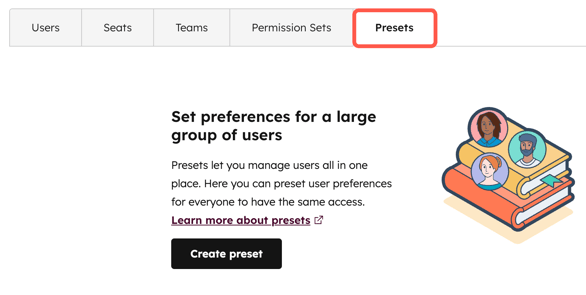
- Klikk på «Opprett forhåndsinnstilling».
- Øverst på siden klikker du på blyantikonet « » og skriver inn et navn på forhåndsinnstillingen.
- På konfigurasjons skjermen kan du konfigurere forhåndsinnstillingens standardinnstillinger og e-postsignatur:
-
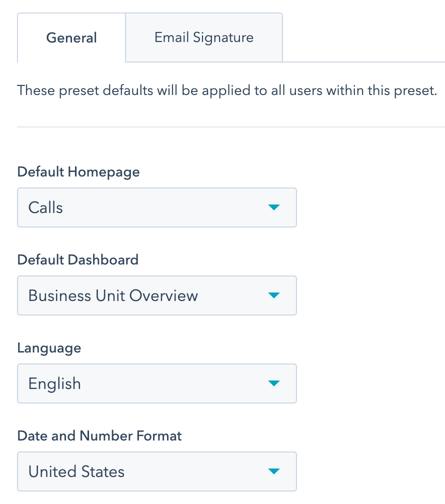
- På fanen «Generelt» bruker du rullegardinmenyene til å velge forhåndsinnstillingens standard startside, standard oversiktsside, språk samt dato- og tallformat.
Merk: Hvis du deltar i den offentlige betaversjonen av HubSpot Home Page, vil HubSpot Home være standard landingsside for brukerne, med mindre du velger et annet alternativ fra rullegardinmenyen «Standard landingsside» (tidligere «Standard startside» ).
-
- For å konfigurere signaturen som skal brukes i én-til-én-e-poster sendt via HubSpot CRM, klikker du på fanen E-postsignatur .
- Klikk for å slå på bryteren «E-postsignatur» og administrere e-postsignaturer for alle brukere
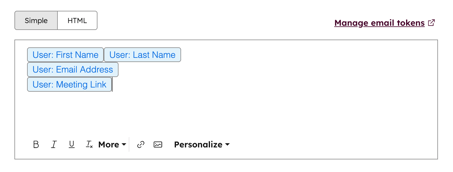
- Skriv inn e-postsignaturen din i tekstboksen.
- I den enkle redigeringsmodusen kan du bruke formateringsverktøyene til å lage e-postsignaturen din.
- Du kan bruke personaliseringstokener til å fylle ut verdier basert på brukeren.
- For å konfigurere signaturen som skal brukes i én-til-én-e-poster sendt via HubSpot CRM, klikker du på fanen E-postsignatur .
-
-
-
- I HTML-redigeringsverktøyet bruker du HTML til å opprette e-postsignaturen din. For å se variabelnavnene til personaliseringstokenene i HTML-koden, må du først legge til personaliseringstokenene i det enkle redigeringsverktøyet, og deretter klikke på HTML for å se variabelnavnene.
- For å tilordne en varslingsprofil klikker du på fanen «Varslinger ».
- Klikk på rullegardinmenyen «Varslingsprofil», og velg varslings prof ilen for forhåndsinnstillingen.
-
-
- For å velge brukere eller team som forhåndsinnstillingen skal gjelde for, klikker du på fanen «Brukere og team» øverst på siden:
-
- Klikk på rullegardinmenyen og merk av i boksene ved siden av brukerne eller teamene du vil legge til i forhåndsinnstillingen.
- Klikk på «Lagre forhåndsinnstilling» øverst til høyre. Gå gjennom innstillingene for forhåndsinnstillingen i høyre sidefelt, og klikk deretter på «Lagre».
- For å administrere personaliseringstokener klikker du på fanen «Oppsett » øverst på siden. Klikk deretter på fanen «E-postsignatur » og «Administrer e-posttokener».
-
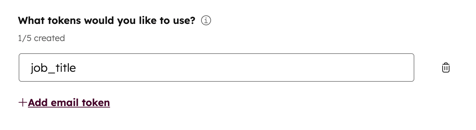
- I høyre panel under «Administrer e-posttokener» klikker du på «+ Legg til e-posttoken» og skriver inn en verdi i tekstboksen. Du kan legge til opptil 5 e-posttokener. Tokener kan kun bestå av små bokstaver (a–z), tall (0–9) og understreker. De må begynne med en bokstav.
-
- Når du har opprettet e-posttokenene dine, klikker du på «Lagre».
- For å tilordne et e-posttoken til en bruker, hold musepekeren over forhåndsinnstillingen på fanen «Forhåndsinnstillinger», klikk på rullegardinmenyen «Handlinger » og velg «Tilordne e-posttokener».
- For å tilpasse brukernes e-posttokener, merk av i boksen ved siden av brukerne du vil tilpasse, og klikk deretter på «Rediger».
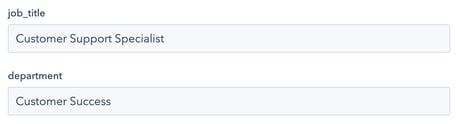
- Skriv inn navnet du vil bruke i e-posttokenet for brukeren under verdien for e-posttokenet.
- Klikk på «Lagre».
Når en forhåndsinnstilling er opprettet, kan en bruker oppdatere sine personlige preferanser for å overstyre forhåndsinnstillingens preferanser.
Administrer forhåndsinnstillinger
Slik redigerer eller sletter du en forhåndsinnstilling:
- I HubSpot-kontoen din klikker du på
innstillinger-ikonet i den øverste navigasjonslinjen. - I menyen i venstre sidefelt går du til Brukere og team.
- Klikk på fanen Forhåndsinnstillinger .
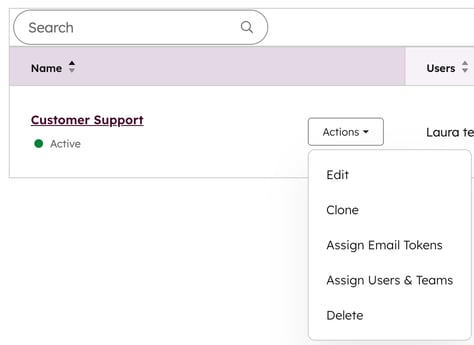
- Hold musepekeren over forhåndsinnstillingen, og klikk deretter på rullegardinmenyen «Handlinger ».
-
- For å redigere forhåndsinnstillingene velger du «Rediger» og oppdaterer deretter innstillingene.
- For å klone forhåndsinnstillingen, velg «Klon». Skriv deretter inn et navn for den nye klonede forhåndsinnstillingen.
- For å tildele e-posttokener, velg «Tildel e-posttokener» og tildel deretter e-posttokener til brukerne.
- For å legge til eller fjerne brukere fra forhåndsinnstillingen, velg «Tildel brukere og team». I høyre panel kan du legge til eller fjerne brukere eller team fra forhåndsinnstillingen, og deretter klikke på «Lagre».
- For å slette forhåndsinnstillingen, velg «Slett» og klikk deretter på «Slett forhåndsinnstilling». Sletting av en forhåndsinnstilling påvirker ikke standardinnstillingene for brukerne i forhåndsinnstillingen.