
Sist oppdatert: 8 september 2026
Tilgjengelig med et av følgende abonnementer, unntatt der det er angitt:
-
 Markedsføring Hub
Professional, Enterprise
Markedsføring Hub
Professional, Enterprise
-
 Salg Hub
Professional, Enterprise
Salg Hub
Professional, Enterprise
-
 Service Hub
Professional, Enterprise
Service Hub
Professional, Enterprise
-
 Data Hub
Professional, Enterprise
Data Hub
Professional, Enterprise
-
 Smart CRM
Professional, Enterprise
Smart CRM
Professional, Enterprise
-
 Revenue Hub
Professional, Enterprise
Revenue Hub
Professional, Enterprise
Bruk handlingsfunksjonen «Opprett Google-regneark» eller «Oppdater data i et Google-regneark» for å sende data fra HubSpot-egenskaper til regnearket ditt. Du kan for eksempel bruke denne handlingsfunksjonen til å sende kontaktdata fra nye potensielle kunder til et regneark for salgsteamet ditt.
Før du kan legge til data i Google Sheets med arbeidsflyter, må du koble Google Sheets til HubSpot-kontoen din. Du kan koble til appen fra App Marketplace eller fra en arbeidsflyt.
Før du begynner
Tillatelser påkrevd Du må ha rettighetene «Superadministrator» eller «Rediger arbeidsflyter » for å opprette og redigere arbeidsflyter.
Husk følgende når du sender data til Google Sheets fra HubSpot:
- Som standard sender HubSpot interne egenskapsverdier til Google Sheets. For datoer sender HubSpot Unix-tidsstempler i millisekunder.
- Hvis du har et Data Hub Professional-abonnement, kan du formatere datoegenskapen til ønsket format ved å legge til en «Format data»-handling før «Create Google Sheets row»-handlingen. Velg deretter datoutdataene fra «Format data»-handlingen i rullegardinmenyen «Property» i Google Sheets-handlingen.
- Du kan også konvertere datoer fra millisekunder i Google Sheets ved å legge til følgende formel i en egen kolonne i regnearket: =A1/1000/60/60/24 + DATE(1970,1,1). Erstatt A1 med kolonnen der Unix-tidsstemplet står.
- Når du bruker handlingen «Opprett Google Sheets-rad», legges ikke data til i eksisterende rader. I stedet setter handlingen inn en ny rad i regnearket. Dette kan påvirke celler det refereres til og eventuelle formler som brukes. For å unngå dette må du sørge for at det kun refereres til eksisterende rader som inneholder data. For å legge til data i eksisterende rader bruker du handlingen «Oppdater eksisterende Google Sheets-rader ».
- Unngå å legge til data manuelt i regnearket som HubSpot sender data til. Hvis du må legge til data manuelt i regnearket, bør du opprette et nytt regneark og henvise til eksisterende data fra det første regnearket.
- Det anbefales generelt ikke å bruke formler i Google-regnearkene du oppdaterer. Oppdatering av celler i Google-regneark med mange formler kan føre til lengre utførelsestider for handlinger eller feil i arbeidsflyten.
- Google Sheets beregner automatisk alle avhengige formler på nytt hver gang celler endres. Jo større og mer formelintensivt regnearket blir, desto lenger tid vil hver oppdateringsoperasjon ta å fullføre.
- I stedet anbefales det å bruke så få formler som mulig eller å bruke formlene først etter at alle oppdateringene i regnearket er fullført.
- Det anbefales ikke å oppdatere det samme regnearket i flere arbeidsflyter, da dette kan føre til duplisering av data. I stedet anbefales det å bruke kun én arbeidsflyt for hvert regneark.
- Når du velger et regneark i arbeidsflytredigereren, er de tilgjengelige arkene knyttet til arkene som den tilknyttede brukeren har tilgang til. For at et ark skal vises som et alternativ, må det oppfylle minst ett av følgende krav:
- Tilhøre den tilkoblede brukerens lagringsplass.
- Tidligere delt med den tilkoblede brukeren.
- Tilhøre en delt stasjon som den tilkoblede brukeren har tilgang til.
- Hvis du kobler fra Google Sheets-integrasjonen og kobler til en annen bruker på nytt, kan de tilgjengelige regnearkene være forskjellige. Det anbefales at du sjekker eventuelle avhengige arbeidsflyter før du kobler fra og kobler til på nytt.
Merk: Noen ganger kan en forespørsel om å legge til data gå ut på tid, og det kan opprettes en duplikatrad. For å løse dette kan du slette duplikatdataene i kontoen din.
Konfigurer regnearket ditt
Når du konfigurerer regnearket ditt, må du være oppmerksom på følgende:- Overskriftsraden må starte i den første kolonnen i den første raden.
- Hver kolonneoverskrift må merkes slik at HubSpot kan identifisere den og sende data til den. HubSpot kan ikke sende data til umerkede kolonner.
- Sørg for at alle kolonnene i tabellområdet har kolonneoverskrifter. Unngå å ha tomme kolonneoverskrifter mellom kolonnene, da dette kan forårsake problemer og hindre at regnearket oppdateres som forventet. Hvis regnearket ditt for eksempel bruker kolonnene A til C, må du ikke la kolonne B være tom.
- Regnearket kan ikke inneholde mer enn 5 000 000 celler.
Koble Google Sheets til HubSpot
Før du kan legge til data i Google Sheets ved hjelp av arbeidsflyter, må du koble Google Sheets til HubSpot-kontoen din.
Du kan koble til appen fra App Marketplace.
Legg til nye rader i Google Sheets
Når du bruker handlingen «Opprett Google Sheets-rad» for å legge til data i Google Sheets, må du sørge for at regnearket er riktig formatert. Bortsett fra overskriftsraden, må du ikke inkludere andre data i regnearket du sender data til.
Denne handlingen legger ikke til data i eksisterende rader. I stedet setter handlingen inn en ny rad i regnearket. Dette kan påvirke celler det refereres til og eventuelle formler som brukes. For å unngå dette må du sørge for at det kun refereres til eksisterende rader som inneholder data.
Slik legger du til nye rader i Google-regneark:
- I HubSpot-kontoen din klikker du på Mer og navigerer deretter til Automatisering > Arbeidsflyter. Hvis Mer ikke vises i kontoen din, navigerer du direkte til Automatisering > Arbeidsflyter.
- For å redigere en eksisterende arbeidsflyt, hold musepekeren over arbeidsflyten og klikk deretter på Rediger. Eller opprett en ny arbeidsflyt.
- I arbeidsflytredigereren klikker du på +-ikonet for å legge til en handling.
- I venstre panel, under Google Sheets, velger du Opprett Google Sheets-rad.
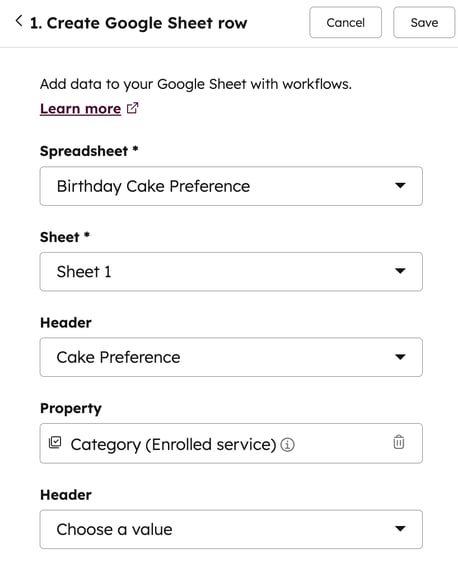
- Klikk på rullegardinmenyen «Regneark» og velg regnearket du vil sende data til. Du kan velge blant regnearkene som eies av eller er delt med brukeren som koblet Google Sheets til HubSpot.
- Klikk på rullegardinmenyen «Ark» og velg arket du vil sende data til. Feltet «Ark» refererer til fanene nederst i regnearket ditt.
- Konfigurer kolonneoverskriften i Google-regnearket og den tilhørende HubSpot-egenskapen. HubSpot legger til data i tomme rader under eventuelle eksisterende data i regnearket. Hver handling kan legge til opptil 20 celler med data per rad.
- Klikk på rullegardinmenyen «Header» og velg kolonneoverskriften i Google-regnearket som dataene skal sendes til.
- Klikk på rullegardinmenyen «Property» og velg den tilsvarende HubSpot-egenskapen du vil sende data fra.
- Når du har konfigurert arbeidsflyt-handlingen, klikker du på «Lagre».
Oppdater eksisterende rader i Google Sheet
Når du bruker handlingen «Oppdater eksisterende rader i Google Sheet », må du sørge for at regnearket er riktig formatert.
Denne handlingen oppdaterer dataene i Google-regnearket ditt. Som standard legges det ikke til flere rader i Google-regnearket ditt, kun eksisterende rader oppdateres.
Slik oppdaterer du eksisterende rader i Google-regnearket:
- I HubSpot-kontoen din klikker du på Mer og navigerer deretter til Automatisering > Arbeidsflyter. Hvis Mer ikke vises i kontoen din, navigerer du direkte til Automatisering > Arbeidsflyter.
- For å redigere en eksisterende arbeidsflyt, hold musepekeren over arbeidsflyten og klikk deretter på Rediger. Eller opprett en ny arbeidsflyt.
- I arbeidsflytredigereren klikker du på +-ikonet for å legge til en handling.
- I panelet til venstre velger du Oppdater data i et Google-regneark.
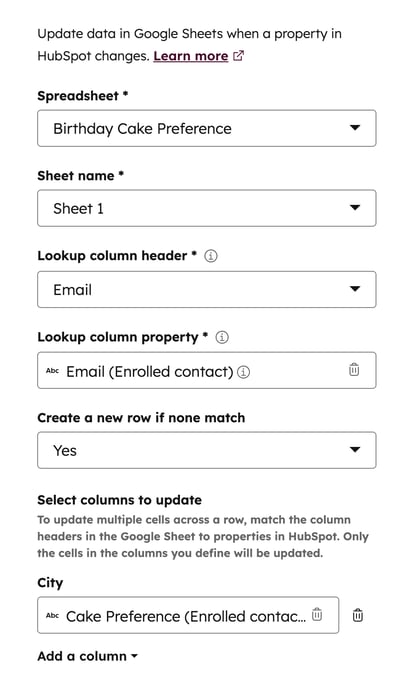
- Klikk på rullegardinmenyen «Regneark» og velg regnearket du vil sende data til. Du kan velge blant regnearkene som eies av eller er delt med brukeren som koblet Google Sheets til HubSpot.
- Klikk på rullegardinmenyen «Ark» og velg arket du vil sende data til. Feltet «Ark» refererer til fanene nederst i regnearket ditt.
- Konfigurer unike identifikatorer for å koble dataene i Google Sheets til dataene i HubSpot. Når verdien i en celle i den valgte overskriften for «Lookup»-kolonnen samsvarer med verdien i den valgte HubSpot-egenskapen for den registrerte posten, vil raden som inneholder den samsvarende cellen bli oppdatert. Hvis det er flere rader med samsvarende verdier, vil kun den første raden som inneholder den samsvarende cellen bli oppdatert.
- Klikk på rullegardinmenyen for kolonneoverskriften «Lookup» og velg en kolonneoverskrift i regnearket. Denne bør samsvare med en HubSpot-egenskap som skal brukes som en unik identifikator for oppdateringen. En unik identifikator kan for eksempel være e-postadressen til en kontakt, siden den er unik for vedkommende.
- Klikk på rullegardinmenyen for «Lookup column property» og velg en egenskap som samsvarer med kolonneoverskriften «Lookup», som skal brukes som identifikator for oppdateringen.
- I rullegardinmenyen «Opprett en ny rad hvis ingen samsvarer »:
- Hvis du vil opprette en ny rad dersom det ikke finnes noen samsvarende kolonneoverskrift og kolonneegenskap for «Lookup», klikker du på «Ja». Dette vil opprette en ny rad som kun inneholder egenskaper angitt i delen «Velg kolonner som skal oppdateres ».
- Hvis du ikke ønsker å opprette en ny rad dersom det ikke finnes noen samsvarende overskrift i oppslagskolonnen og egenskap i oppslagskolonnen, klikker du på «Nei».
- Konfigurer kolonnene i regnearket som du ønsker å oppdatere:
- Klikk på rullegardinmenyen Velg kolonner som skal oppdateres, så vises en liste over kolonneoverskrifter fra det valgte regnearket. Velg deretter kolonnen du ønsker å oppdatere.
- Klikk på rullegardinmenyen under kolonneoverskriften og velg et alternativ. Du kan enten velge å oppdatere dataene med en eksisterende egenskapsverdi fra den registrerte posten eller med resultatet av en tidligere arbeidsflyt-handling.
- For å legge til en ny kolonne som skal oppdateres, klikker du på «Legg til en kolonne».
- For å slette en kolonne, klikk påsletteikonet « » ved siden av kolonneoverskriften.
- Klikk på «Lagre».
Feilsøking ved bruk av Google Sheets med HubSpot
Hvis du ikke finner et bestemt regneark eller får en feilmelding når du konfigurerer arbeidsflyt-handlingene dine, anbefales det å sjekke følgende:
- Kontroller at regnearket ikke er oppdatert. Det anbefales å sjekke følgende:
- Regnearket eksisterer fortsatt og har ikke blitt slettet.
- At riktig arkfaneblad er valgt.
- De tilordnede overskriftene er til stede.
- Overskriftsraden starter i celle A1.
- Det er ingen tomme kolonneoverskrifter i tabellområdet.
- Hvis regnearket er stort eller inneholder mange formler, kan du prøve med et enklere regneark eller fjerne noen formler før du prøver på nytt.
- Om brukerkontoen som brukes til å koble til Google Sheets, fortsatt er gyldig. Hvis brukeren for eksempel har blitt deaktivert i HubSpot, kan du få følgende feilmelding: «Regneark»-alternativene kunne ikke lastes inn på grunn av en feil i tredjeparts-API-en.
Generelt anbefales det, for å løse problemer med arbeidsflyt-handlinger i Google Sheets, å koble fra Google Sheets-integrasjonen og koble den til på nytt ved å bruke en aktiv HubSpot-bruker og en Google-konto som har tilgang til regnearkene du ønsker å oppdatere.
