Data ostatniej aktualizacji: 3 sierpnia 2026
Dostępne z każdą z następujących podpisów, z wyjątkiem miejsc, w których zaznaczono:
-
 Marketing Hub
Professional, Enterprise
Marketing Hub
Professional, Enterprise
W narzędziu do tworzenia kampanii możesz stworzyć kampanię od podstaw lub skorzystać z szablonu kampanii, który ułatwi współpracę z zespołem i poprowadzi Cię przez cały proces.
Szablon kampanii zawiera udokumentowany zestaw kroków pozwalających tworzyć skuteczne i powtarzalne kampanie marketingowe. Kroki te można również wykorzystać do śledzenia procesów tworzenia kampanii.
Wymagane uprawnienia Do tworzenia kampanii wymagane są uprawnienia superadministratora lub uprawnienia do zarządzania kampaniami.
Skonfiguruj swoją kampanię
Aby utworzyć kampanię na podstawie szablonu kampanii:
- Na koncie HubSpot kliknij Więcej, a następnie przejdź do Marketing > Kampanie. Jeśli opcja Więcej się nie pojawia, przejdź bezpośrednio do sekcji Marketing > Kampanie.
- W prawym górnym rogu kliknij opcję Utwórz kampanię.
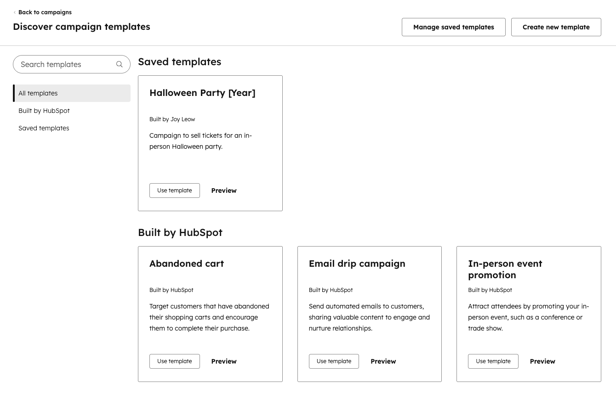
- W prawym panelu kliknij opcję „Rozpocznij od szablonu”. Następnie kliknij „Dalej”.
- Z biblioteki szablonów kampanii:
- W menu na lewym pasku bocznym możesz filtrować według jednej z następujących opcji:
- Wszystkie szablony: wyświetl wszystkie szablony kampanii na tym koncie HubSpot.
- Stworzone przez HubSpot: filtruj według szablonów kampanii stworzonych przez HubSpot. Do najczęściej używanych szablonów należą kampanie e-mailowe typu „drip”, kampanie promocyjne prowadzone osobiście, kampanie ponownego zaangażowania i inne.
- Zapisane szablony: filtruj według zapisanych niestandardowych szablonów kampanii.
- W menu na lewym pasku bocznym możesz filtrować według jednej z następujących opcji:
-
- Wybierz szablon, który odpowiada celom Twojej kampanii. Aby skorzystać z szablonu, kliknij opcję „Użyj szablonu”.
- Wybierz szablon, który odpowiada celom Twojej kampanii. Aby skorzystać z szablonu, kliknij opcję „Użyj szablonu”.
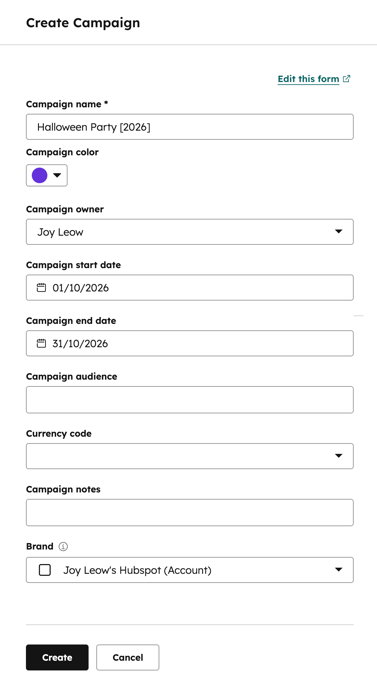
- W panelu po prawej stronie skonfiguruj kampanię. Możesz również skonfigurować właściwości kampanii wyświetlane w formularzu. Domyślnie wyświetlane są następujące właściwości:
- Nazwa kampanii: powinna to być unikalna nazwa, którą inni użytkownicy na Twoim koncie HubSpot z łatwością zrozumieją.
- Kolor kampanii : wybierz kolor kampanii, aby uporządkować i ustalić priorytety swoich kampanii. Wszystkie zadania powiązane z kampanią będą wyświetlane w kalendarzu marketingowym w wybranym kolorze.
- Marka: jeśli posiadasz dodatek „Marki”, możesz również wybrać markę.
-
- Właściciel kampanii: przypisz właściciela do swojej kampanii.
- Data rozpoczęcia kampanii: ustaw datę rozpoczęcia kampanii. Data ta zostanie uwzględniona w kalendarzu marketingowym.
- Data zakończenia kampanii: ustaw datę zakończenia kampanii. Razem z datą rozpoczęcia daty te zostaną uwzględnione w kalendarzu marketingowym.
-
- Cel kampanii: użyj celu, aby podsumować cel swojej kampanii. Po utworzeniu kampanii możesz dostosować konkretne cele, takie jak liczba kontaktów lub sesji.
- Grupa docelowa kampanii: określ grupę docelową, aby pomóc zespołowi zrozumieć, do kogo skierowana jest kampania.
- Kod waluty: wybierz walutę dla budżetu kampanii. Dowiedz się, jak dodawać i edytować waluty na swoim koncie.
- Budżet kampanii: ustaw budżet, aby śledzić koszty kampanii.
-
- Notatki dotyczące kampanii: dodaj notatki, aby śledzić wszelkie inne istotne szczegóły kampanii.
- Na dole kliknij Utwórz.
Zarządzaj etapami kampanii
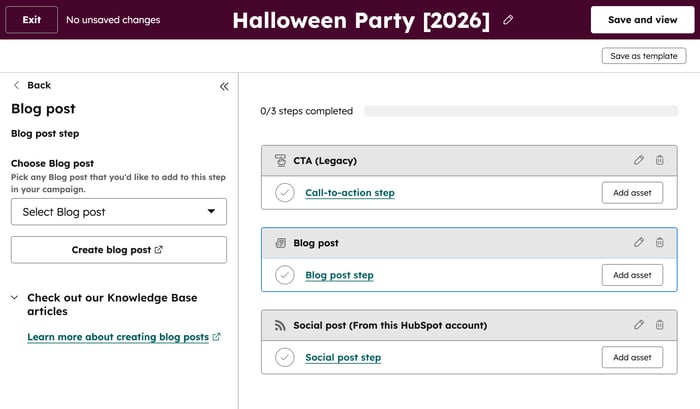
Etapy ułatwiają Tobie i Twojemu zespołowi utrzymanie właściwego kierunku podczas pracy nad kampanią. Dodawaj informacje i instrukcje oraz przypisuj zasoby do kampanii w odpowiedniej kolejności.
Podczas konfigurowania etapów przypisanie zasobu ze strony szczegółów kampanii lub z edytora zasobów nie spowoduje automatycznego utworzenia etapu. Etap należy utworzyć ręcznie w edytorze szablonu kampanii.
Aby zarządzać etapami kampanii:
- Aby dodać nowy krok, w panelu po lewej stronie kliknij i przeciągnij krok do edytora.
- Aby zmienić kolejność kroków, kliknij i przeciągnij krok w wybrane miejsce w edytorze.
- Aby edytować etap:
- Na danym kroku kliknijikonę ołówka „ ”.
- W panelu po lewej stronie możesz edytować nazwę kroku, opis kroku oraz typ kroku.
- Aby powiązać zasób z krokiem lub zmienić powiązany zasób:
- W kroku kliknij opcję „Dodaj zasób”.
- Aby dodać istniejący zasób, w lewym panelu kliknij menu rozwijane „Wybierz [zasób] ”.
- Aby dodać nowy zasób:
- Kliknij „Utwórz [zasób]”. Spowoduje to przejście do pulpitu nawigacyjnego zasobu.
- Po zakończeniu tworzenia nowego zasobu wybierz go z menu rozwijanego Wybierz [zasób].
- Aby usunąć zasób z etapu:
- Kliknij X obok nazwy zasobu.
- W oknie dialogowym kliknij przycisk „Usuń”.
- Aby zakończyć etap, kliknij znacznik wyboru po lewej stronie etapu. Po zakończeniu etapu pasek postępu zostanie odpowiednio zaktualizowany.
- Aby usunąć etap:
- Kliknijikonę kosza „ ” obok danego kroku.
- W oknie dialogowym kliknij opcję „Usuń”.
Uzyskaj dostęp do szablonu kampanii
Po utworzeniu kampanii możesz uzyskać dostęp do szablonu kampanii na stronie szczegółów kampanii. Aby uzyskać dostęp do szablonu kampanii:- Na koncie HubSpot kliknij Więcej, a następnie przejdź do Marketing > Kampanie. Jeśli opcja Więcej się nie pojawia, przejdź bezpośrednio do sekcji Marketing > Kampanie.
- Kliknij nazwę kampanii.
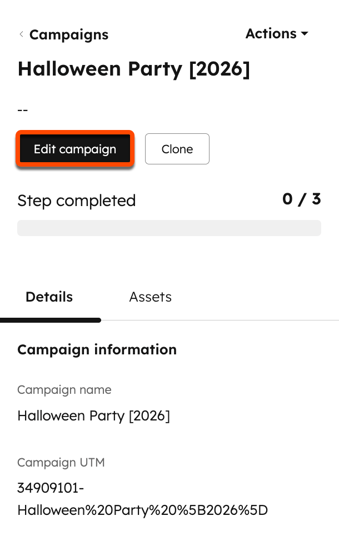
- Aby uzyskać dostęp do szablonu kampanii, w lewym górnym rogu kliknij opcję Edytuj kampanię.
Zapisz niestandardowe szablony kampanii
Kampanie utworzone wcześniej na podstawie istniejącego szablonu kampanii można zapisać jako nowy, niestandardowy szablon kampanii. Aby zapisać istniejącą kampanię jako szablon kampanii:
- Na koncie HubSpot kliknij Więcej, a następnie przejdź do Marketing > Kampanie. Jeśli opcja Więcej się nie pojawia, przejdź bezpośrednio do sekcji Marketing > Kampanie.
- Kliknij nazwę kampanii.
- W lewym górnym rogu kliknij opcję Edytuj kampanię.
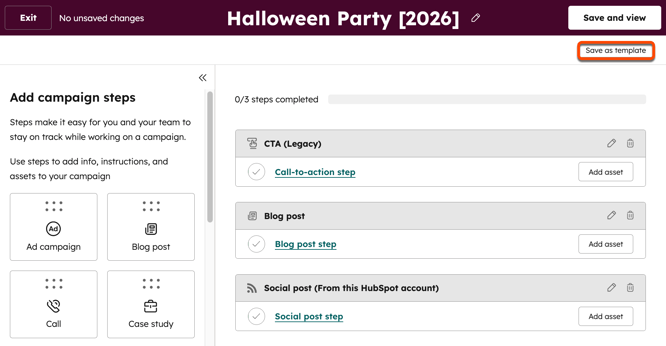
- W edytorze kampanii kliknij opcję „Zapisz jako szablon ” w prawym górnym rogu.
- W oknie dialogowym wprowadź nazwę szablonu kampanii. Następnie kliknij „Zapisz”.
Zarządzanie niestandardowymi szablonami kampanii
Aby przejrzeć zapisane szablony:
- Na koncie HubSpot kliknij Więcej, a następnie przejdź do Marketing > Kampanie. Jeśli opcja Więcej się nie pojawia, przejdź bezpośrednio do sekcji Marketing > Kampanie.
- W prawym górnym rogu kliknij Utwórz kampanię > Rozpocznij od szablonu.
- W prawym górnym rogu kliknij opcję Zarządzaj zapisanymi szablonami.
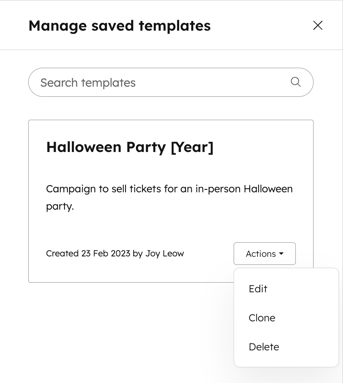
- W prawym panelu przeglądaj i zarządzaj zapisanymi szablonami kampanii. W przypadku każdego zapisanego szablonu kampanii:
- Aby edytować istniejący szablon, kliknij opcję Działania, a następnie wybierz opcję Edytuj.
- Aby sklonować istniejący szablon:
- Kliknij opcję Działania, a następnie wybierz opcję Klonuj.
- W oknie dialogowym wprowadź nową nazwę szablonu kampanii. Następnie kliknij opcję „Sklonuj szablon kampanii”.
-
- Aby usunąć istniejący szablon:
- Kliknij opcję „Działania”, a następnie wybierz opcję „Usuń”.
- W oknie dialogowym kliknij „Usuń”. Usuniętych szablonów nie można przywrócić.
- Aby usunąć istniejący szablon:
Zarządzaj zasobami kampanii
Nie wszystkie zasoby wymagają utworzenia etapu. Etapy przedstawiają sposób i powód powstania kampanii, natomiast zasoby to punkty kontaktu, z którymi wchodzą w interakcję klienci, takie jak wiadomości e-mail, formularze i inne. Zamiast dodawać etap, możesz również dodać zasoby na stronie szczegółów kampanii.
- Na koncie HubSpot kliknij Więcej, a następnie przejdź do Marketing > Kampanie. Jeśli opcja Więcej się nie pojawia, przejdź bezpośrednio do sekcji Marketing > Kampanie.
- Kliknij nazwę kampanii.
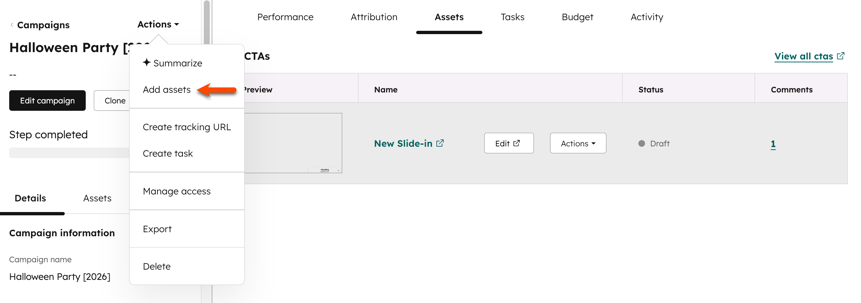
- Aby ręcznie powiązać zasób z kampanią, w lewym górnym rogu kliknij opcję „Działania”, a następnie wybierz „Dodaj zasoby”. Należy pamiętać o następujących kwestiach:
- Nie spowoduje to automatycznego utworzenia nowego etapu dla zasobu w edytorze szablonów kampanii.
- Jeśli chcesz uporządkować wszystkie zasoby w edytorze szablonu kampanii, dodaj nowy etap do szablonu. Następnie dodaj zasób do tego etapu.
- Aby zarządzać wszystkimi powiązanymi zasobami, w tym zasobami dodanymi za pośrednictwem etapu w edytorze kampanii lub ze strony szczegółów kampanii, kliknij kartę „Zasoby ”.