
Data ostatniej aktualizacji: 22 lipca 2026
Dostępne z każdą z następujących podpisów, z wyjątkiem miejsc, w których zaznaczono:

Jeśli regularnie importujesz rekordy lub działania o tych samych właściwościach, możesz wykorzystać wcześniej zakończony import jako szablon wyjściowy do importowania nowych danych. Korzystając z importu jako szablonu, kopiowane są ustawienia i mapowania właściwości z poprzedniego importu. Pozwala to przyspieszyć proces importu i zapewnić dokładność danych.
Na przykład Twój zespół co tydzień importuje nowe kontakty. Jeśli wcześniej zaimportowano plik kontaktów zawierający niezbędne kolumny, użytkownicy mogą powtórzyć ten import, aby przesłać nowe kontakty w mniejszej liczbie kroków oraz automatycznie przypisać kolumny pliku do odpowiednich właściwości kontaktów.
Powtórz poprzedni import
- Na koncie HubSpot kliknij Więcej, a następnie przejdź do Zarządzanie danymi > Integracja danych. Jeśli opcja Więcej się nie pojawia, przejdź bezpośrednio do sekcji Zarządzanie danymi > Integracja danych.
- W sekcji „Importuj plik ” kliknij opcję „Importuj dane”.
- Kliknij opcję „Powtórz poprzedni import”.
- W tabeli najedź kursorem na import, który chcesz powtórzyć, a następnie kliknij opcję Użyj jako szablon.
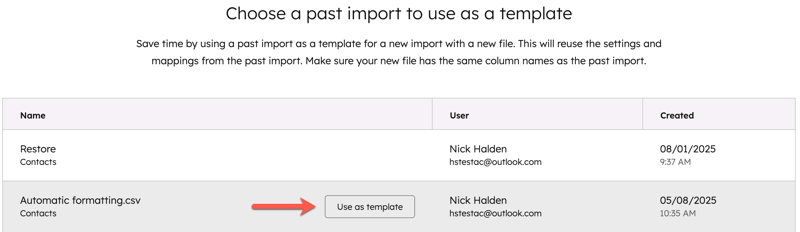
- Aby sprawdzić wymagane kolumny dla pliku, kliknij [x] kolumn oczekiwanych w sekcji Wymagania szablonu importu. Jeśli plik nie spełnia wymagań, edytuj go lub rozpocznij nowy import, który nie będzie oparty na szablonie.
- Kliknij „Wybierz plik ” i wybierz plik dla każdego importowanego obiektu/działania.
- Po wybraniu odpowiednich plików kliknij Dalej.
- Sprawdź, czy kolumny są przypisane do właściwych właściwości, a następnie kliknij Dalej.
- Po wybraniu opcji importu kliknij „Zakończ import”.
Otworzy się strona podsumowania importu, na której wyświetlona zostanie oś czasu przedstawiająca status importu wraz z szacowanym czasem zakończenia.
Skonfiguruj plik do wielokrotnego użytku
- Na koncie HubSpot kliknij Więcej, a następnie przejdź do Zarządzanie danymi > Integracja danych. Jeśli opcja Więcej się nie pojawia, przejdź bezpośrednio do sekcji Zarządzanie danymi > Integracja danych.
- Najedź kursorem na import w tabeli Importy plików, a następnie kliknij Więcej > Użyj jako szablon dla nowego importu. Importy zakończone ponad sześć miesięcy temu oraz importy z listy rezygnacji nie są dostępne do wykorzystania jako szablony.
