
Data ostatniej aktualizacji: 26 maja 2026
Dostępne z każdą z następujących podpisów, z wyjątkiem miejsc, w których zaznaczono:
-
 Marketing Hub
Professional, Enterprise
Marketing Hub
Professional, Enterprise
-
 Service Hub
Professional, Enterprise
Service Hub
Professional, Enterprise
Współistnienie WhatsApp umożliwia korzystanie z tego samego numeru telefonu WhatsApp Business zarówno w aplikacji WhatsApp Business, jak i HubSpot w tym samym czasie. Wiadomości synchronizują się w czasie rzeczywistym na urządzeniach mobilnych, stronach internetowych i komputerach stacjonarnych i mogą być wysyłane, odbierane i zarządzane z dowolnej platformy. Pozwala to zespołom zarządzać, automatyzować i śledzić rozmowy z klientami w HubSpot, a jednocześnie nadal korzystać z aplikacji WhatsApp Business bez konieczności przełączania się między narzędziami.
Wymagane uprawnienia Do połączenia WhatsApp z HubSpot wymagane są uprawnienia Super Administratora.
Zanim zaczniesz
Przed połączeniem numeru WhatsApp przy użyciu koegzystencji potwierdź następujące elementy:
- Masz uprawnienia administratora do konta Meta Business Manager swojej firmy.
- Numer telefonu, który chcesz połączyć, jest zarejestrowany waplikacji WhatsApp Business na Twoim urządzeniu. Jeśli numer jest już połączony z HubSpot lub inną integracją, należy go rozłączyć przed ponownym połączeniem. Dowiedz się więcej o rozłączaniu numeru WhatsApp w HubSpot.
Ograniczenia i uwagi
Podczas łączenia WhatsApp z HubSpot należy pamiętać o następujących ograniczeniach:
-
Po połączeniu numeru WhatsApp z HubSpot przy użyciu koegzystencji, HubSpot automatycznie importuje historię konwersacji z ostatnich 180 dni.
-
Wiadomości multimedialne, takie jak obrazy i filmy, nie są uzupełniane i będą wyświetlane jako symbole zastępcze.
-
Wiadomości tekstowe wysyłane z urządzenia nie wliczają się do limitu konwersacji WhatsApp. Liczą się tylko wiadomości szablonowe wysłane z HubSpot.
-
Meta nie zezwala na wysyłanie szablonów wiadomości z urządzenia.
-
Obecnie nie można wysyłać notatek głosowych ze skrzynki odbiorczej HubSpot. Notatki głosowe mogą być nadal wysyłane z urządzenia i będą wyświetlane w wątku konwersacji HubSpot.
- Maksymalna szybkość wysyłania dla numerów współistniejących wynosi 20 wiadomości na sekundę.
- Jeśli połączysz WhatsApp z działem pomocy technicznej, każda wypełniona rozmowa utworzy nowe zgłoszenie.
Konfiguracja współistnienia WhatsApp
Aby skonfigurować koegzystencję, zarejestruj swój numer w aplikacji WhatsApp Business i połącz go z HubSpot.
Zarejestruj swój numer telefonu w aplikacji WhatsApp Business
Uwaga: Jeśli masz już numer połączony z HubSpot, wykonaj kroki tutaj, aby go odłączyć. Wiadomości przychodzące zostaną utracone do czasu zarejestrowania numeru w aplikacji WhatsApp Business.
- Otwórz aplikację WhatsApp Business na swoim urządzeniu.
-
Zarejestruj numer telefonu , którego chcesz używać w HubSpot. Rejestracja może potrwać do 5 minut.
Połącz WhatsApp z HubSpot
- Na koncie HubSpot kliknij
ikonę ustawień w górnym pasku nawigacyjnym., - W menu na lewym pasku bocznym kliknij WhatsApp.
- W prawym górnym rogu kliknij Połącz numer WhatsApp.
- W wyskakującym okienku postępuj zgodnie z procedurą logowania WhatsApp:
-
- Wprowadź informacje o swojej firmie, a następnie kliknij Dalej.
- W sekcji Wybierz konfigurację wybierz opcję Połącz istniejącą aplikację WhatsApp Business.
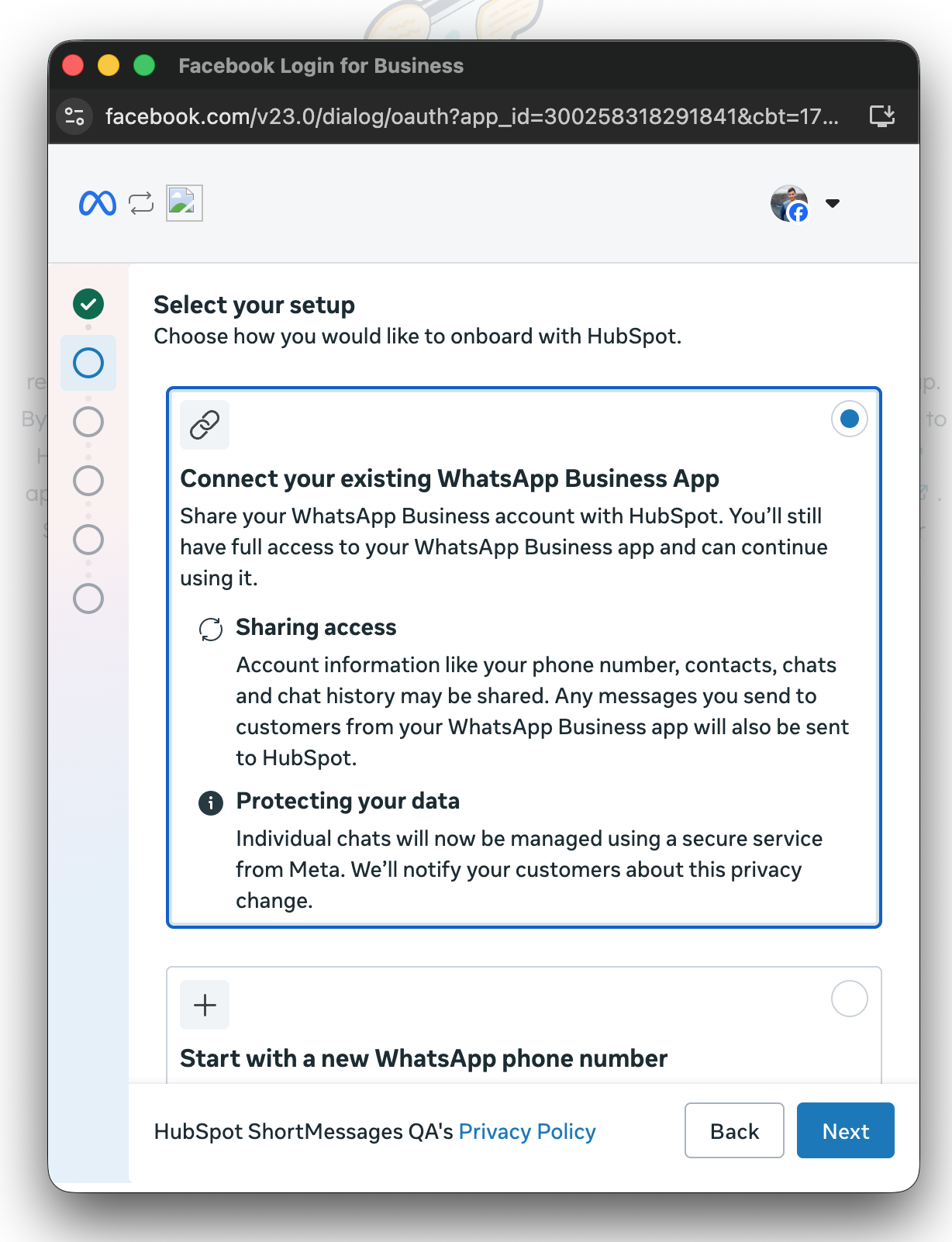
-
- Kliknij Dalej.
-
- Wprowadź swój numer telefonu WhatsApp Business, a następnie kliknij Dalej.
- Otwórz aplikację WhatsApp Business i zeskanuj kod QR wyświetlony w HubSpot.
- Postępuj zgodnie z instrukcjami wyświetlanymi na ekranie i wprowadź nazwę swojego konta.
- Kliknij przycisk Dalej.
- Wybierz, czy chcesz połączyć numer WhatsApp ze skrzynką odbiorczą konwersacji lub działem pomocy.
Po połączeniu numer WhatsApp zostanie wyświetlony na liście połączonych kanałów w skrzynce odbiorczej konwersacji lub w obszarze roboczym pomocy technicznej. Wiadomości będą synchronizowane z HubSpot dwukierunkowo. Dowiedz się więcej o zarządzaniu konwersacjami i odpowiadaniu na nie w skrzynce odbiorczej lub obszarze roboczym pomocy technicznej.
