
Data ostatniej aktualizacji: 14 sierpnia 2026
Dostępne z każdą z następujących podpisów, z wyjątkiem miejsc, w których zaznaczono:
-
 Revenue Hub
Professional, Enterprise
Revenue Hub
Professional, Enterprise
-
 Wymagane stanowiska
Wymagane stanowiska Do tworzenia i edytowania wycen wymagane jest stanowisko typu„Revenue Hub ”.
Wymagane uprawnienia Aby tworzyć wyceny, konieczne są uprawnienia do edycji lub tworzenia transakcji .
Wyceny umożliwiają udostępnianie cen kupującym, rekord wyceny, zbieranie podpisów i otrzymywanie płatności. Po skonfigurowaniu wycen można je tworzyć i wysyłać za pomocą edytora wycen.
Wyceny marki z informacjami o transakcji, spersonalizowanymi listami przewodnimi i pozycjami, w tym produktami z cenami zryczałtowanymi, szczebelkowymi lub rampowymi. Dodaj szczegółowe warunki, podpis elektroniczny lub akceptację kliknięciem, rozliczenia i płatności. Gdy wycena jest gotowa, wyślij ją do kupującego w celu oceny, akceptacji i zapłaty.
Korzystaj z wycen w narzędziach CPQ w HubSpotoraz w ramachkompleksowego procesu generowania przychodów w HubSpot. Dowiedz się więcej o różnych sposobach generowania przychodów w HubSpot.
Uwaga:
- W niniejszym artykule mowa jest o narzędziu do sporządzania wycen, które stanowi część opartego na sztucznej inteligencji rozwiązania narzędzi CPQ firmy HubSpot i jest dostępne w ramach kont Revenue Hub Professional lub Enterprise .
- Jeśli nie posiadasz konta Revenue Hub Professional lub Enterprise , zapoznaj się z informacjami na temat starszych wersji wycen. Dowiedz się więcej oróżnicach w systemie między dotychczasowymi wycenami a wycenami generowanymi w Revenue Hub.
- Jeśli masz dostęp do starszych wycen i przypisano Ci stanowiskow Revenue Hub, utracisz dostęp do starszych wycen oraz starszych szablonów wycen. Jeśli ustawienie zezwalające na tworzenie starszej wyceny jest włączone, można wybrać typ wyceny do utworzenia. Aby odzyskać dostęp do starszych wycen i starszych szablonów wycen, należy zmienić stanowisko w trybie tylko do odczytu.
Przed rozpoczęciem
Zapoznaj się z ograniczeniami i kwestiami, które należy wziąć pod uwagę
- Jeśli w wycenie wykorzystywane są podpisy elektroniczne, wygenerowany plik PDF z wyceną nie może przekraczać 40 MB. Pliki PDF większe niż 40 MB mogą nie zostać pomyślnie zweryfikowane lub podpisane. Aby zapobiec problemom z weryfikacją lub podpisywaniem, należy unikać umieszczania w wycenie dużych obrazów lub obrazów o wysokiej rozdzielczości.
-
Korzystając z załączników w wycenach, należy pamiętać o następujących kwestiach. Ograniczenia te dotyczą wyłącznie załączników do wycen i nie mają zastosowania do wygenerowanego pliku PDF z wyceną ani do plików przechowywanych w narzędziu do zarządzania plikami HubSpot:
- Do wyceny można dołączyć maksymalnie 10 załączników. Załączone pliki są przesyłane do narzędzia do obsługi plików. Jeśli zmienisz nazwę, usuniesz lub pobierzesz załącznik z wyceny, oryginalny plik pozostanie niezmieniony w narzędziu do zarządzania plikami.
- Załączniki muszą być w formacie PDF, DOC lub DOCX.
- Każdy załącznik może mieć rozmiar do 30 MB.
- Załączniki można oznaczyć jako W trakcie podpisywania , aby dołączyć je do koperty podpisu elektronicznego. Jeśli załącznik jest oznaczony jako W trakcie podpisywania, do wyceny należy użyć podpisu elektronicznego.
Wycena
Wymagane stanowiska Do tworzenia i edytowania wycen wymagane jest stanowisko w Revenue Hub .
Można tworzyć wyceny na podstawie rekordów transakcji, strony indeksowej wycen, Asystenta Breeze lub działań w ramach przepływu pracy. Właściciel transakcji stanie się również właścicielem wyceny. Jako nadawcę wyceny ustalono autora. Dowiedz się więcej o właściwościach wycen. Wyceny utworzone z transakcji są zgodne z właściwością Currency powiązanej transakcji.
Dowiedz się więcej o obsługiwanych walutach podczas korzystania z płatności HubSpot lub Stripe jako opcji przetwarzania płatności.
Uwaga: Transakcji utworzonych za pośrednictwem integracji handlu elektronicznego, takich jak Shopify, nie można powiązać z wycenami.
- Na koncie HubSpot kliknij Więcej, a następnie przejdź do CRM > Transakcje. Jeśli opcja Więcej się nie pojawia, przejdź bezpośrednio do sekcji CRM > Transakcje.
- Kliknij nazwę transakcji.
- W prawym pasku bocznym, na karcie Wyceny , kliknij + Dodaj. Jeśli nie widzisz karty„Wyceny” , dowiedz się, jak dodać ją do prawego paska bocznego.
- Jeśli opcja umożliwiająca tworzenie wycen w starym formacie jest włączona, a użytkownik posiada przypisane stanowisko w Revenue Hub, należy wybrać opcję „Utwórz wycenę” , aby utworzyć wycenę, lub „Utwórz wycenę (w starym formacie)” , aby utworzyć wycenę w starym formacie.
- W prawym panelu, jeśli utworzono szablony wyceny , kliknij menu rozwijane Wybierz szablon wyceny i wybierz szablon.
- Wycena.
Uwaga:
- Jeśli powiązana transakcja ma domyślne ustawienie transakcji inne niż Wpis ręczny:
- W przypadku wycen domyślne ustawienia transakcji nie będą miały zastosowania do kwoty transakcji po opublikowaniu wyceny. W przypadku tych wycen tylko całkowita kwota umowy jest kopiowana do transakcji po jej opublikowaniu.
-
- W przypadku starszych kwotowań kwota transakcji zostanie zaktualizowana po opublikowaniu wyceny. Pozycje zostaną również zaktualizowane w transakcji, aby odzwierciedlić te z wyceny.
- Jeśli transakcja ma wiele wycen, kwota transakcji i pozycje będą odzwierciedlać najnowszą opublikowaną wycenę. Na przykład, jeśli dodasz wycenę z dwoma pozycjami o łącznej wartości 100 USD, a następnie dodasz drugą wycenę z trzema pozycjami o łącznej wartości 150 USD, kwota transakcji wyniesie 150 USD, a transakcja będzie zawierać trzy pozycje. Dwie istniejące pozycje transakcji zostaną usunięte i zastąpione trzema klonami pozycji z wyceny. Dwie poprzednie pozycje i trzy nowe pozycje w transakcji oraz trzy pozycje w wycenie będą miały różne identyfikatory rekordów wyceny. Dowiedz się więcej o zachowaniu pozycji.
Wyceny można również tworzyć z:
- Asystent Breeze: wygeneruj wycenę za pomocą Asystenta Breeze.
- Strona główna z wycenami: Na koncie HubSpot kliknij Więcej, a następnie przejdź do Przychód > Wyceny. Jeśli opcja Więcej się nie pojawia, przejdź bezpośrednio do sekcji Przychód > Wyceny. Kliknij „Utwórz wycenę”.
- Widok tablicy obszaru roboczego transakcji lub przestrzeni roboczej sprzedaży: przejdź do widoku tablicy obszaru roboczego transakcji lub przestrzeni roboczej sprzedaży . Najedź kursorem na transakcję i kliknij „Utwórz wycenę”.
- Przepływ pracy: należy użyć działania przepływu pracy „Utwórz wycenę” w przepływie pracy opartym na transakcji.
Poruszanie się po edytorze wyceny
Skorzystaj z edytora wyceny, aby utworzyć swoją wycenę:
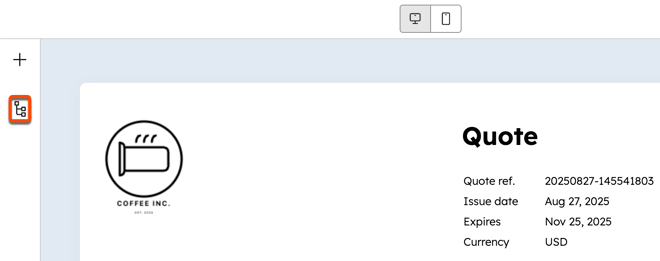
- Wycenę można edytować, klikając sekcje w podglądzie wyceny lub korzystając z edytora modułów na lewym pasku bocznym. Jeśli nie widzisz edytora modułów, kliknij ikonę drzewa witryny w lewym górnym rogu.
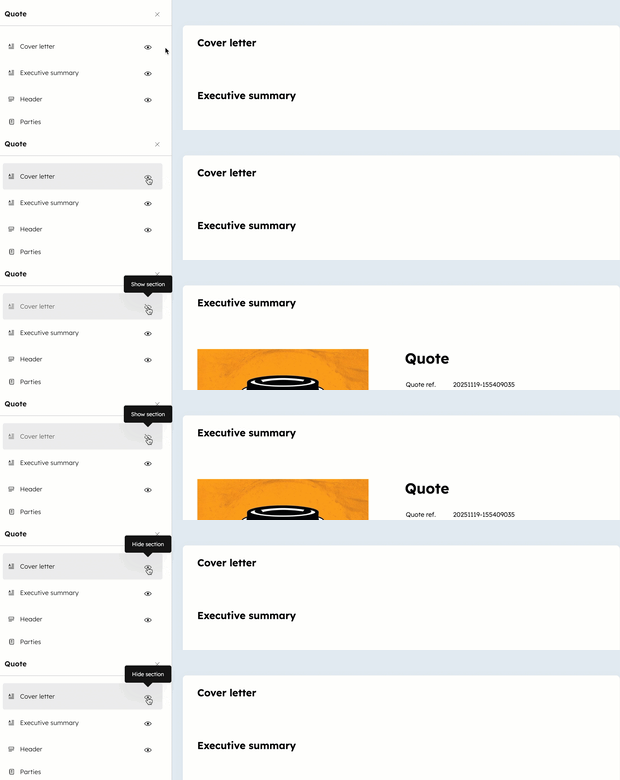
- Pokaż lub ukryj sekcje na wycenie w edytorze na lewym pasku bocznym:
- Kliknij ikonę aby ukryć sekcję.
- Kliknij ikonę ikonęukrywania , abywyświetlić sekcję.
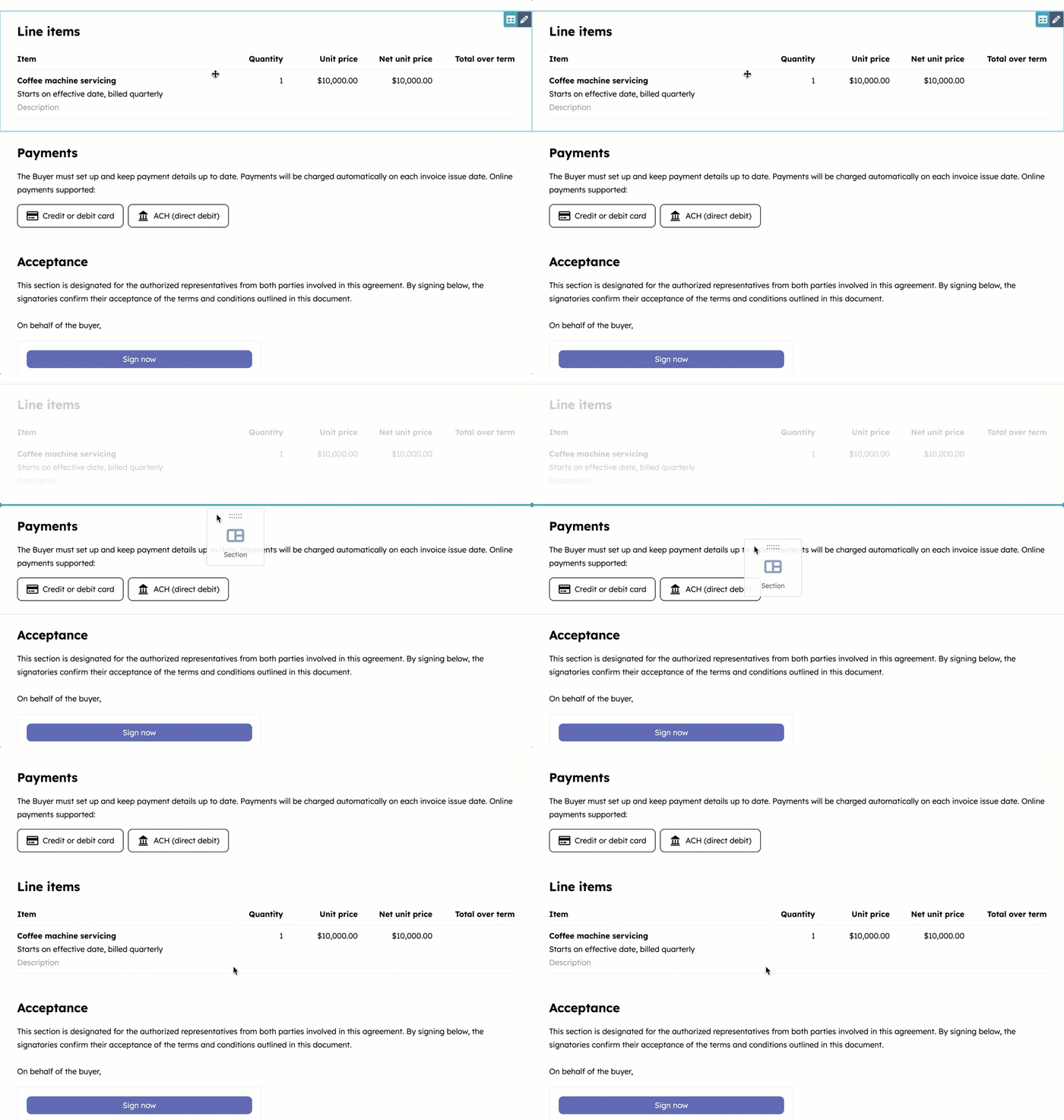
- Aby przenieść moduły, kliknij namoduł i przeciągnij go w nowe miejsce.
- Jeśli na Twoim koncie korzystasz z funkcji „Marki”, marka, z którą jest związana wycena, jest wyświetlana w prawym górnym rogu. Marka jest określana na podstawie szablonu użytego do sporządzenia wyceny.

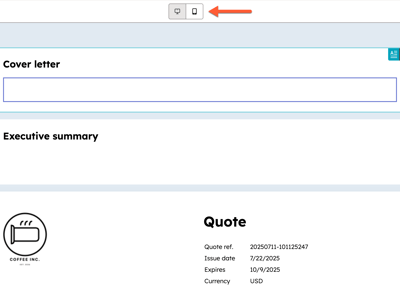
- Aby edytować w widoku na komputerze stacjonarnym lub na urządzeniu mobilnym, kliknij ikonę komputera stacjonarnego lub urządzenia mobilnego u góry podglądu.
- W prawym górnym rogu kliknij Podgląd , aby wyświetlić wycenę tak, jak zobaczy ją kupujący po jej udostępnieniu.
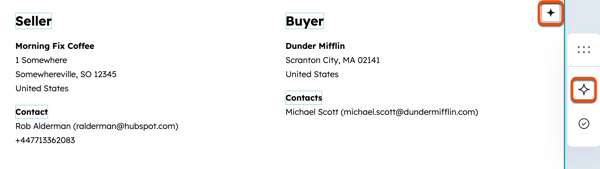
- Kliknij ikonę ikonę AI w prawym górnym rogu dowolnego modułu lub na pasku bocznym współpracy, aby skorzystać z funkcji HubSpot AI w celu wypełnienia modułu.
Uwaga: nie podawaj żadnych poufnych informacji podczas interakcji z naszą sztuczną inteligencją. Zawsze pamiętaj o dokładnym sprawdzeniu odpowiedzi AI.
Edycja listu motywacyjnego i streszczenia
- Kliknij moduł listu motywacyjnego lub streszczenia w edytorze wyceny.
- Jeśli szablon wyceny został skonfigurowany tak, aby generować list przewodni lub streszczenie wykonawcze „ ” przy użyciu HubSpot AI, dokumenty te zostaną dodane automatycznie na podstawie danych pochodzących z pozycji wyceny, działań związanych z transakcją, transkrypcji spotkań, notatek i wiadomości e-mail.
- Aby zmienić tytuł, kliknij tytuł i wprowadź nowy tytuł.
- Wprowadź lub edytuj tekst listu motywacyjnego lub streszczenia. Użyj paska narzędzi formatowania u góry, aby spersonalizować tekst i dodać linki, emotikony i fragmenty. Kliknij ikonę ikonę AI w lewym górnym rogu paska narzędzi formatowania, aby wygenerować tekst przy użyciu sztucznej inteligencji.
Dodaj załączniki
Dodaj załączniki dla dodatkowego kontekstu. Dowiedz się więcej o załącznikach.- Kliknij moduł listu motywacyjnego lub streszczenia w edytorze wyceny.
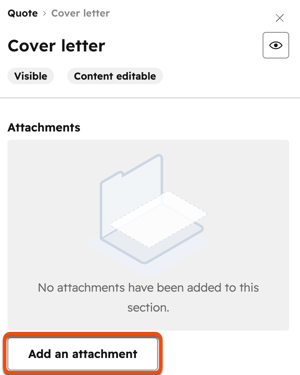
- Kliknij opcję „Dodaj załącznik”w sekcji „Załączniki ”.
- W prawym panelu znajdź swój plik:
- Wyszukaj i wybierz plik z narzędzia plików, a następnie kliknij opcję Wstaw pliki.
- W sekcji Ostatnio zaktualizowane kliknij pola wyboru obok plików, które chcesz dodać. Kliknij Wyświetl wszystko , aby wyświetlić wszystkie pliki. Kliknij przycisk Wstaw pliki , aby dodać pliki do wyceny.
- Kliknij przycisk Prześlij , aby przesłać pliki z urządzenia.
- Kliknij przycisk Wstaw pliki , aby dodać je do wyceny.
- W edytorze lewego paska bocznego:
- Jeśli chcesz, aby załącznik był częścią podpisywanej koperty, zaznacz pole wyboru W podpisywaniu .
- Aby zmienić nazwę, usunąć lub pobrać załącznik, kliknij opcję Akcje, a następnie wybierz odpowiednią opcję. Pliki, których nazwy zostały zmienione lub usunięte, nie zostaną zmienione ani usunięte w narzędziu plików. Pobrane pliki pozostaną w narzędziu plików.
Edytuj nagłówek
Moduł nagłówka wyświetla logo, numer referencyjny wyceny, datę wystawienia, datę wygaśnięcia i walutę wyceny. Domyślny okres wygaśnięcia można skonfigurować w ustawieniach.
Aby edytować nagłówek:
- Kliknij moduł nagłówka w edytorze wyceny.
- Aby edytować odniesienie do wyceny, w edytorze na lewym pasku bocznym, w sekcji Odniesienie do wyceny:
- W polu Etykieta edytuj etykietę wyświetlaną nad odnośnikiem do wyceny.
- Wyłącz przełącznik Odniesienie do Wyceny , aby go ukryć.
- Aby edytować datę wydania, w edytorze na lewym pasku bocznym, w sekcji Data wydania:
- W polu Etykieta edytuj etykietę wyświetlaną nad datą wydania.
- Wyłącz przełącznik Data wydania , aby go ukryć.
- Aby edytować datę wygaśnięcia, w edytorze na lewym pasku bocznym, w sekcji Data wygaśnięcia:
- Kliknij przycisk wyboru daty i wybierz datę wygaśnięcia.
- W polu Etykieta edytuj etykietę wyświetlaną nad datą wygaśnięcia.
- Wyłącz przełącznik Data wygaśnięcia , aby go ukryć.
- Aby edytować etykietę waluty, w edytorze na lewym pasku bocznym, w sekcji Waluta:
- W polu Etykieta edytuj etykietę wyświetlaną nad walutą.
- Waluta wyceny będzie zgodna z Właściwością transakcji ( Currency) powiązanej transakcji.
- Aby edytować numer ZZ, w edytorze na lewym pasku bocznym, pod numerem ZZ:
- Włącz przełącznik Numer ZZ , aby wyświetlić numer zamówienia zakupu na wycenie. Po włączeniu można dodać numer ZZ przed wysłaniem do kupującego. Numer ZZ zostanie zapisany w właściwości „Numer ZZ ” wyceny.
- W polu Numer ZZ wprowadź numer ZZ. Można pozostawić to pole puste i zaznaczyć pole wyboru „Zezwól kupującemu na edycję numeru ZZ” , aby umożliwić kupującemu wprowadzenie numeru ZZ podczas oceny wyceny. Jeśli wprowadzisz numer ZZ i pozostawisz zaznaczone pole wyboru, kupujący będzie mógł edytować wprowadzony numer ZZ.
- W polu Etykieta edytuj etykietę wyświetlaną nad numerem ZZ.
Edycja logo
Logo i elementy brandingu są nanoszone przy użyciu następujących ustawień:
-
Logo wyświetlane na wycenie zależy od ustawień brandingu oferty, ustawień brandingu konta oraz, w stosownych przypadkach, od marki wybranej dla szablonu wyceny. W wycenie można użyć:
- Logo w wycenie: jeśli w ustawieniach brandingu wyceny dodano logo, wycena będzie zawierała to logo.
- Logo konta: jeśli w ustawieniach brandingu wyceny nie dodano żadnego logo, w wycenie zostanie użyte logo z ustawień brandingu konta.
- Logo marki: jeśli na Twoim koncie korzystasz z funkcji „Marki” , a szablon wyceny jest przypisany do konkretnej marki, w wycenie zostanie wyświetlone logo marki wybranej w szablonie.
-
Kolory są oparte na zestawie marki. Możesz zmienić kolory zestawu marki, dostosowując branding wyceny lub dostosowując branding wyceny w szablonach.
Aby edytować lub usunąć logo:
- Kliknij moduł nagłówka w edytorze wyceny.
-
W edytorze na lewym pasku bocznym kliknij zakładkę Logo .
-
Aby usunąć logo, wyłącz przełącznik „Edytuj zestaw marki ”.
-
Aby wyświetlić nazwę firmy zamiast logo, kliknij opcję Pokaż więcej ustawień. Włącz przełącznik Pokaż nazwę firmy, gdy logo nie jest ustawione . Nazwa firmy jest ustawiana w ustawieniach konta.
-
Aby zaktualizować logo, kliknij przycisk Prześlij , aby przesłać obraz z urządzenia.
-
Kliknij Przeglądaj obrazy, aby wyświetlić obrazy przesłane do narzędzia plików. W prawym panelu:
-
Użyj paska wyszukiwania, aby wyszukać obraz , który został już przesłany do narzędzia plików. Kliknij obraz , aby użyć go jako logo wyceny.
-
W sekcji Ostatnio zaktualizowane kliknij folder , aby wyświetlić znajdujące się w nim obrazy, lub kliknij Wyświetl wszystko , aby wyświetlić wszystkie pliki.
- Kliknij obraz , aby dodać go jako logo.
- Aby dodać obraz z adresu URL, zaprojektować obraz w programie Adobe Express lub w serwisie Canva, kliknij ikonę strzałki w dół obok przycisku„Prześlij”i wybierz odpowiedniąopcję.
-
Po dodaniu obrazów kliknij X w prawym górnym rogu prawego panelu.
-
Edytowanie stron z Wyceny
Moduł stron wyświetla dane sprzedawcy, kontakt i firmę kupującego oraz kontakt i firmę rozliczeniową powiązane z wyceną.
Szczegóły sprzedawcy
- Dane sprzedawcy są oparte na osobie, która sporządziła wycenę, nawet jeśli transakcja ma innego właściciela. Jeśli osoba odpowiedzialna za transakcję utworzy wycenę, zostanie ona również wskazana jako sprzedawca w tej wycenie.
- Dane sprzedawcy, w tym numer telefonu, są pobierane z profilu użytkownika tworzącego wycenę. Dane firmy sprzedawcy są pobierane z informacji o firmie zawartych w koncie.
- Nazwa sprzedawcy, numer telefonu i informacje o firmie mogą być aktualizowane. W przypadku aktualizacji danych sprzedawcy aktualizowana jest tylko wycena. Transakcja, profil użytkownika i informacje o firmie nie są aktualizowane.
- Wycena musi mieć adres e-mail sprzedawcy i nazwę firmy, aby mogła zostać utworzona.
Dane nabywcy i dane rozliczeniowe
- Kontakt i firma kupującego są wypełniane z powiązanej transakcji.
- W wycenie musi być podany jeden kontakt do nabywcy. Można dodać więcej kontaktów kupujących.
- Z wyceną może być nawiązane maksymalnie jedno powiązanie z firmą kupującą, jedną osobą kontaktową ds. rozliczeń oraz jedną firmą rozliczeniową.
- Kupującym przesyła się wycenę do akceptacji. Jeśli dodano również osoby kontaktowe ds. rozliczeń, otrzymują one faktury oraz dokumenty rozliczeniowe, takie jak pokwitowania. Jeśli nie dodano osób kontaktowych ds. rozliczeń, faktury i szczegóły rozliczeniowe są wysyłane do osób kontaktowych wskazanych przez kupującego.
Edytuj dane sprzedawcy
- Kliknij moduł strony w edytorze wyceny.
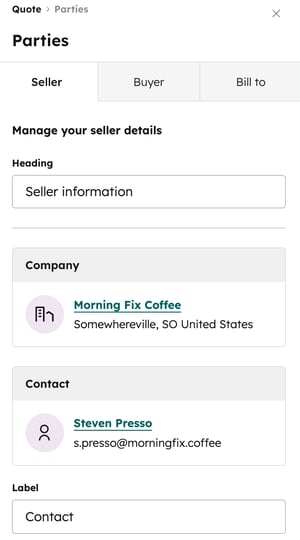
- W edytorze na lewym pasku bocznym kliknij kartę Sprzedawca .
- W polu Nagłówek wprowadź nagłówek , który ma być wyświetlany nad kontaktem ze sprzedawcą i danymi firmy.
- Aby zaktualizować dane firmy, najedź na nią kursorem i kliknij ikonę Edytuj. Zaktualizuj szczegóły w prawym panelu, a następnie kliknij Zapisz. Zmiany wprowadzone w danych firmy sprzedawcy aktualizują tylko wycenę, a nie ustawienia konta.
- Aby zaktualizować dane kontaktowe, najedź kursorem na kontakt i kliknij ikonę edycji ikonę edycji. Zaktualizuj szczegóły w prawym panelu, a następnie kliknij Zapisz. Zmiany wprowadzone w danych kontaktowych sprzedawcy aktualizują tylko wycenę, a nie profil użytkownika HubSpot.
- W polu „Etykieta” zmień treść etykiety , która ma być wyświetlana nad danymi kontaktowymi sprzedawcy.
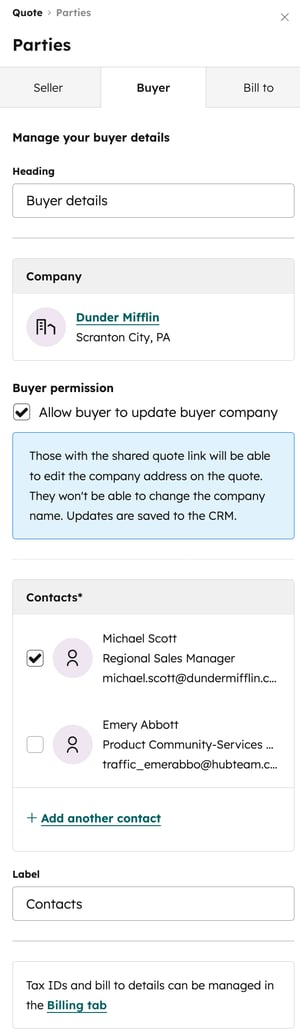
Edytuj dane kupującego
- Kliknij moduł strony w edytorze wyceny.
- W edytorze na lewym pasku bocznym kliknij kartę Kupujący .
- W polu Nagłówek wprowadź nagłówek , który ma być wyświetlany nad kontaktem z kupującym i danymi firmy.
- Jeśli firma nie jest powiązana z wyceną, kliknij + Dodaj firmę kupującego.
- Wyszukaj firmę i zaznacz pole wyboru obok firmy, a następnie kliknij przycisk Dalej. Dodaj etykiety powiązań, a następnie kliknij Zapisz.
- Kliknij kartę „Utwórz nowy ”, aby utworzyć nowy rekord firmy.
- Jeśli firma jest już powiązana z wyceną, kliknij nazwę firmy, zaktualizuj szczegóły w prawym panelu, a następnie kliknij Zapisz. Aktualizacje dokonane na wycenie zaktualizują również Rekord firmy.
Uwaga: jeśli włączono automatyczne naliczanie podatku od sprzedaży , adres firmy służy do ustalenia, czy do wyceny należy doliczyć podatek. Jeśli firma rozliczeniowa zostanie dodana do zakładki Bill to, adres firmy rozliczeniowej zostanie użyty do obliczenia automatycznego podatku od sprzedaży.
- W sekcji Uprawnienia kupującego zaznacz pole wyboru Zezwalaj kupującemu na aktualizację firmy kupującego , aby umożliwić kupującemu aktualizację danych jego firmy. Jeśli kupujący zaktualizuje adres podczas akceptowania wyceny, zaktualizowane dane adresowe zaktualizują istniejący rekord firmy w HubSpot.
Uwaga: jeśli firma zostanie dodana do wyceny, z adresem lub bez, kupujący może edytować dane adresowe, ale nie nazwę firmy. Jeśli firma nie została dodana do wyceny, kupujący może dodać nazwę i adres firmy.
- Jeśli kontakty nie są powiązane z wyceną, kliknij + Dodaj kontakt kupującego.
- Wyszukaj kontakty i zaznacz pola wyboru obok kontaktów, a następnie kliknij przycisk Dalej. Dodaj etykiety powiązań, a następnie kliknij Zapisz.
- Kliknij kartę Utwórz nowy , aby utworzyć nowy rekord kontaktu.
- Jeśli kontakty są powiązane z wyceną, kliknij nazwę kontaktu, zaktualizuj szczegóły w prawym panelu, a następnie kliknij Zapisz. Aktualizacje dokonane w wycenie zaktualizują również Rekord kontaktu.
- Zaznacz lub usuń zaznaczenie pól wyboru obok kontaktów, aby dodać lub usunąć je z wyceny.
- Kliknij + Dodaj kolejny kontakt , aby dodać kolejny kontakt do wyceny.
- W polu „Etykieta” zmień treść etykiety , która ma być wyświetlana nad danymi kontaktowymi kupującego.
Edycja szczegółów rozliczenia
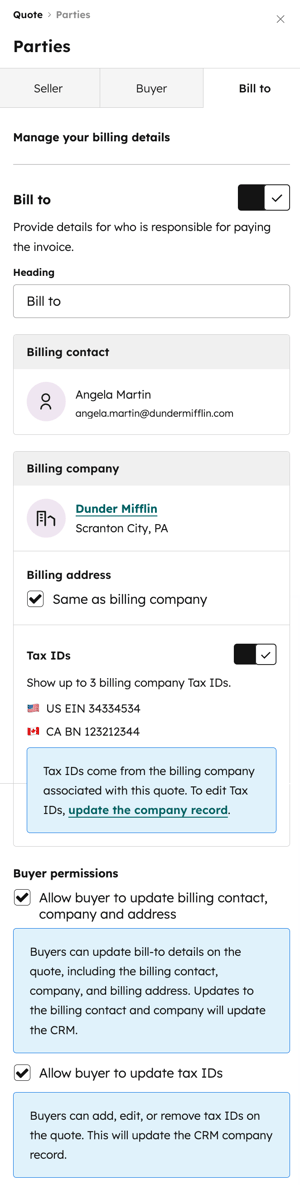
- Kliknij moduł strony w edytorze wyceny.
- W edytorze na lewym pasku bocznym kliknij kartę Rachunek do.
- Włącz opcję Rachunek, aby wyświetlić szczegóły rozliczenia (kontakt, firma, adres i identyfikatory podatkowe).
- W polu Nagłówek wprowadź nagłówek , który będzie wyświetlany nad informacjami rozliczeniowymi.
- Jeśli kontakt rozliczeniowy nie jest powiązany z wyceną, w sekcji Kontakt rozliczeniowy kliknij + Dodaj kontakt rozliczeniowy.
- Wyszukaj kontakty i zaznacz pola wyboru obok kontaktów, a następnie kliknij przycisk Dalej. Dodaj etykiety powiązań, a następnie kliknij Zapisz.
- Kliknij kartę Utwórz nowy , aby utworzyć nowy rekord kontaktu.
- Aby zmienić osobę kontaktową ds. rozliczeń, najedź kursorem na tę osobę i kliknij ikonę ikonę zamiany.
- Jeśli firma rozliczeniowa nie jest powiązana z wyceną, w sekcji Firma rozliczeniowa kliknij + Dodaj firmę rozliczeniową.
- Wyszukaj firmę i zaznacz pole wyboru obok firmy, a następnie kliknij przycisk Dalej. Dodaj etykiety powiązań, a następnie kliknij Zapisz.
- Kliknij kartę „Utwórz nowy ”, aby utworzyć nowy rekord firmy.
- Jeśli z wyceną powiązana jest firma rozliczeniowa, kliknijnazwę firmy rozliczeniowej , zaktualizuj szczegóły w prawym panelu, a następnie kliknij przycisk Zapisz. Dane adresu rozliczeniowego będą przechowywane w następujących właściwościach wyceny: Adres rozliczeniowy kupującego, Adres rozliczeniowy kupującego 2, Miasto rozliczeniowe kupującego, Stan/region rozliczeniowy kupującego, Kod stanu/regionu rozliczeniowego kupującego, Kraj rozliczeniowy kupującego, Kod kraju rozliczeniowego kupującego.
- Aby zastąpić firmę rozliczeniową, najedź kursorem na firmę i kliknij ikonę zamień.
- Aby usunąć firmę rozliczeniową, najedź na nią kursorem i kliknij ikonę usuń.
- W sekcji Adres rozliczeniowy zaznacz pole wyboru Taki sam jak firma rozlicz eniowa, aby użyć adresu firmy rozliczeniowej do rozliczeń w wycenie.
- Aby dodać oddzielny adres rozliczeniowy, kliknij + Dodaj adres rozliczeniowy. W prawym panelu wprowadź adres rozliczeniowy i kliknij Zapisz. Zmiany wprowadzone w danych adresu rozliczeniowego aktualizują tylko rekord wyceny, a nie rekord firmy.
Uwaga: jeśli włączono automatyczne naliczanie podatku od sprzedaży , adres rozliczeniowy podany w sekcji „ ” służy do ustalenia, czy do wyceny należy doliczyć podatek.
- Włącz przełącznik Identyfikatory podatkowe, aby dodać do wyceny maksymalnie trzy identyfikatory podatkowe. Edytuj istniejące identyfikatory podatkowe, klikając nazwę firmy rozliczeniowej , a następnie w prawym panelu kliknij kartę Identyfikatory podatkowe . Dodawanie identyfikatorów podatkowych sprzedawców za pośrednictwem faktur.
- W ramach uprawnień kupującego:
- Zaznacz pole wyboru Zezwalaj kupującemu na aktualizację kontaktu rozliczeniowego, firmy i adresu , aby umożliwić kupującemu aktualizację danych rozliczeniowych.
- Zaznacz pole wyboru Zezwalaj kupującemu na aktualizację identyfik atorów podatkowych, aby umożliwić kupującemu dodawanie, edytowanie lub usuwanie identyfikatorów podatkowych. Kupujący mogą dodać do wyceny maksymalnie trzy identyfikatory podatkowe.
Edycja podsumowania
Sekcja Podsumowanie zawiera datę zawarcia umowy, długość okresu obowiązywania, rabaty i całkowitą kwotę umowy.
Ustaw datę wejścia w życie
-
Kliknij moduł podsumowania w edytorze wyceny.
-
W edytorze na lewym pasku bocznym, w sekcji „Data wejścia w życie”, kliknij menu rozwijane „Obowiązuje od” i wybierz jedną z poniższych opcji:
-
Po uzgodnieniu: ustawienie domyślne. Jest to data, w której wycena zostaje zaakceptowana poprzez podpis elektroniczny, umowę typu "kliknij, aby zaakceptować" lub oznaczenie jej jako podpisanej przez użytkownika HubSpot.
-
Data niestandardowa: ustawienie niestandardowej daty. Gdy rozliczanie jest włączone, data musi należeć do przyszłości. Gdy rozliczanie jest wyłączone, można ustawić datę wejścia w życie wyceny na datę przeszłą. W przypadku podania daty z przeszłości data wygaśnięcia będzie traktowana jako termin, w którym kupujący musi podpisać umowę. Oznacza to, że kupujący może podpisać umowę w dowolnym momencie do daty wygaśnięcia, nawet jeśli data wejścia w życie minęła. Po wybraniu tej opcji użyj selektora dat, aby wybraćdatę wejścia w życie .
-
Opóźnienie rozpoczęcia (dni): opóźnienie daty rozpoczęcia rozliczeń o określoną liczbę dni po finalizacji zamówienia. Po wybraniu tej opcji wprowadź liczbę w polu.
-
Opóźnienie rozpoczęcia (miesiące): opóźnienie daty rozpoczęcia rozliczeń o określoną liczbę miesięcy po finalizacji zamówienia. Po wybraniu tej opcji wprowadź liczbę w polu.
-
-
W polu „Etykieta” zmień etykietę wyświetlaną nad datą wejścia w życie.
- Wyłącz przełącznik „Data wejścia w życie ”, aby ukryć datę wejścia w życie.
Edytuj szczegóły długości okresu
- Kliknij moduł podsumowania w edytorze wyceny.
- W edytorze lewego paska bocznego, w sekcji„Długość semestru”:
- W polu Etykieta edytuj etykietę wyświetlaną nad długością terminu.
- Wyłącz przełącznik „Długość semestru ”, aby ukryć informację o długości semestru.
Uwaga:
- Długość okresu rozliczeniowego jest obliczana automatycznie na podstawie daty rozpoczęcia i zakończenia rozliczenia we wszystkich pozycjach. Data zakończenia rozliczenia jest obliczana jako data rozpoczęcia rozliczenia od częstotliwości rozliczeń × liczba płatności. Na przykład, jeśli rozliczenie jest miesięczne z sześcioma płatnościami rozpoczynającymi się 1 czerwca 2025 r., wówczas datą zakończenia rozliczenia jest 1 listopada 2025 r.
- Jeśli wszystkie pozycje są ustawione na Automatyczne odnowienie do momentu anulowania, długość okresu jest oznaczona jako Evergreen. Jeśli opcja „Automatyczne tworzenie umów na podstawie zaakceptowanych wycen” jest włączona, dowiedz się więcej o umowach typu evergreen.
Edycja formatu rabatu całkowitego
- Kliknij moduł podsumowania w edytorze wyceny.
- W edytorze na lewym pasku bocznym, w sekcji Łączny rabat, kliknij menu rozwijane Format i wybierz opcję:
- Pokaż jako kwotę: wyświetla kwotę rabatu w walucie wyceny.
- Pokaż jako procent: pokaż rabat jako wartość procentową.
- Pokaż jako procent i kwotę: pokaż rabat jako procent i kwotę w walucie wyceny.
- W polu Etykieta edytuj etykietę wyświetlaną nad łączną kwotą rabatu.
- Wyłącz przełącznik Całkowity rabat , aby ukryć całkowity rabat.
Edycja szczegółów całkowitej kwoty umowy
- Kliknij moduł podsumowania w edytorze wyceny.
- W edytorze po lewej stronie, w sekcji Całkowita kwota umowy:
- W polu Etykieta edytuj etykietę wyświetlaną nad całkowitą kwotą umowy.
- Wyłącz przełącznik Całkowita kwota umowy , aby ukryć całkowitą kwotę umowy.
Skonfiguruj pozycje
Pozycje liniowe są dziedziczone z powiązanej transakcji, ale pozycje liniowe w wycenach mają własne identyfikatory rekordów, oddzielne od identyfikatorów rekordów pozycji liniowych transakcji. Dowiedz się więcej o zachowaniu pozycji.
Jeśli powiązana transakcja nie zawiera pozycji liniowych, można je dodać do wyceny. Możesz też dodać dodatkowe pozycje i edytować istniejące pozycje wyceny.
Uwaga: w przypadku korzystania z opcji przetwarzania płatności Stripe łączna kwota do zapłaty musi być wyższa niż 0,50 USD lub równowartość minimum w walucie rozliczeniowej. Dowiedz się więcej o minimalnych kwotach doładowań Stripe.
Dodawanie pozycji
Wymagane uprawnienia Do tworzenia niestandardowych pozycji wymagane są uprawnienia Administratora o rozszerzonych uprawnieniach lub Utwórz niestandardowe pozycje .
Uwaga: jeśli wycena przewiduje płatności onlinelub przełącznik„Włącz rozliczenie” jest włączony, ilości w poszczególnych pozycjach muszą być liczbami całkowitymi.
- Kliknij moduł pozycji w edytorze wyceny.
- W prawym górnym rogu modułu pozycji kliknij Edytuj wszystkie pozycje.
- Kliknij Dodaj pozycję w prawym górnym rogu, a następnie wybierz opcję:
- Wybierz z biblioteki produktów: dodaj pozycję na podstawie produktu z biblioteki produktów, w tym pozycji utworzonych przy użyciu integracji HubSpot-Shopify.
- Szukaj według nazwy produktu, opisu produktu lub jednostki SKU, lub kliknij Zaawansowane filtry , aby zawęzić wyszukiwanie.
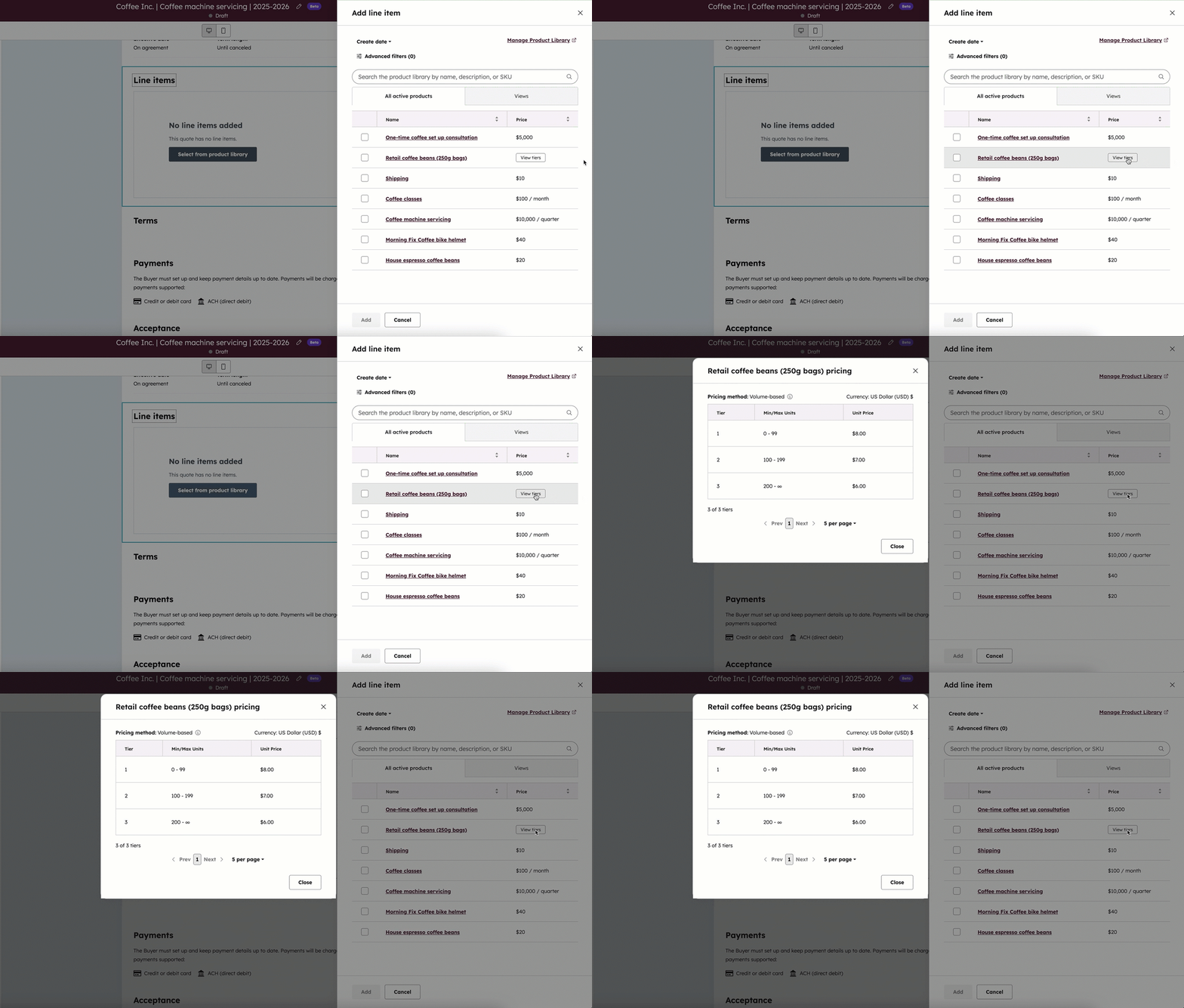
- Zaznacz pola wyboru w prawym panelu obok produktów, na których chcesz oprzeć swoją pozycję. Jeśli wybierasz pozycje z cennikiem wielopoziomowym , przed dodaniem pozycji kliknij„Wyświetl szczeble” , aby wyświetlić różne szczeble cenowe dla danego produktu.
- Utwórz niestandardową pozycję: utwórz niestandardową pozycję, która będzie unikalna dla danej wyceny. Po wybraniu tej opcji użyj prawego panelu, aby wprowadzić szczegóły pozycji. Zaznacz pole wyboru Zapisz pozycję do biblioteki produktów , aby zapisać pozycję do biblioteki produktów. Kliknij Zapisz lub Zapisz i dodaj kolejną.
- Wybierz z biblioteki produktów: dodaj pozycję na podstawie produktu z biblioteki produktów, w tym pozycji utworzonych przy użyciu integracji HubSpot-Shopify.
Uwaga:
- Jeśli zapisywałeś się w programie beta dotyczącym narzędzi CPQ, rozliczeń i płatności:
- Tworzony jest rekord subskrypcji i przypisywany do umowy. Utworzony w systemierekord subskrypcji służy do celów raportowych. Wszelkie zmiany wprowadzone w rekordzie subskrypcji nie będą miały wpływu na rozliczenia i nie spowodują aktualizacji umowy. Wszelkie rozliczenia powinny byćzarządzane zgodnie z umową .
- Jeśli wycena zawiera jedną pozycję z cyklicznym rozliczaniem oraz jedną pozycję jednorazową, zarówno pozycja cykliczna, jak i jednorazowa będą rozliczane w ramach umowy.
- Jeśli nie zapisałeś się na program beta dotyczący Connected CPQ, rozliczeń i płatności:
- W przypadku ustawienia powtarzającej się częstotliwości rozliczeń (np. co miesiąc) dla kupującego zostanie utworzona subskrypcja .
- Jeśli wycena zawiera jedną pozycję z cykliczną częstotliwością rozliczeń i jedną pozycję jednorazową, subskrypcja zostanie utworzona dla pozycji cyklicznej, a faktura zostanie utworzona osobno dla pozycji jednorazowej. Dowiedz się więcej o subskrypcji.
Konfiguracja cen ramp
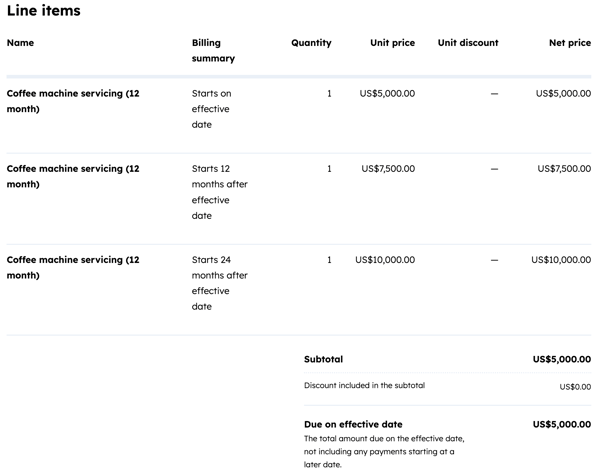
Wykorzystanie ramp pricing do naliczania różnych stawek za ten sam produkt w różnych okresach. Na przykład 5 000 USD w pierwszym roku, 7 500 USD w drugim roku i 10 000 USD w trzecim roku. Aby skonfigurować ceny ramp:
- Dodaj ten sam produkt jako oddzielne pozycje, aby dopasować rampowanie (np. jeden na rok pierwszy, jeden na rok drugi, jeden na rok trzeci).
- Ustaldatę rozpoczęcia rozliczeń dla każdego produktu (np. pierwszy rok zaczyna się dzisiaj, drugi rok za rok, a trzeci rok za dwa lata).
- Należy ustawićdługość okresu tak, aby odpowiadała okresowi stopniowego wprowadzania (np. jeden rok dla każdego produktu).
Uwaga: konfiguracja cen ramp nie jest możliwa w przypadku korzystania z płatności HubSpot, ponieważ wszystkie pozycje muszą być rozliczane przy finalizacji zamówienia.
Edycja pozycji
-
Kliknijmoduł pozycji w edytorze wyceny, a następnie w prawym górnym rogu kliknij Edytuj wszystkie pozycje. Edycja pozycji nie ma wpływu na bibliotekę produktów .
- Można edytować kolumny wyświetlane w tabeli pozycji szczegółowych. Jeśli jesteś administratorem o rozszerzonych uprawnieniach, możesz określić, które kolumny mają być domyślnie wyświetlane wszystkim użytkownikom. Dowiedz się, jak edytować kolumny.
- Edytuj pozycje w edytorze, dostosowując wartości w poszczególnych kolumnach.

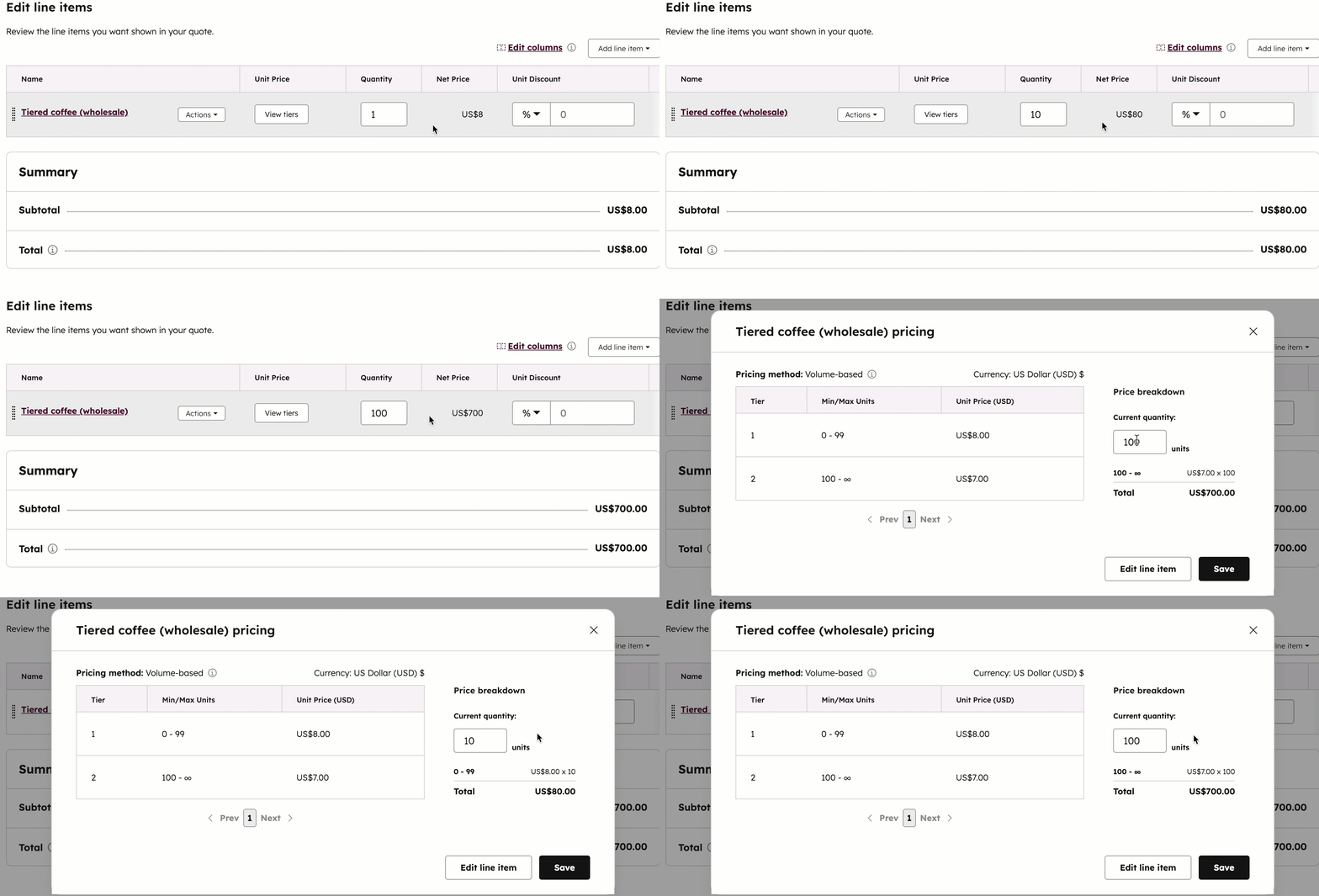
- Podczas edycji pozycji z cenami szczebelkowymi, ceny będą aktualizowane w oparciu o szczebel podczas edycji ilości. Kliknijopcję „Wyświetl szczeble” , aby edytować ilości obok tabeli szczebli i sprawdzić, do którego szczebla należy dana cena.
- Domyślnie rozliczanie jednorazowych i cyklicznych pozycji rozpocznie się w momencie finalizacji zamówienia(On effective date). Aby obciążyć kupującego za daną pozycję w późniejszym terminie, kliknij menu rozwijane Data rozpoczęcia rozliczenia , a następnie wybierz jedną z poniższych opcji:
- Data niestandardowa: określona data w przyszłości. Po wybraniu tej opcji w prawym panelu kliknij selektor dat i wybierz datę rozpoczęcia , a następnie kliknij przycisk Zapisz.
- Opóźnienie rozpoczęcia (dni): opóźnienie daty rozpoczęcia rozliczeń o określoną liczbę dni po finalizacji zamówienia. Po wybraniu tej opcji, w prawym panelu wprowadź liczbę w polu Opóźnienie rozpoczęcia rozliczeń o dni , a następnie kliknij przycisk Zapisz.
- Opóźnienie rozpoczęcia (miesiące): opóźnienie daty rozpoczęcia rozliczeń o określoną liczbę miesięcy po finalizacji zamówienia. Po wybraniu tej opcji, w prawym panelu wprowadź liczbę w polu Opóźnienie rozpoczęcia rozliczeń o miesiące , a następnie kliknij przycisk Zapisz.
Uwaga: Przetwarzanie płatności Stripe może przetwarzać powtarzające się pozycje płatne w późniejszym terminie, o ile w Finalizacji zamówienia znajduje się co najmniej jedna pozycja płatna w wycenie. Na przykład, pozycja 1 jest płatna przy finalizacji zamówienia, a pozycja 2 jest płatna za 30 dni.
- Podatki można doliczać do poszczególnych pozycji, albo skorzystać z automatycznego naliczania podatku od sprzedaży w przypadku płatności internetowych. Aby dodać podatki do poszczególnych pozycji, kliknij menu rozwijane „Stawka podatku ” i ustaw stawki podatku dla poszczególnych pozycji. Kolumna „Kwota podatku ” aktualizuje się automatycznie.
- Jeśli korzystasz z funkcji automatycznego naliczania podatku od sprzedaży, włącz przełącznik„Automatyczny podatek od sprzedaży ” w edytorze pozycji. Automatyczny podatek od sprzedaży zostanie obliczony podczas tworzenia wyceny.
- W kolumnie Kategoria podatkowa kliknij menu rozwijane i wybierz kategorię podatkową dla każdej pozycji. Można wybrać różne kategorie podatkowe dla różnych pozycji. Każda pozycja musi mieć unikalną nazwę.
- Jeśli wysyłasz przedmiot jako część wyceny, musisz dodać pozycję wysyłki, aby automatyczny podatek został obliczony poprawnie. Jeśli nie dodałeś wysyłki do biblioteki produktów, dodaj niestandardową pozycję z kategorią podatkową Wysyłka.
Uwaga:
- W przypadku korzystania z automatycznego podatku od sprzedaży w wycenach, podatek jest obliczany tylko dla kwot należnych przy finalizacji zamówienia. Jeśli wszystkie pozycje mają przyszłe daty rozpoczęcia rozliczeń i nie jest wymagana płatność w momencie finalizacji zamówienia, wycena nie wyświetli automatycznej kwoty podatku od sprzedaży. W takim przypadku odpowiedni podatek zostanie obliczony i wykazany na pierwszej fakturze wygenerowanej po rozpoczęciu rozliczeń.
-
Do biblioteki produktów można dodać wiele pozycji wysyłki, ale do każdej wyceny można dodać tylko jedną pozycję wysyłki. Co najmniej jeden inny produkt lub pozycja musi być uwzględniona w wycenie.
- Aby dodać rabat do pozycji, w kolumnie Rabat jednostkowy kliknij menu rozwijane i wybierz wartość procentową lub walutę. Waluta w menu rozwijanym będzie zgodna z walutą wyceny. Wprowadź kwotę rabatu. Rabaty można ustalać dla poszczególnych pozycji, a nie dla całej wyceny.
- Aby edytować szczegóły pozycji, sklonować ją lub usunąć, najedź kursorem na pozycję, kliknij przycisk Akcje, a następnie wybierz odpowiednią opcję:
-
Edycja: edytuj pozycję w wycenie. Biblioteka produktów nie zostanie naruszona.
- Clone: utworzenie nowej pozycji z tymi samymi szczegółami.
-
Usuń: usunięcie pozycji.
-
- Aby zmienić kolejność pozycji, kliknij i przeciągnij pozycję za pomocą uchwytu przeciągania.
-
Sekcja Podsumowanie pokazuje, w jaki sposób kupujący zostanie obciążony opłatą. Dowiedz się, jak wyświetlić zestawienie składników kwoty wyceny.
- Suma częściowa pokaże tylko pozycje należne przy finalizacji zamówienia. Wszelkie pozycje, które zostaną obciążone w późniejszym terminie, pojawią się w sumie przyszłych płatności .
- Wszystkie pozycje, niezależnie od terminu płatności, zostaną zsumowane obok pozycji Razem.
- Wyłącz przełącznik„Automatyczny podatek od sprzedaży ”, aby wyłączyćautomatyczne naliczanie podatku od sprzedaży .
- Po dokonaniu aktualizacji kliknij przycisk Zapisz w lewym dolnym rogu.
Uwaga:
- Podczas gdy możliwość dodania podatku, opłaty lub rabatu istnieje w HubSpot, zespoły prawne i księgowe są najlepszym źródłem porad dotyczących zgodności z przepisami w konkretnej sytuacji.
- Podczas ustawiania ceny jednostkowej pozycji w dowolnej walucie obsługiwanych jest do sześciu miejsc po przecinku, a rabaty są zaokrąglane na podstawie dokładności waluty podczas finalizacji zamówienia. Na przykład, jeśli wartość pozycji wynosi 11,90 USD i zastosowany zostanie rabat w wysokości 15%, rabat w wysokości 1,785 USD zostanie zaokrąglony do 1,79 USD. Kupujący płaci łącznie 10,11 USD.
Dostosuj sumy
Wyświetla kupującym zestawienie łącznej kwoty wyceny, w tym rabatu i podatków. Aby wyświetlić podział:
- Kliknij moduł pozycji w edytorze wyceny.
- W edytorze na lewym pasku bocznym kliknij kartę „Sumy ”.
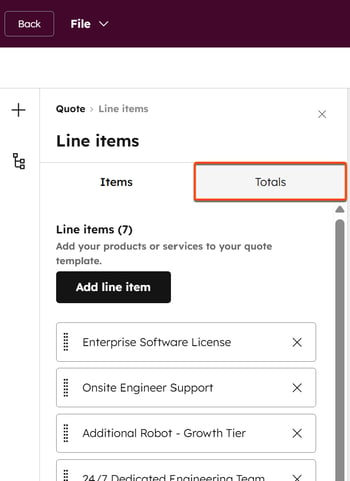
- Włącz przełącznik Sumy .
- W sekcji „Suma częściowa” kliknijmenu rozwijane „Wyświetl” i wybierz jedną zopcji:
- Prosta kwota częściowa: pokazuje cenę netto pozycji jednorazowej i cyklicznej.
- Suma częściowa z podziałem: wyświetla podział pozycji jednorazowych i cyklicznych o tej samej dacie wejścia w życie. Na przykład:
Pozycja 1 Pozycja 2 Łącznie przed rabatem Suma częściowa po rabacie Całkowity procent rabatu $100 $100 $200 $150 25% (50/200) - W polu Etykieta edytuj etykietę wyświetlaną obok kwoty sumy częściowej.
- W sekcji „Rabat uwzględniony w sumie częściowej” kliknij menu rozwijane „Wyświetl ” i wybierz jedną z opcji:
- Pokaż jako kwotę: wyświetlaj rabaty w walucie wyceny.
- Pokaż jako procent: wyświetlaj rabaty w postaci wartości procentowej.
- Pokaż jako kwotę i procent: wyświetlaj rabaty w walucie wyceny oraz jako procent.
- W polu „Etykieta ” zmień etykietę wyświetlaną obok kwoty rabatu.
- Wyłącz przełącznik Rabat uwzględniony w sumie częściowej , aby go ukryć.
- Całkowita kwota podatku jest obliczana dla wszystkich jednorazowych i powtarzających się pozycji rozpoczynających się w tej samej dacie wejścia w życie. W ramach podatków:
- W polu Etykieta edytuj etykietę wyświetlaną obok sumy podatków.
- Wyłącz przełącznik Podatki , aby je ukryć.
- Kwota należna w dniu wejścia w życie to całkowita kwota należna po opodatkowaniu w dniu wejścia w życie. Nie obejmuje płatności rozpoczynających się w późniejszym terminie. W dniu wejścia w życie:
- W polu Etykieta edytuj etykietę wyświetlaną obok łącznej daty wymagalności.
- W polu Opis wprowadź opis , aby wyjaśnić kupującemu łączną datę wejścia w życie.
- Całkowita kwota umowy (TCV) to całkowita wartość w okresie obowiązywania umowy, w tym wszystkie opłaty jednorazowe i opłaty cykliczne, które mają określone warunki rozliczeniowe. Całkowita kwota umowy nie obejmuje opłat cyklicznych naliczanych bezterminowo. W pozycji „Całkowita kwota umowy” (TCV).
- W polu „Etykieta ” zmień etykietę wyświetlaną obok wartości całkowitej kwoty umowy.
- Wyłącz przełącznik Całkowita kwota umowy (TCV) , aby go ukryć.
Dostosowanie właściwości tabeli pozycji
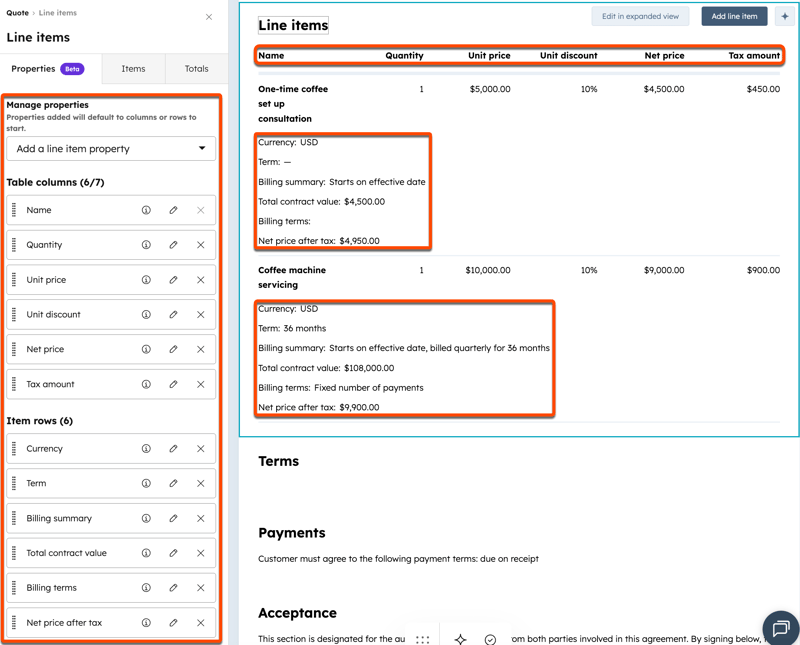
Dodaj lub usuń właściwości pozycji z tabeli pozycji, aby dostosować informacje o pozycji widoczne dla kupującego na wycenie. Tabela pozycji może mieć maksymalnie siedem kolumn. Dodatkowe właściwości mogą być wyświetlane jako wiersze poniżej każdej pozycji.
Uwaga: Właściwość pozycji pliku i użytkownika HubSpot nie może być wyświetlana na wycenie.
Aby dostosować wyświetlane właściwości:
- Kliknij moduł pozycji w edytorze wyceny.
- W edytorze na lewym pasku bocznym kliknij kartę „Właściwości ”.
- Istniejące właściwości będą wyświetlane w kolumnach tabeli i wierszach pozycji. Aby edytować etykietę właściwości oraz jej położenie:
- Kliknij ikonę ikonę edycji obok danej właściwości.
- W sekcji Wyświetl jako wybierz kolumnę tabeli lub wiersz pozycji.
- W polu etykiety (wyświetlanym jako „Etykieta wiersza ” lub „Etykieta kolumny”, w zależności od tego, co edytujesz) wprowadź nazwę etykiety typu „”. Kliknij przycisk Wstecz , aby zapisać zmiany.
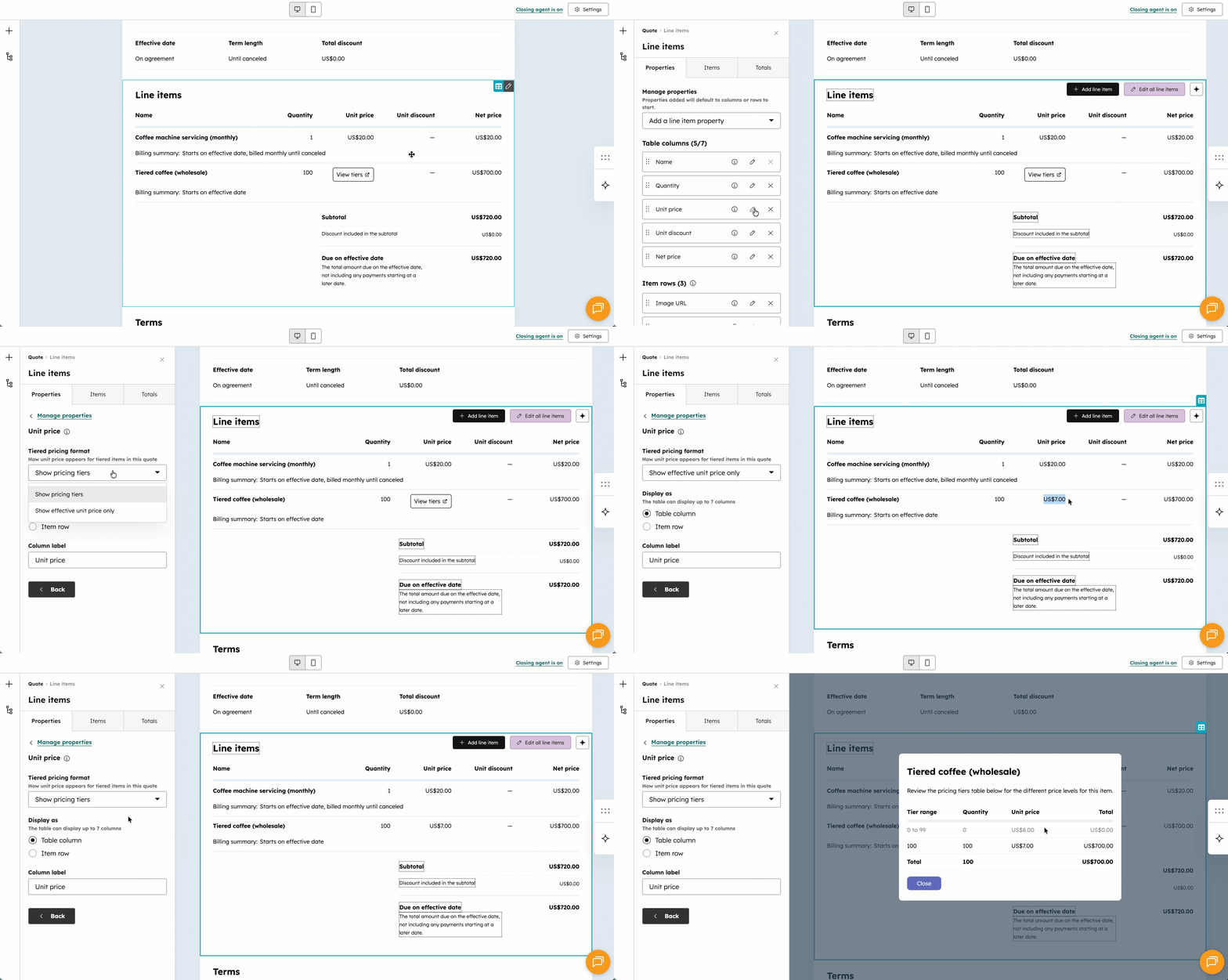
- Aby wyświetlić lub ukryć informacje o szczeblach cenowych obok pozycji z cenami szczebelowymi, kliknij ikonę edycji obok właściwości Cena jednostkowa , kliknij menu rozwijane Format cenowy Szczebel i wybierz opcję:
- Pokaż szczeble cen owe: wyświetl link Wyświetl szczeble cenowe w wycenie, aby kupujący mógł wyświetlić szczeble cenowe dla produktów.
- Pokaż tylko cenę jednostkową: wyświetlaj wyłącznie cenę za jednostkę.
- Kliknij znak„X” obok właściwości, aby usunąć ją z tabeli pozycji.
- Aby dodać właściwość pozycji, kliknij menu rozwijane„Dodaj właściwość pozycji ” i wybierzwłaściwość.
- Aby zmienić kolejność właściwości, kliknij i przeciągnij daną właściwość , używając uchwyt przeciągania.
- Wybrane właściwości zostaną wyświetlone w postaci kolumn i wierszy w tabeli pozycji wyceny.
Edytuj warunki
- Kliknij moduł warunków w edytorze wyceny.
- Aby zmienić tytuł, kliknij tytuł warunków i wprowadź nowy tytuł.
- Wprowadź warunki. Użyj paska narzędzi formatowania u góry, aby spersonalizować tekst i dodać linki, emotikony i fragmenty. Kliknij ikonę ikonę AI w prawym górnym rogu modułu lub na pasku narzędzi formatowania, aby wygenerować tekst przy użyciu sztucznej inteligencji.
Dodawanie załączników do warunków
Dodaj załączniki dla dodatkowego kontekstu. Dowiedz się więcej o załącznikach. Aby dodać załącznik do modułu warunków:
- Kliknij moduł warunków w edytorze wyceny.
- Kliknij opcję „Dodaj załącznik”w sekcji „Załączniki ”.

- W prawym panelu znajdź swój plik:
- Wyszukaj i wybierz plik z narzędzia plików, a następnie kliknij opcję Wstaw pliki.
- W sekcji Ostatnio zaktualizowane kliknij pola wyboru obok plików, które chcesz dodać. Kliknij Wyświetl wszystko , aby wyświetlić wszystkie pliki. Kliknij przycisk Wstaw pliki , aby dodać pliki do wyceny.
- Kliknij przycisk Prześlij , aby przesłać pliki z urządzenia.
- Kliknij przycisk Wstaw pliki , aby dodać je do wyceny.
- W edytorze lewego paska bocznego:
- Jeśli chcesz, aby załącznik był częścią podpisywanej koperty, zaznacz pole wyboru W podpisywaniu .
- Aby zmienić nazwę, usunąć lub pobrać załącznik, kliknij „Działania”, a następnie wybierz jedną z opcji:
- Zmień nazwę: zmień nazwę pliku. W oknie dialogowym wpisznazwę i kliknij„Zapisz”. Nazwa pliku nie jest aktualizowana w narzędziu do obsługi plików, a jedynie w wycenie.
- Usuń: usuń plik z wyceny. Plik nie zostanie usunięty z narzędzia plików.
- Pobierz: pobierzkopię pliku. Plik będzie nadal dostępny w narzędziu do obsługi plików.
Edycja opcji rozliczeń i płatności
- Kliknij moduł płatności w edytorze wyceny.
- W edytorze na lewym pasku bocznym, na karcie Rozliczenia ustaw opcje rozliczeń:
- Jeśli zapisałeś się na program beta Connected CPQ, Billing i Payments, przełącznik „Włącz rozliczenia ” jest ustawiony zgodnie z wartością określoną w ustawieniach rozliczeńlub w szablonie wyceny. Dowiedz się więcej o:
- Aby zaktualizować rozliczenie dla wyceny, włącz lub wyłącz przełącznik „Włącz rozliczenie ”.
- Jeśli opcja „Automatyczne tworzenie umów na podstawie zaakceptowanych wycen” jest włączona, a użytkownik zapisywał się w programie beta „Połączone narzędzia CPQ, rozliczenia i płatności”, może skonfigurować proces windykacji. Proces windykacjijest ustalany na podstawie wartości określonej w ustawieniach rozliczeniowych , ale można go zmienić podczas tworzenia wyceny. Jeśli nie zapisywałeś się w programie beta Narzędzi CPQ, Billing i Payments, ta opcja nie będzie dostępna. W trakcie procesu windykacji:
- Wybierz opcję Automatyczne pobieranie , aby automatycznie pobierać faktury przy użyciu metody płatności klienta w każdej dacie rozliczenia.
- Wybierz opcję Windykacja ręczna , aby wysyłać faktury w każdej dacie rozliczenia, które klient musi opłacić ręcznie.
- Kliknij menu rozwijane „Warunki płatności ” i wybierzwarunki płatności. Dowiedz się więcej o warunkach płatności.
- W edytorze na lewym pasku bocznym kliknij kartę „Płatności”, aby skonfigurować opcje płatności:
- Przełącznik Akceptuj płatności online będzie domyślnie włączony, jeśli włączono rozliczenia. Wstępnie wypełnione opcje na tym ekranie odzwierciedlają ustawienia płatności. Jeśli w wycenie nie włączono funkcji rozliczeń, nie można przyjmować płatności online za wyceny.
- Zaznacz lub usuń zaznaczenie pola wyboru Akceptowane formy płatności , aby wybrać akceptowane typy płatności.
- Jeśli skonfigurowałeś opłaty, w sekcji Opłaty stosowane przy finalizacji zamówienia zaznacz pola wyboru obok opłat, które chcesz zastosować do płatności za wycenę.
- Zaznacz pole wyboru Windykacja adresu rozliczeniowego dla zakupów kartą kredytową , aby zbierać adres rozliczeniowy kupujących.
- Zaznacz pole wyboru Zbieraj adres wysyłki , aby zbierać adresy wysyłki kupujących.
- Wyczyść pole wyboru Zbierz szczegóły płatności klienta przy finalizacji zamówienia do przyszłych opłat, jeśli nie chcesz przechowywać metody płatności kupującego w jego rekordzie kontaktu do przyszłych opłat.
Edytuj metodę akceptacji
Sekcja akceptacji określa sposób, w jaki kupujący zaakceptuje wycenę (wydruk i podpis, podpis elektroniczny lub akceptacja bez podpisu). Domyślną metodą akceptacji jest podpis elektroniczny.
Drukuj i podpisz
Wycena powinna zawierać miejsce na podpis kupującego. Jeśli opcja Drukuj i podpisz jest włączona, nie jest możliwe akceptowanie płatności online. Jeśli wybierzesz opcję „Wydrukuj i podpisz” oraz ukryjesz sekcję„Metoda akceptacji ”, możesz ręcznie oznaczyć wycenę jako podpisaną na stronie indeksu wycen. Aby użyć drukowania i podpisywania jako metody akceptacji:
- Kliknij moduł akceptacji w edytorze wyceny.
- W edytorze na lewym pasku bocznym, w sekcjiMetoda akceptacji wybierz opcję Wydrukuj i podpisz.
- W sekcji Kontakty kupujących wymagane do podpisania zaznacz pola wyboru obok kupujących wymaganych do podpisania wyceny.
- Kliknij + Dodaj kontakt , aby dodać więcej kontaktów do wyceny. Kliknij kartę Utwórz nowy , aby utworzyć nowy rekord kontaktu.
- Kliknij menu rozwijane Countersigners i wybierz kontrasygnujących ze swojej organizacji.
Korzystanie z podpisu elektronicznego
Użyj podpisu elektronicznego do podpisania wyceny. Aby ta opcja była dostępna, musi być wybrany co najmniej jeden kupujący. Skonfiguruj ustawienia podpisu elektronicznego w ustawieniach wyceny. Wykorzystanie podpisu elektronicznego jako metody akceptacji:
- Kliknij moduł akceptacji w edytorze wyceny.
- W edytorze na lewym pasku bocznym wybierz opcję Podpis elektroniczny.
- W sekcji Kontakty kupujących wymagane do podpisania zaznacz pola wyboru obok kupujących wymaganych do podpisania wyceny.
- Kliknij + Dodaj kontakt , aby dodać więcej kontaktów do wyceny. Kliknij kartę Utwórz nowy , aby utworzyć nowy rekord kontaktu.
- W sekcji Zmiana przypisania podpisu elektronicznego zaznacz pole wyboru Osoba(y) podpisująca(e) wycenę może(mogą) zmienić przypisanie , aby umożliwić osobom podpisującym wycenę zmianę przypisania odpowiedzialności za podpisanie wyceny komuś innemu w ich organizacji. Dowiedz się , kto może zobaczyć aktywność związaną ze zmianą wyceny.
- Kliknij menu rozwijane Countersigners i wybierz kontrasygnujących ze swojej organizacji.
Dowiedz się więcej o e-podpisywaniu wyceny.
Użyj akceptacji bez podpisu
Zaakceptuj wycenę bez konieczności składania formalnego podpisu elektronicznego. Może to być przydatne w sytuacjach, w których formalny podpis nie jest wymagany, na przykład w przypadku zamówień zakupu (PO). Opcja ta może być używana z lub bez płatności online w wycenie, a kontakt nie musi być dodany do wyceny. Aby użyć funkcji `accept` bez podpisu:
- Kliknij moduł akceptacji w edytorze wyceny.
- W edytorze na lewym pasku bocznym wybierz opcję Akceptuj bez podpisu.
-
W sekcji Poproś o akceptację od wybierz opcję:
-
Nie określa j: zezwól dowolnemu kontaktowi na zaakceptowanie wyceny.
-
[Kontakt]: wybierz kontakt, dla którego ma zostać ustawiona oczekiwana akceptacja wyceny. Wycenę mogą zaakceptować również inne kontakty.
-
Kliknij + Dodaj kontakt , aby dodać więcej kontaktów do wyceny. Kliknij kartę Utwórz nowy , aby utworzyć nowy rekord kontaktu.
-
Konfiguracja finalizacji dla wyceny
Agent ds. finalizacji transakcji to narzędzie oparte na HubSpot AI, które wykorzystuje pliki kontekstowe do udzielania odpowiedzi na pytania użytkowników dotyczące wycen. Skorzystaj z usług agenta ds. finalizacji, aby kupujący mogli zadawać mu pytania podczas przeglądania wyceny.
Agent finalizacji zostanie domyślnie włączony, jeśli został skonfigurowany i aktywowany w ustawieniach. Finalizacja musi zostać skonfigurowana i aktywowana, zanim będzie można jej użyć w wycenie.
Dodanie do Finalizacji wiedzy specyficznej dla Wyceny
- Kliknij Finalizacja agenta jest [włączona/wyłączona] w prawym górnym rogu.
- W prawym panelu przełącz przełącznik „Włącz agenta finalizującego ”, jeśli nie jest jeszcze włączony.
- W prawym panelu kliknij Konfiguracja agenta finalizacji , aby przejść do ustawień agenta finalizacji.
- Obok pozycji „Wiedza dotycząca wyceny” kliknij przycisk „+ Dodaj plik”. W prawym panelu wsuwanym znajdź swój plik:
- Wyszukaj i wybierz plik z narzędzia plików, a następnie kliknij opcję Wstaw pliki.
- W sekcji Ostatnio zaktualizowane kliknij pola wyboru obok plików, które chcesz dodać. Kliknij Wyświetl wszystko , aby wyświetlić wszystkie pliki. Kliknij przycisk Wstaw pliki , aby dodać pliki do wyceny.
- Kliknij przycisk Prześlij , aby przesłać pliki z urządzenia.
- Kliknij, aby rozwinąć sekcję Zobacz pliki , aby wyświetlić pliki, których agent finalizacji użyje do wyceny. Kliknij X obok pliku, aby usunąć go z Finalizacji.
- W sekcji Baza wiedzy kliknij, aby rozwinąć sekcję Zobacz szczegóły , aby wyświetlić typowe pytania kupujących i przykładowe odpowiedzi na podstawie plików dodanych do wyceny. Kliknij Odśwież wynik po dodaniu innych plików, aby uzyskać nowy wynik wiedzy.
Podgląd finalizacji przed wysłaniem wyceny
Aby wyświetlić podgląd i przetestować działanie agenta w wycenie przed wysłaniem jej do kupującego:
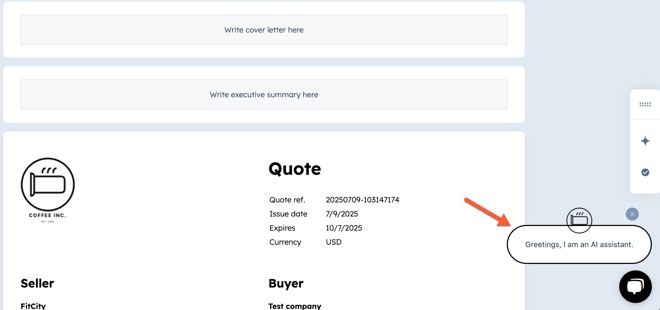
- W edytorze wycen, w prawym dolnym rogu, kliknij agenta.
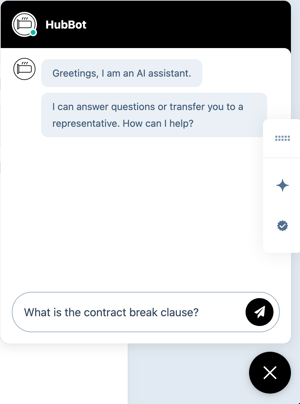
- Wpiszwiadomość i kliknij Wyślij.
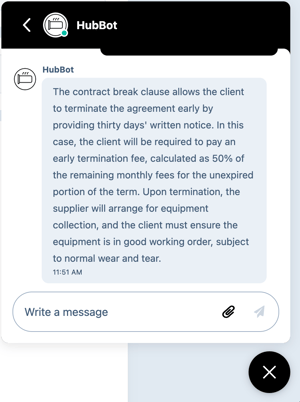
- Agent użyje źródeł wiedzy, aby znaleźć odpowiedź. Jeśli znajdzie odpowiednią odpowiedź, udzieli jej.
- Kliknij X w celu finalizacji agenta.
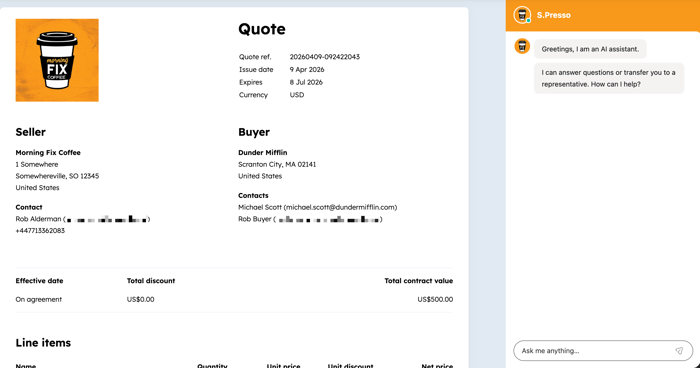
- Dane agenta ds. finalizacji transakcji wyświetlają się w prawym panelu opublikowanej wyceny.
Wyłączenie Finalizacji
- W prawym górnym rogu kliknij Finalizacja agenta jest włączona.
- W prawym panelu przełącz przełącznik Wyłącz finalizację .
- Kliknij przycisk Zapisz.
Ustaw język i ustawienia regionalne Wycena
- Kliknij Ustawienia w prawym górnym rogu edytora wyceny.
- Kliknij menu rozwijane Język i wybierz język.
- Kliknij menu rozwijane Lokalizacja i wybierz lokalizację. Locale zmieni format wyświetlania daty i adresu dla Twojej wyceny. Format waluty w wycenie jest dziedziczony z waluty rekordu transakcji. Zmiana ustawień regionalnych w wycenie nie spowoduje aktualizacji waluty.
Ustaw hasło
Ustaw hasło na wycenie, którego kupujący muszą użyć, aby uzyskać do niej dostęp. Wymagania dotyczące hasła do Wyceny są konfigurowane w ustawieniach.
- Kliknij Ustawienia w prawym górnym rogu edytora wyceny.
- W menu po lewej stronie kliknij opcję Uwierzytelnianie kupującego.
- Wybierz opcję Ustaw hasło i wprowadź hasło w polu tekstowym.
- Kliknij przycisk Zapisz.
- Hasło zostanie dołączone do wiadomości e-mail z wyceną wysłanej do kupującego po jej udostępnieniu.
Uwaga:
- Pobranie pliku PDF wyceny z wiadomości e-mail z wyceną nie wymaga podania hasła.
- Jeśli wycena zostanie przekształcona w wycenę dotyczącą zmiany lub odnowienia , należy ustawić nowe hasło.
Sfinalizuj i udostępnij wyceny
Sfinalizuj i udostępnij swoją wycenę kupującemu.
Sfinalizować wyceny
Jeśli wycena nie wymaga zatwierdzenia:- W prawym górnym rogu kliknij przycisk „Udostępnij” , aby sfinalizować wycenę.
- Po kliknięciu przycis ku „Udostępnij” wycena przechodzi do statusu „Udostępniona” , nawet jeśli nie została jeszcze wysłana do kupującego.
- W prawym górnym rogu najedź kursorem na opcję Zażądaj zatwierdzenia i kliknij opcję Wyświetl warunki zatwierdzenia , aby wyświetlić powód wymogu zatwierdzenia.
- Aby przesłać wycenę do zatwierdzenia, kliknij przycisk Poproś o zatwierdzenie w prawym górnym rogu.
- Wprowadź wszelkie uwagi dla zatwierdzającego w polu Uwagi dla zatwierdzającego , a następnie kliknij przycisk Poproś o zatwierdzenie.
- Wycena zostanie przeniesiona do sekcji Oczekuje na zatwierdzenie. Osoby zatwierdzające mogą następnie zatwierdzić wycenę.
- Aby wyświetlić aktywność zatwierdzania:
- Na koncie HubSpot kliknij Więcej, a następnie przejdź do Przychód > Wyceny. Jeśli opcja Więcej się nie pojawia, przejdź bezpośrednio do sekcji Przychód > Wyceny.
- Najedź kursorem na wycenę i kliknij Podgląd.
- Postęp zatwierdzania wyceny będzie widoczny w sekcji„Aktywność”.
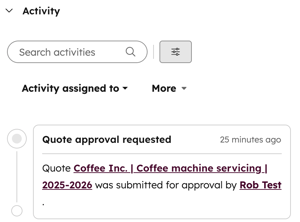
- Otrzymasz powiadomienie w HubSpot i powiadomienie e-mail, jeśli zażądano zmian. Dowiedz się więcej o konfigurowaniu powiadomień.
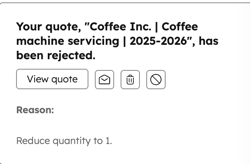
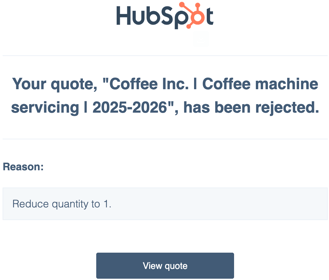
- Kliknij przycisk Wyświetl wycenę.
- W prawym górnym rogu wyceny kliknij Edytuj wycenę , aby edytować wycenę i ponownie przesłać ją do zatwierdzenia.
- Jeśli jest więcej niż jedna osoba zatwierdzająca i jedna z nich zażąda zmian, każda osoba zatwierdzająca będzie musiała ponownie zatwierdzić wycenę, gdy wycena zostanie ponownie przesłana.
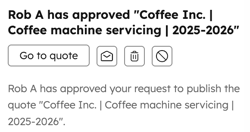
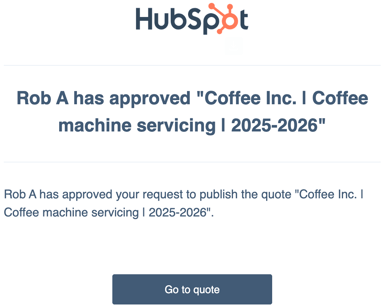
- Otrzymasz również powiadomienie w HubSpot oraz powiadomienie e-mail, gdy Wycena zostanie zatwierdzona. Dowiedz się więcej o konfigurowaniu powiadomień.
Wycena akcji
Po sfinalizowaniu wyceny pamiętaj, aby udostępnić ją kupującemu, postępując zgodnie z poniższymi instrukcjami. Można również skopiować link do wyceny lub wysłać ją pocztą elektroniczną bezpośrednio ze strony z wykazem wycen.
Uwaga: w przypadku udostępniania wyceny pocztą elektroniczną serwis HubSpot nie dołącza wygenerowanego pliku PDF z wyceną, jeśli jego rozmiar przekracza 20 MB. Kupujący nadal mogą uzyskać dostęp do wyceny, korzystając z linku zawartego w wiadomości e-mail.
- Sfinalizuj wycenę.
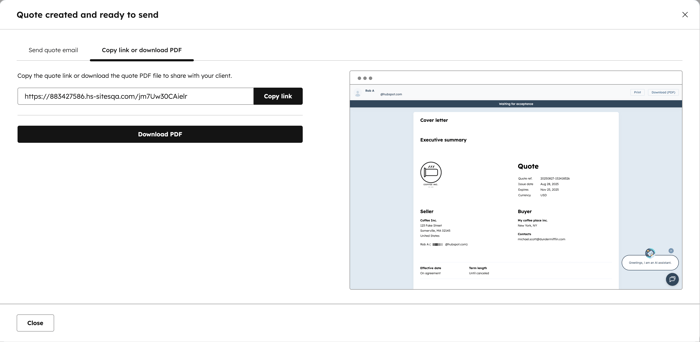
- Aby skopiować link w celu wysłania wyceny lub pobrać plik PDF:
- W oknie dialogowym, w zakładce Kopiuj link, pobierz PDF . Podgląd wyceny zostanie wyświetlony w prawym panelu.
- Kliknij „Kopiuj link” , aby skopiować link do wyceny.
- Kliknij „Pobierz plik PDF ”, aby pobrać plik PDF z wyceną.
- Po zakończeniu kliknij przycisk„X” w prawym górnym rogu lubopcję „Finalizacja ”.
- Aby wysłać wycenę pocztą elektroniczną:
- W oknie dialogowym kliknij kartę Wyślij e-mail z wyceną . Podczas aktualizacji pól w prawym panelu wyświetlany będzie podgląd na żywo.
- Pole Do zostanie automatycznie wypełnione adresem e-mail kontaktu powiązanego z wyceną. Aby zmienić ten adres, kliknij menu rozwijane i wybierz kontakt. Możesz również wprowadzić nowy adres e-mail , a HubSpot automatycznie utworzy rekord kontaktu po wysłaniu.
- Aby dodać adres e-mail do pola Cc , kliknij przycisk Dodaj odbiorców Cc. Kliknij menu rozwijane, wybierz kontakty lub wprowadź niestandardowe adresy e-mail. W polu Cc można dodać maksymalnie dziewięć adresów e-mail.
- Jeśli w ustawieniach wyceny skonfigurowano domyślny adres e-mail , pole „Od” zostanie automatycznie wypełnione Twoim indywidualnym służbowym adresem e-mail. Jeśli ustawiono domyślny adres e-mail, ale włączono opcję umożliwiającą użytkownikom wysyłanie wycen z ich prywatnych służbowych adresów e-maillub innych adresów e-mail zespołu , do których mają dostęp, można wybrać inny adres e-mail.
- Jeśli nie ustawiono domyślnego adresu e-mail, wybrany adres e-mail stanie się adresem domyślnym przy każdym wysyłaniu wyceny. Można to zmienić przy każdym wysyłaniu wyceny.
- Odpowiedzi na tę wiadomość e-mail będą kierowane na adres Od . Jeśli wybierzesz adres e-mail, który jest używany w połączonej skrzynce odbiorczej, w tym we wspólnych skrzynkach odbiorczych zespołu, powinieneś zarządzać działaniami następczymi w skrzynce odbiorczej rozmów HubSpot.
- W polu Temat edytuj temat wiadomości e-mail.
- Kliknij opcję„Szablony” , aby skorzystać z szablonu wiadomości e-mail.
- Kliknij opcję Dokumenty, aby dodać dokument.
- Kliknij opcję Spotkania , aby dodać stronę terminarza spotkań do wiadomości e-mail.
- W polu Wpisz wiadomość tutaj... wprowadź wiadomość e-mail. Użyj paska narzędzi formatowania na dole, aby sformatować tekst, wstawić linki, wstawić fragmenty i dodać spersonalizowany symbol.
- Aby wysłać wiadomość e-mail, kliknij przycisk Wyślij wiadomość e-mail z wyceną. Kupujący otrzyma wiadomość e-mail zawierającą szczegóły wyceny wraz z linkiem umożliwiającym wyświetlenie wyceny w przeglądarce oraz wersję wyceny w formacie PDF w załączniku.
- Aby ręcznie utworzyć wiadomość e-mail z linkiem do wyceny, kliknij opcję Dostosowywanie systemu CRM.
Doświadczenie nabywcy
Doświadczenia kupujących związane z narzędziami CPQ, rozliczeniami i płatnościami
Jeśli zapisywałeś się do programu beta Connected CPQ, Billing i Payments, a opcja „Automatyczne tworzenie umów na podstawie zaakceptowanych wycen” jest włączona, po zaakceptowaniu wyceny tworzona jest umowa. Pierwsza faktura jest również generowana i wysyłana do kupującego natychmiast po zaakceptowaniu wyceny, niezależnie od planowanej daty wystawienia faktury lub terminu płatności.
Jeśli pierwsza faktura zawiera przyszłą datę wystawienia lub termin płatności, zachowuje te zaplanowane daty, ale nie jest wysyłana ponownie po upływie daty wystawienia. Kolejne faktury są generowane i wysyłane zgodnie z harmonogramem rozliczeń określonym w umowie, 10 dni przed datą wystawienia faktury.
Umowy służą następnie do zarządzania bieżącym rozliczaniem, wystawianiem faktur oraz pobieraniem płatności. Dowiedz się więcej o wersji beta narzędzi CPQ, Billing i Payments.
Doświadczenie kupującego bez zintegrowanych narzędzi CPQ, fakturowania i płatności
Jeśli nie zapiszesz się na program beta Connected CPQ, Billing i Payments, nabywcy uzyskują dostęp do wyceny za pośrednictwem udostępnionego linku. Mogą zaakceptować wycenę z podpisem lub bez, w zależności od sposobu jej akceptacji.
Uwaga: w przypadku płatności internetowych wymagana jest opcja „Podpis elektroniczny ” lub „Akceptacja bez podpisu”. W przypadku płatności internetowych metoda „wydrukuj i podpisz ” nie jest akceptowana.
Po zaakceptowaniu wyceny kupujący może zlecić płatność. Jeśli opcja płatności online jest włączona, kupujący może kliknąć przycisk „Skonfiguruj płatność” w wycenie. Mogą też dokonać finalizacji wyceny i wrócić do niej później, aby ustalić warunki płatności.
Następne kroki
- Dowiedz się więcej o wersji beta narzędzi CPQ, Billing i Payments.
- Dowiedz się więcej o wyświetlaniu, zarządzaniu, śledzeniu i eksportowaniu wycen na koncie.
- Dowiedz się więcej o zarządzaniu zatwierdzeniami wycen.
