
Data ostatniej aktualizacji: 6 sierpnia 2026
Dostępne z każdą z następujących podpisów, z wyjątkiem miejsc, w których zaznaczono:
-
 Marketing Hub
Enterprise
Marketing Hub
Enterprise
-
 Sales Hub
Enterprise
Sales Hub
Enterprise
-
 Service Hub
Enterprise
Service Hub
Enterprise
-
 Data Hub
Enterprise
Data Hub
Enterprise
-
 Content Hub
Enterprise
Content Hub
Enterprise
-
 Revenue Hub
Enterprise
Revenue Hub
Enterprise
Śledź zmiany wartości obiektów i wykorzystuj te dane w listach, przepływach pracy oraz raportach. Jest to przydatne przy tworzeniu ścieżek audytu, np. w celu śledzenia weryfikacji rekordów.
Wyobraźmy sobie na przykład, że zarządzasz systemem CRM, w którym kontakty muszą zostać „zweryfikowane”, zanim zostaną przypisane do działu sprzedaży. Śledząc właściwość „ is_verified ”, możesz automatycznie rejestrować, kto zweryfikował rekord i kiedy dokładnie to nastąpiło, bez konieczności ręcznego wprowadzania danych.
Wymagania i ograniczenia
Podczas tworzenia zdarzeń zmiany właściwości obowiązują poniższe ograniczenia:
- Na jedno konto można utworzyć maksymalnie 25 zdarzeń zmiany właściwości.
- Zdarzenia zmiany właściwości wliczają się do całkowitego limitu 30 mln zdarzeń miesięcznie.
- Zdarzeń związanych ze zmianą właściwości nie można przywrócić po osiągnięciu limitu 30 mln.
Utwórz zdarzenie zmiany właściwości
Zdarzenie zmiany właściwości można utworzyć w sekcji Ustawienia właściwości lub Zdarzenia niestandardowe.
Ustawienia nieruchomości
- Na koncie HubSpot kliknij
ikonę ustawień w górnym pasku nawigacyjnym. - W lewym pasku bocznym przejdź do sekcji „Właściwości”.
- Kliknij menu rozwijane „Wybierz obiekt”, a następnie wybierz opcję „Właściwości [obiektu]”, aby śledzić zmiany dotyczące właściwości tego obiektu.
- W lewym górnym rogu użyj menu rozwijanych, aby filtrować według grupy właściwości (np.
is_verified), typu pola lub użytkownika, który utworzył właściwość. Możesz też wpisać nazwę właściwości w polu wyszukiwania, aby znaleźć konkretną właściwość.
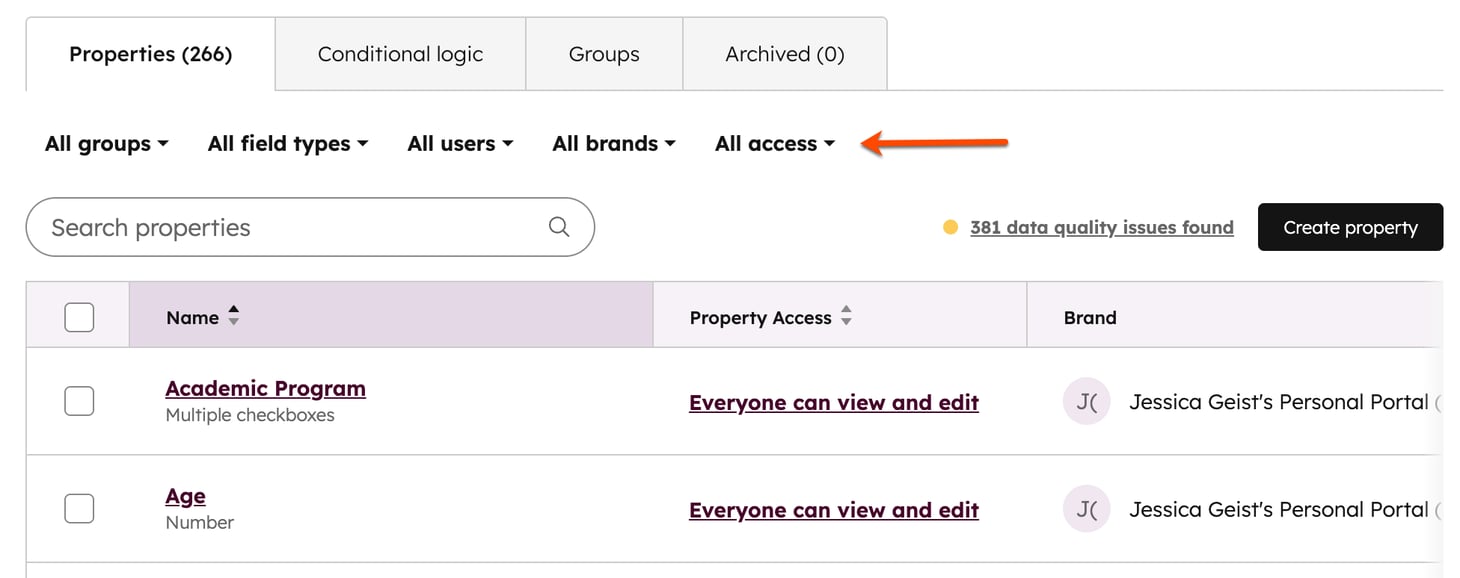
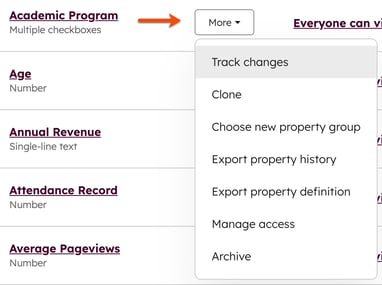
- Najedź kursorem na właściwość i kliknij opcję „Więcej”. Następnie wybierz opcję „Śledź zmiany”.
- Wybierz operator.
- Operator określa, kiedy należy śledzić zmianę wartości właściwości.
- Na przykład, jeśli wybierzesz właściwość kontaktu „
Buying Role” i operator „jest dowolnym z”, będziesz mógł zobaczyć wszystkie przypadki, w których właściwość została zaktualizowana do określonej wartości. Wybranie opcji „jest dowolnym z :Użytkownik końcowy ” spowoduje wyświetlenie wszystkich przypadków, w których właściwość została ustawiona na wartość „Użytkownik końcowy”.
- Kliknij „Utwórz zdarzenie”.
Po utworzeniu zdarzenia przejrzyj je, edytuj i przeanalizuj w narzędziu zdarzeń niestandardowych. W tym miejscu możesz śledzić, ile razy wartość właściwości została zaktualizowana do wybranych wartości, wraz z datą każdego wystąpienia, wartością, na którą została zaktualizowana, oraz użytkownikiem, który dokonał zmiany. Można również filtrować wyniki według przedziału czasowego, na przykład zdarzenia z ostatniego tygodnia lub ostatniego miesiąca.
Uwaga: zdarzenia związane ze zmianą właściwości wliczają się do miesięcznego limitu zdarzeń.
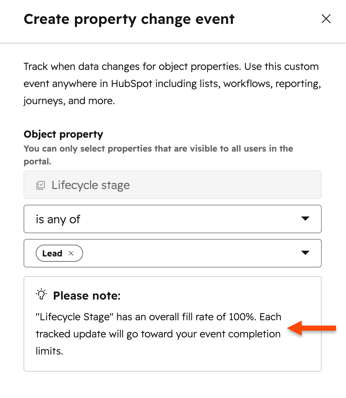
- Właściwości o wysokim wskaźniku wypełnienia, takie jak „Etap cyklu życia”, mogą szybciej przekroczyć ten limit, ponieważ każda śledzona aktualizacja wlicza się do łącznej liczby zdarzeń.
- Podczas tworzenia zdarzenia zmiany właściwości HubSpot wyświetla procentowy wskaźnik wypełnienia każdej właściwości, aby pomóc Ci w podjęciu świadomej decyzji.
Zdarzenia niestandardowe
- Na koncie HubSpot kliknij Więcej, a następnie przejdź do Zarządzanie danymi > Zarządzanie zdarzeniami. Jeśli opcja Więcej się nie pojawia, przejdź bezpośrednio do sekcji Zarządzanie danymi > Zarządzanie zdarzeniami.
- W prawym górnym rogu kliknij op cję Utwórz zdarzenie, a następnie kliknij opcję Utwórz zdarzenie niestandardowe.
- Wybierz opcję Śledź zmiany w obiektach.
- Kliknij „Dalej”.
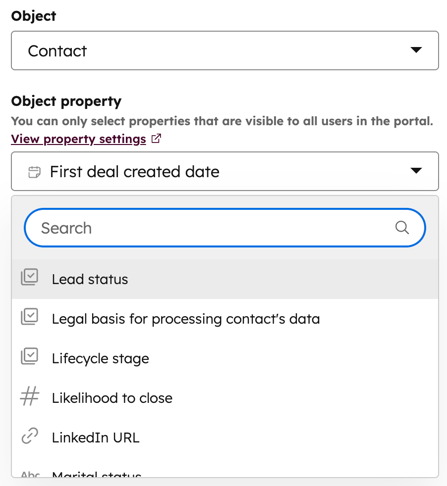
- Kliknij menu rozwijane, aby wybrać obiekt i właściwość obiektu, które chcesz śledzić. Gdy wartość właściwości ulegnie zmianie, zostanie wywołane zdarzenie zmiany.
- Wybierz operator.
- Operator określa, kiedy zmiana wartości właściwości powinna być śledzona.
- Na przykład, jeśli wybierzesz właściwość kontaktu „
Buying Role” i operator „is any of”, będziesz mógł zobaczyć wszystkie przypadki, w których właściwość została zaktualizowana do określonej wartości. Wybranie opcji „is any of End User ” spowoduje wyświetlenie wszystkich przypadków, w których właściwość została ustawiona na „End User”.
- Kliknij przycisk Dalej.
- Wprowadź nazwę zdarzenia i opis (opcjonalnie).
- Dla zdarzenia zostaną utworzone domyślne właściwości zdarzenia.
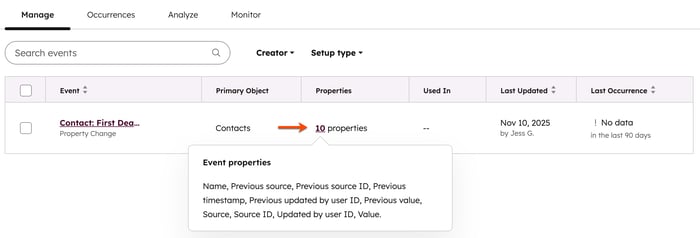
- Atrybuty o wysokim wskaźniku wypełnienia, takie jak „Etap cyklu życia”, mogą szybciej przekroczyć ten limit, ponieważ każda śledzona aktualizacja wlicza się do łącznej liczby.
- Podczas tworzenia zdarzenia zmiany właściwości HubSpot wyświetla procentowy wskaźnik wypełnienia każdej właściwości, aby pomóc Ci w podjęciu świadomej decyzji.
Przykład zastosowania: Wdrożenie zdarzenia zmiany właściwości
Po utworzeniu zdarzenia zmiany właściwości dla is_verified można wybrać metodę bezkodową lub metodę z kodem niestandardowym w celu oznaczenia szczegółów edytora.
Metoda bez kodowania
Po utworzeniu zdarzenia:
- Na koncie HubSpot kliknij Więcej, a następnie przejdź do Zarządzanie danymi > Zarządzanie zdarzeniami. Jeśli opcja Więcej się nie pojawia, przejdź bezpośrednio do sekcji Zarządzanie danymi > Zarządzanie zdarzeniami.
- Najedź kursorem na wydarzenie. Kliknij opcję „Działania”, a następnie wybierz „Użyj w”. Z menu rozwijanego wybierz opcję „Raportowanie”. HubSpot automatycznie rejestruje:
- Sygnaturę czasową: kiedy wartość uległa zmianie
- Inicjator: konkretny użytkownik lub integracja, która dokonała zmiany.
Metoda z własnym kodem
Jeśli chcesz zapisać nazwisko edytora bezpośrednio w rekordzie kontaktu w celu wykorzystania go w integracjach zewnętrznych, użyj akcji z kodem niestandardowym w przepływie pracy.
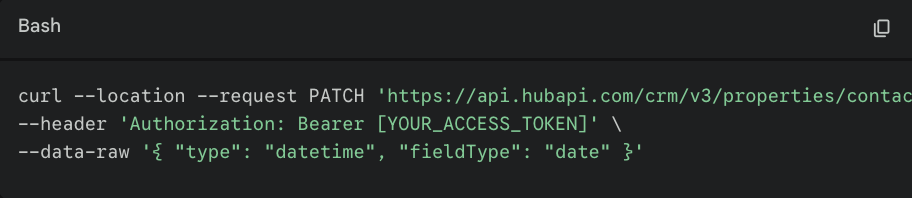
- Przekonwertuj właściwość znacznika czasu: standardowe właściwości daty w HubSpot obsługują wyłącznie znaczniki czasu o północy. Aby zapewnić obsługę dokładnych minut i sekund, zaktualizuj właściwość „
verified_at” za pośrednictwem API:
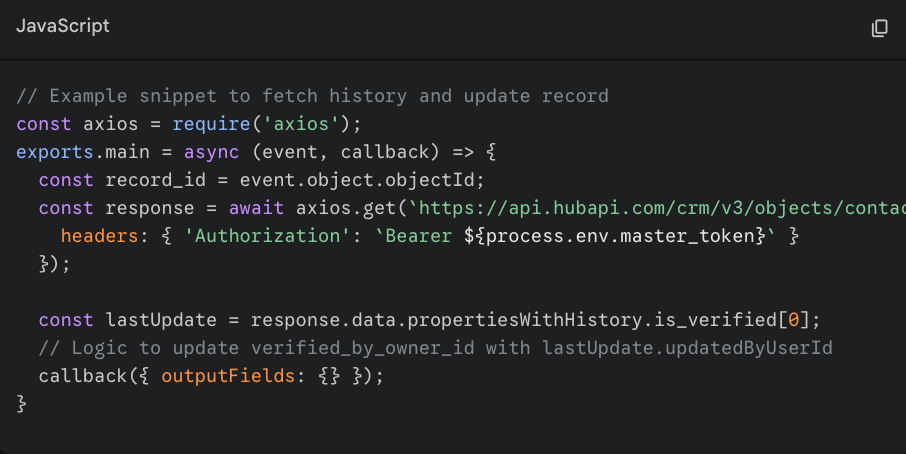
- Użyj kodu przepływu pracy: Dodaj kontakty po zmodyfikowaniu właściwości „
is_verified”. Użyj tego skryptu, aby pobrać wartość „updatedByUserId” z historii właściwości i nadaj znacznik „verified_by_owner_id”.
Wykorzystaj dane dotyczące zdarzeń związanych ze zmianami nieruchomości
Domyślne właściwości wygenerowane po utworzeniu zdarzenia zmiany właściwości można wykorzystywać w listach, przepływach pracy i raportach.
- Na koncie HubSpot kliknij Więcej, a następnie przejdź do Zarządzanie danymi > Zarządzanie zdarzeniami. Jeśli opcja Więcej się nie pojawia, przejdź bezpośrednio do sekcji Zarządzanie danymi > Zarządzanie zdarzeniami.
- Najedź kursorem na zdarzenie i kliknij opcję „Działania”. Następnie wybierz opcję „Użyj w”. Z dostępnych opcji wybierz narzędzie, w którym chcesz wykorzystać dane zdarzenia.
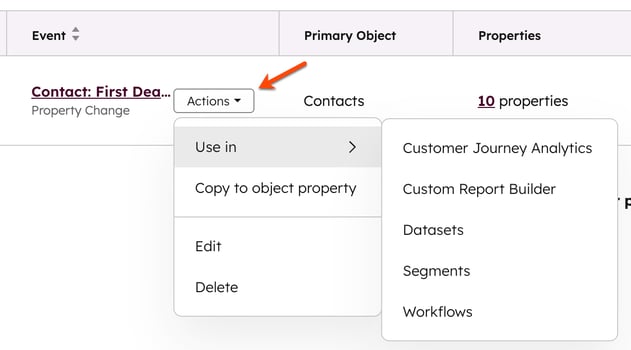
- Zostaniesz przekierowany do wybranego narzędzia, gdzie będziesz mógł skonfigurować ustawienia.
