
Data ostatniej aktualizacji: 30 maja 2026

Skorzystaj z raportów analitycznych dotyczących sprzedaży, aby śledzić wyniki swojego zespołu sprzedaży i uzyskać wgląd w aktualny stan lejka sprzedażowego. Dostosuj gotowe raporty, które zapewniają kompleksowy przegląd postępów zespołu oraz przewidywanych wyników sprzedaży.
Po dostosowaniu raportu możesz go zapisać lub dodać do pulpitu nawigacyjnego.
Wyświetlanie, wybieranie i zapisywanie raportu sprzedaży
Aby zapisać raport sprzedaży:
- Na koncie HubSpot przejdź do sekcji Raportowanie > Raporty.
- W menu po lewej stronie kliknij Sprzedaż.
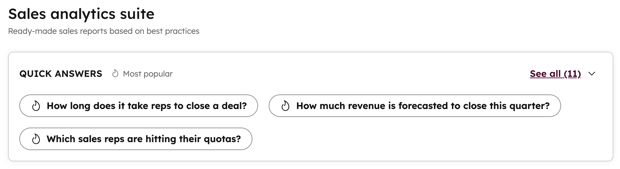
- Wybierz opcję Szybka odpowiedź, aby przejść do najbardziej odpowiedniego raportu, który odpowiada na Twoje pytania.
- Aby wyświetlić wszystkie raporty związane z danym obszarem tematycznym, w lewym panelu bocznym kliknij temat, który chcesz przeanalizować.
- Wybierz opcję Szybka odpowiedź, aby przejść do najbardziej odpowiedniego raportu, który odpowiada na Twoje pytania.
- Wybierz raport, nad którym chcesz pracować. Dowiedz się więcej o tych raportach poniżej.
- W panelu środkowym wyświetlany jest podgląd raportu.
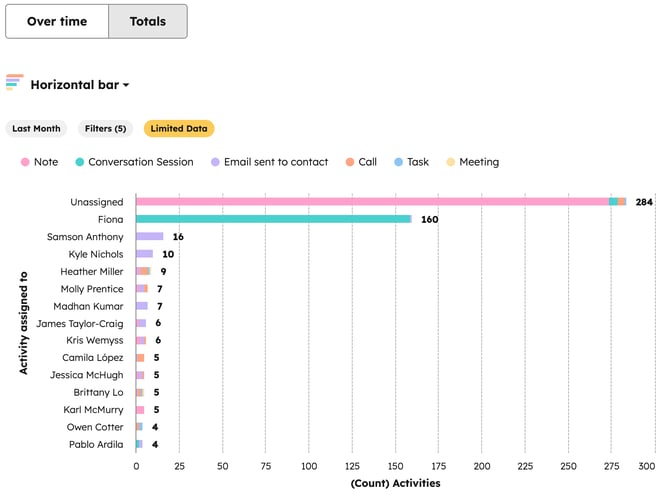
- W przypadku raportów obsługujących tę funkcję kliknij przełącznikW czasie / Sumy, aby zmienić wizualizację na wykres słupkowy lub kolumnowy z podziałem na okresy czasu.
- Aby dowiedzieć się więcej o wybranym typie raportu, w tym o jego opisie i właściwościach, przejdź do zakładki Informacje o tym raporcie w prawym panelu.
- Aby filtrować dane, użyj menu rozwijanych w zakładce „Filtry” w prawym panelu. Opcje te różnią się w zależności od wybranego raportu, ale obejmują:
- Zakres dat według: filtruje rekordy z tego okresu na podstawie wartości ich właściwości. Podana jest używana właściwość daty.
- Grupuj według: dzieli rekordy na segmenty na podstawie ich właścicieli lub zespołów właścicieli.
- Wybierz przedstawicieli: filtruje rekordy na podstawie ich właścicieli.
- Wybierz zespoły: filtrujerekordy na podstawie zespołów ich właścicieli.
- Pipeline: filtruje rekordy na podstawie ich pipeline'u transakcji.
- Aby dodać dodatkowe filtry do raportu, kliknijDodaj filtr i wybierz kryteria filtrowania.
- Aby udostępnić dostosowany raport innym użytkownikom, kliknij menu rozwijane „Działania ” w panelu środkowym i wybierz opcję „Skopiuj adres URL raportu”. Możesz udostępnić ten raport wszystkim użytkownikom, którzy mają dostęp do raportów sprzedaży.
- Po dostosowaniu raportu kliknij „Zapisz raport”, aby zapisać go na liście raportówlub dodać do pulpitu nawigacyjnego.
- Dowiedz się, jak wyeksportować raport.
Rodzaje raportów sprzedaży
Działania i potencjalni klienci
- Wyniki rozmów: ten raport pokazuje wykonane połączenia i wyniki rozmów użytkowników lub zespołów.
- Czat: ten raport pokazuje liczbę rozmów czatowych przeprowadzonych przez użytkownika lub zespół na czacie na żywo lub w Facebook Messengerze.
- Zakończone działania: ten raport pokazuje działania zakończone przez użytkowników. Działania obejmują rozmowy, spotkania, zadania, e-maile i notatki. Spotkania i zadania, które nie są oznaczone jako zakończone, zostaną wykluczone z raportu.
Uwaga: podczas filtrowania działań według datyzadania są uwzględniane na podstawie terminu wykonania, a nie daty utworzenia lub zakończenia.
- Wskaźniki e-maili: ten raport śledzi wskaźnik otwarć, kliknięć i odpowiedzi dla e-maili indywidualnych. Te wskaźniki pokazują skuteczność Twojego zespołu sprzedaży i dają wgląd w to, jak poprawić reputację nadawcy.
- Lejek leadów: tenraport śledzi czas, jaki upływa od pierwszego kontaktu do konwersji transakcji. Można go wykorzystać do analizy wskaźników konwersji leadów w celu optymalizacji strategii pielęgnowania leadów. Użyj zakładki „Leady”, aby śledzić, w jaki sposób Twój zespół zarządza postępami i konwersją leadów. Użyj zakładki „Ścieżka leadów”, aby wizualizować, w jaki sposób Twoje leady przechodzą przez kolejne etapy.
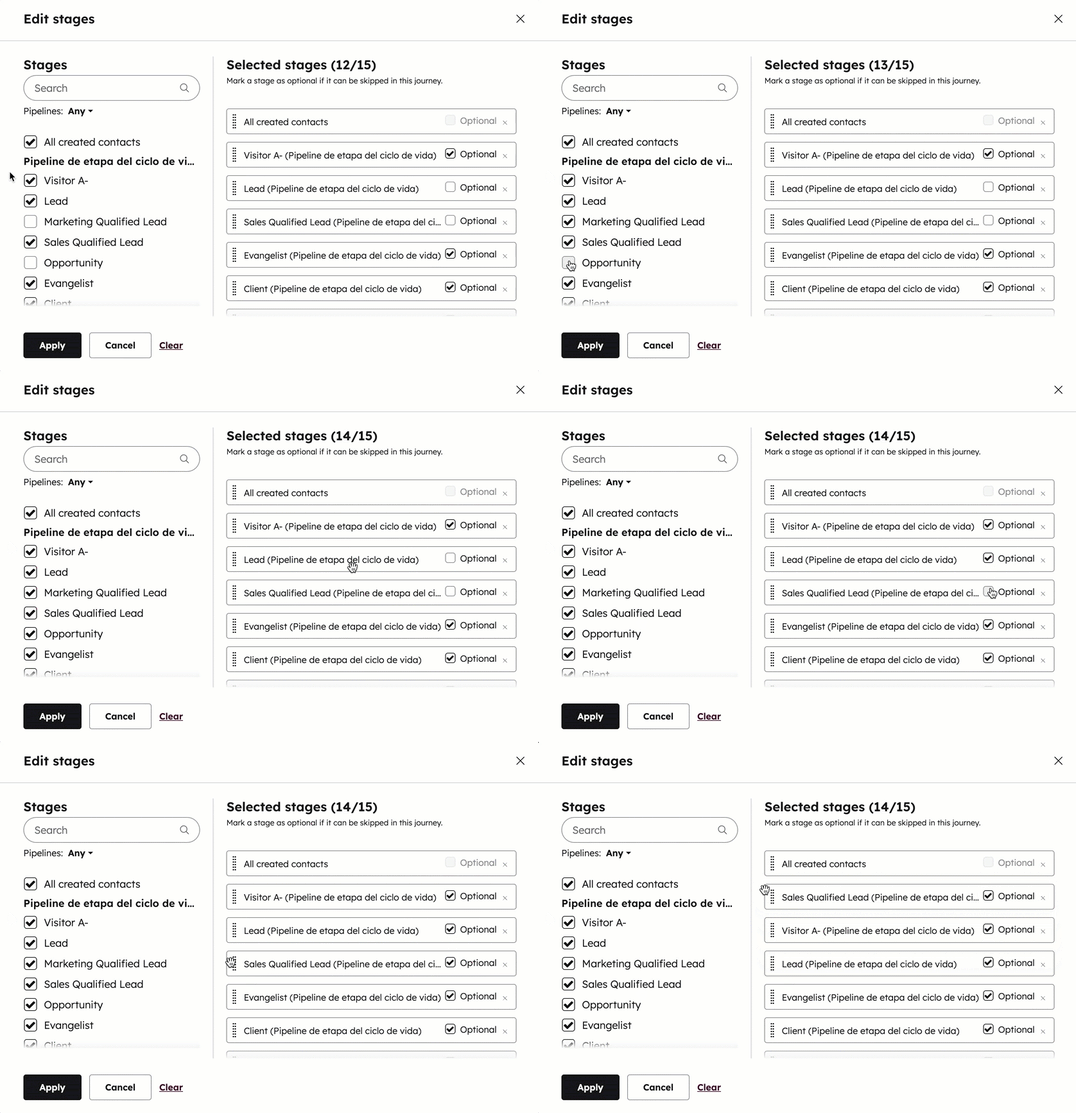
- Aby dostosować etapy wyświetlane w zakładce „Ścieżka potencjalnego klienta ”, przejdź do zakładki „Filtry” w prawym panelu i kliknij ikonę ołówka obok „Etapy”.

- W oknie dialogowym zaznacz pola wyboru obok etapów cyklu życia, aby uwzględnić je w raporcie.
- Aby zmienić kolejność etapów, kliknij i przeciągnij etap w nowe miejsce.
- Aby uwzględnić w raporcie ścieżki potencjalnego klienta rekordy, które nie przeszły przez wszystkie etapy, zaznacz pole wyboru Opcjonalne.
- Po zakończeniu edycji etapów kliknij Zastosuj.
- Aby dostosować etapy wyświetlane w zakładce „Ścieżka potencjalnego klienta ”, przejdź do zakładki „Filtry” w prawym panelu i kliknij ikonę ołówka obok „Etapy”.
- Czas reakcji na lead: tenraport pokazuje czas, jaki upłynął od momentu przypisania kontaktu do użytkownika do momentu, gdy użytkownik nawiązał interakcję z kontaktem. Obejmuje to wysłanie wiadomości e-mail, wykonanie połączenia telefonicznego, skorzystanie z czatu, oznaczenie zadania jako w toku lub zakończone oraz czas rozpoczęcia spotkania. Jeśli kontakt zostanie przypisany do nowego użytkownika, czas ten zostanie zresetowany. Następnie będzie liczony czas od momentu przypisania kontaktu do nowego użytkownika do momentu, w którym nowy użytkownik nawiązał kontakt z kontaktem. Dostępne właściwości obejmują:
- Data pierwszego kontaktu: data, w której obecny właściciel kontaktu po raz pierwszy nawiązał kontakt z danym kontaktem.
- Typ pierwszego kontaktu: typ obiektu pierwszego kontaktu obecnego właściciela kontaktu z danym kontaktem.
- Opis pierwszego kontaktu: opis pierwszego kontaktu obecnego właściciela kontaktu z danym kontaktem.
- Czas reakcji na lead: czas, jaki zajęło aktualnemu właścicielowi wykonanie pierwszego kwalifikującego kontaktu (ms).
- Identyfikator pierwszego kontaktu: identyfikator obiektu pierwszego kontaktu obecnego właściciela kontaktu z danym kontaktem.
- Wyniki spotkań: tenraport pokazuje liczbę spotkań w podziale na wyniki.
- Działania związane z pozyskiwaniem klientów: jest to zbiór raportów dotyczących działań sprzedażowych. Użyj zakładek u góry, aby wyświetlić dane dotyczące wydajności i efektywności sekwencji, spotkań, rozmów i zadań.
- Zrealizowane zadania: ten raport pokazuje liczbę utworzonych zadań w podziale na status zadania (tj. Niezrozpoczęte lub Zrealizowane) oraz użytkownika lub zespół.
- Aktywność zespołu: ten raport pokazuje wskaźniki związane z aktywnością zespołu podczas tworzenia lejków. Wskaźniki obejmują:
- Potencjalni klienci:
- Liczba zarejestrowanych potencjalnych klientów
- Otwarte leady
- Średni czas do pierwszego kontaktu
- Średni czas do umówienia spotkania
- Średnia liczba kontaktów na potencjalnego klienta
- Spotkania:
- Liczba umówionych spotkań
- Wskaźnik realizacji spotkań
- Rozmowy:
- Wykonane połączenia
- Połączone połączenia
- E-maile:
- Dostarczone wiadomości e-mail
- Wskaźnik otwarć
- Współczynnik kliknięć
- Potencjalni klienci:
- Oś czasu działań zespołu: ten raport przedstawia działania wykonane przez Twój zespół w porządku chronologicznym. Działania obejmują zadania, wiadomości e-mail, spotkania i zarejestrowane rozmowy telefoniczne.
Transakcje
- Średnia wartość transakcji: ten raport przedstawia średnią wartość transakcji w podziale na właścicieli transakcji lub zespoły.
- Nowe: transakcje utworzone w okresie objętym raportem.
- Bez zmian: transakcje , w których nie nastąpiły żadne zmiany w okresie objętym raportem.
- Kwota zmniejszona: transakcje , w których kwota uległa zmniejszeniu w okresie objętym raportem.
- Wzrost kwoty: transakcje , w których kwota wzrosła w
okresu objętego raportem. - Przejście do kolejnego etapu: transakcje , które w okresie objętym raportem przeszły do nowego etapu procesu sprzedaży o wyższym prawdopodobieństwie.
- Etap cofnięty: transakcje, które w okresie sprawozdawczym przeszły do nowego etapu procesu sprzedaży o niższym prawdopodobieństwie.
- Prognoza przesunięta do przodu: transakcje , w których kategoria prognozy została przesunięta do przodu w okresie objętym raportem.
- Prognoza przesunięta do tyłu: transakcje , w których kategoria prognozy została przesunięta do tyłu w okresie objętym raportem.
- Przesunięta data zamknięcia: transakcje, których data zamknięcia mieściła się w okresie objętym raportem, ale została przesunięta poza ten okres, a zmiana ta nastąpiła w okresie objętym raportem.
- Data zamknięcia przesunięta do przodu: transakcje , których data zamknięcia wykraczała poza okres sprawozdawczy, ale następnie została przesunięta w obrębie okresu sprawozdawczego, a zmiana ta miała miejsce w okresie sprawozdawczym.Historia zmian transakcji: ten raport pokazuje zmiany wprowadzone w etapach, kwotach i datach zamknięcia transakcji. Pokazuje również utworzone transakcje. Możesz użyć tego raportu, aby przeanalizować transakcje, które spełniają kryteria dotyczące daty zamknięcia, oraz zobaczyć zmiany w transakcjach, które miały miejsce w okresie sprawozdawczym.
- Utworzone transakcje: ten raport pokazuje liczbę transakcji utworzonych przez użytkownika lub zespół.
- Lejek transakcji: raporty dotyczące lejka transakcji pokazują liczbę transakcji na etapach procesu sprzedaży w wybranym przez Ciebie kanale sprzedaży. Obejmuje to liczbę pominięć, gdy transakcja nie przebiega zgodnie z typową chronologią etapów, wskaźniki konwersji oraz czas spędzony na każdym etapie transakcji.
- W zakładce Etapy transakcji można wyświetlić raport dotyczący transakcji, które przeszły przez dowolny etap procesu sprzedaży, niezależnie od tego, czy przeszły przez etapy w kolejności. Można również wyświetlić liczbę pominięć i skumulowane konwersje.
- UżytkownicySales HubEnterprise mogą dodatkowo dostosować raport, klikając opcję Działania > Dostosuj.
- Przyczyny utraty transakcji: ten raport pokazuje liczbę transakcji na etapie zamkniętej utraty oraz odpowiednią wartość w właściwości Przyczyna zamkniętej utraty każdej transakcji, w podziale na właściciela transakcji lub zespół.
- Wodospad lejka transakcji: zmiany przychodów w lejku transakcji między dwoma okresami, skategoryzowane na podstawie kwoty transakcji i daty zamknięcia. Biorąc pod uwagę datę zamknięcia transakcji, raport wykorzystuje datę, w której transakcja została przeniesiona do etapu wygranego/przegrany lub właściwość „Data zamknięcia ”, jeśli transakcja znajduje się w fazie otwartej, adata zamknięcia przypada w przyszłości. Transakcje zostaną przypisane do jednej z następujących kategorii:
- Utworzone: łączna kwota z transakcji utworzonych w okresie zmiany w puli transakcji.
- Przesunięte: łączna kwota z transakcji, które zostały przeniesione z wybranego okresu daty zamknięcia do innego okresu daty zamknięcia. Transakcja pojawi się również w tej kategorii, jeśli jej data zamknięcia mieści się w zakresie dat raportu i nie została przeniesiona do etapu zamkniętego przed jego końcem.
- Przeniesione: łączna kwota z transakcji, które zostały przeniesione z innego okresu daty zamknięcia do wybranego okresu daty zamknięcia.
- Zmniejszenie: zmniejszenie netto kwot z transakcji w wybranym okresie daty zamknięcia.
- Wzrost: wzrost netto kwot z transakcji w wybranym okresie daty zamknięcia
- Utracone: łączna kwota z transakcji, które zostały utracone w wybranym okresie daty zamknięcia.
- Wygrane: łączna kwota z transakcji, które zostały wygrane w wybranym okresie dat zamknięcia
- Wskaźnik przesunięcia terminu zamknięcia transakcji: ten raport pokazuje liczbę transakcji, których data zamknięcia uległa zmianie, w podziale na właściciela, zespół lub etap transakcji. Aby transakcja pojawiła się w sekcji „Przesunięta data zamknięcia”, jej data zamknięcia musi zostać przesunięta z wybranego przedziału czasowego poza ten przedział.Nie jest toto samo, codane dotyczące przesuniętej daty zamknięcia, które można zobaczyć w raporcie historii zmian transakcji.Wskaźnik przesunięcia terminu zamknięcia transakcji koncentruje sięwyłącznie na dacie zamknięcia.
- Prędkość transakcji: ten raport pokazuje średnią liczbę dni potrzebnych do zamknięcia transakcji według użytkownika lub zespołu. Uwzględniane są transakcje, których daty zamknięcia mieszczą się w wybranym przedziale czasowym.
- Transakcje wygrane i przegrane: raport pokazuje liczbę transakcji wygranych i przegranych według użytkownika lub zespołu.
- Prędkość sprzedaży: ten raport pokazuje, ile czasu zajmuje zamknięcie i wygranie transakcji. Zobacz procent transakcji, które zamieniają się w zamknięte wygrane transakcje, oraz średnią kwotę Twoich transakcji.
- Czas spędzony na etapie transakcji: ten raport pokazuje średni czas, jaki transakcje spędzają na danym etapie, pogrupowany według przedstawiciela lub zespołu. W raporcie uwzględniono tylko te transakcje, które mają wartość daty zamknięcia w wybranym przedziale czasowym i znajdują się w wybranym lejku.
Prognoza i przychody
- Przychody z transakcji według źródła: ten raport pokazuje łączną kwotę z transakcji według właściciela lub zespołu, w podziale na pierwotne źródło transakcji.
- Kategoria prognozy: prognozowane przychody z transakcji według kategorii prognozy, obliczone na podstawie kwoty transakcji.
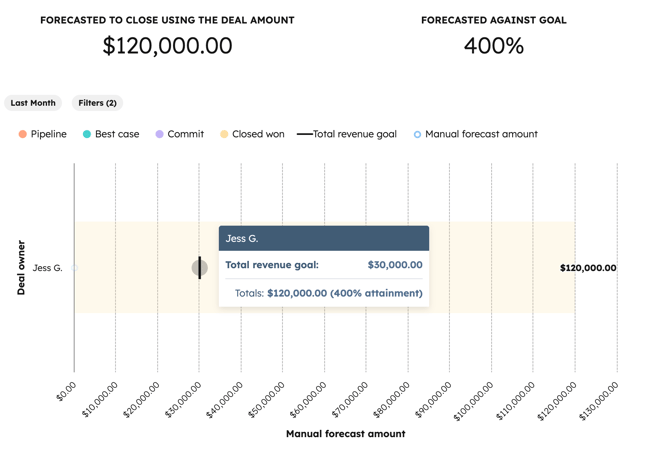
- Na wykresie pojawi się niebieska kropka kwoty prognozy na podstawie prognoz wprowadzonych ręcznie w narzędziu do prognozowania. Możesz najechać kursorem na kropkę, aby wyświetlić ręcznie prognozowaną kwotę dla okresu objętego raportem. Jeśli nie ma żadnych prognoz dla okresu objętego raportem, wartość wyniesie 0.
- Historyczne migawki:
- Ten raport pokazuje liczbę transakcji w określonych momentach w czasie według kategorii (np. etap transakcji, kwota), w zależności od wybranej zakładki.
- Aby przeanalizować ten raport według etapu transakcji, kwoty lub kategorii prognozy, kliknij menu rozwijane „Podziel według” w zakładce „Filtry” w prawym panelu.
- Osiągnięcie limitu: ten raport pokazuje całkowity przychód z transakcji zamkniętych przez przedstawicieli w porównaniu z wyznaczonymi dla nich celami.
- Ten raport pokazuje całkowity przychód z transakcji zamkniętych przez przedstawicieli w porównaniu z wyznaczonymi dla nich celami.
-
- Aby wyświetlić przyrostowy lub całkowity postęp w realizacji celów w czasie, przejdź do zakładkę w prawym panelu i kliknij opcję Grupuj według . Wybierz Datę zamknięcia, a następnie kliknij Porównaj z i wybierz sposób wyświetlania celu.
- Ważona kategoria prognozy: prognozowane przychody z transakcji według kategorii prognozy, obliczone na podstawie ważonej wartości każdej transakcji. Dowiedz się, jak skonfigurować wagi prognoz w ustawieniach prognoz.
- Ważona prognoza pipeline'u: dla każdej transakcji w wybranym przedziale czasowym HubSpot bierze wartość z właściwości „Kwota ” i mnoży ją przez prawdopodobieństwo oparte na etapie, na którym znajduje się transakcja. HubSpot sumuje te wartości według przedstawiciela handlowego lub zespołu, w zależności od wyboru w menu rozwijanym „Grupuj według ”.
Przykładowy raport: Ocena ryzyka transakcji
Ten raport przedstawia obliczoną ocenę ryzyka transakcji. Może to być przydatne, jeśli chcesz zrozumieć, które transakcje są najbardziej narażone na ryzyko, abyś mógł lepiej szkolić swój zespół i składać raporty kierownictwu.
Najpierw musisz utworzyć zbiór danych:
- Na koncie HubSpot przejdź do sekcji Zarządzanie danymi > Zestawy danych.
- KliknijUtwórz zbiór danych.
- W sekcjiŹródła danych HubSpot kliknijTransakcje. Dodaj inne obiekty, takie jak Firmy lub Działania, jeśli od nich zależą Twoje czynniki ryzyka.
- KliknijKontynuuj.
- W panelu po prawej stronie kliknij kartęKolumny.
- Kliknij + Utwórz nową kolumnę.
- Kliknij, aby rozwinąćsekcję Formuły. Następnie wybierz opcjęUtwórz formułę niestandardową (zaawansowane).
- W zbiorze danych utworzysz kilka właściwości obliczeniowych, które będą stanowić składniki ostatecznej oceny ryzyka. Po utworzeniu formuły niestandardowej musisz kliknąć„Zapisz” (Save) i „Utwórz nową” ( ), zanim będziesz mógł utworzyć kolejną:
- Wiek transakcji – dni ryzyka: ta formuła oblicza liczbę dni między datą utworzenia transakcji a dniem dzisiejszym, jeśli etap transakcji nie jest zamknięty jako wygrany lub zamknięty jako przegrany. W przeciwnym razie wynik wynosi 0:
- Wiek transakcji – dni ryzyka: ta formuła oblicza liczbę dni między datą utworzenia transakcji a dniem dzisiejszym, jeśli etap transakcji nie jest zamknięty jako wygrany lub zamknięty jako przegrany. W przeciwnym razie wynik wynosi 0:
IF(
[DEAL.dealstage] != "closedwon" AND [DEAL.dealstage] != "closedlost",
DATEDIFF("DAY", [DEAL.createdate], NOW()),
0
)
-
- Wynik 14 dni bez aktywności: ta formuła oblicza, że jeśli czas od ostatniej aktualizacji notatki (lub właściwości daty ostatniej aktywności) przekracza 14 dni, zostanie dodanych 10 punktów ryzyka.
IF(
DATEDIFF("DAY", [DEAL.notes_last_updated], NOW()) > 14,
10,
0
)
-
- Wynik liczby przesunięć: ta formuła oblicza, że jeśli data zamknięcia została przesunięta trzy lub więcej razy, zostanie dodanych 20 punktów ryzyka.
- Wynik liczby przesunięć: ta formuła oblicza, że jeśli data zamknięcia została przesunięta trzy lub więcej razy, zostanie dodanych 20 punktów ryzyka.
IF( [DEAL.deal_push_count] >= 3,
20,
0
)
-
- Ważony wynik ryzyka: ta formuła łączy czynniki ryzyka przy użyciu wagi, aby stworzyć ostateczny, skonsolidowany wynik.
[Deal Age Days at Risk] * 0.1 + [14 Days Without Activity Score] * 2 + [Push Count Score] * 1
- Sprawdź swój zbiór danych. Następnie kliknij menu rozwijane„Use in ” i wybierz opcję„Report”.
- Wpisznazwę zestawu danych i opis, a następnie kliknij„Zapisz”.
- Uruchomi się kreator raportów niestandardowych, który pozwoli Ci utworzyć raport wizualizującysumę wyników ryzyka w czasie, w podziale na kwartały.
- Typ wykresu: wybierz wykres słupkowy.
- Oś X: przeciągnij opcję „Data zamknięcia ” z właściwościtransakcji. Ustaw częstotliwość na„Kwartalnie”.
- Oś Y: przeciągnij pole obliczeniowe „Ważona ocena ryzyka” z zestawu danych. Upewnij się, że agregacja jest ustawiona na„Suma”, aby zsumować wartość ryzyka dla wszystkich transakcji zamkniętych w danym kwartale.
- Podział według: przeciągnij ponownie opcję „Data zamknięcia ” i ustaw częstotliwość na „Kwartalnie”. Spowoduje to ułożenie słupków kwartalnych jeden nad drugim.
- Dodaj filtry do raportu. Oto kilka przykładów sposobów filtrowania raportu:
- Etap transakcji: filtruj, aby uwzględnić tylko transakcje, które sąotwarte (z wyłączeniem zamkniętych wygranych/przegranych), jeśli chcesz, aby raport pokazywał aktualne ryzyko związane z potencjalnymi transakcjami.
- Data zamknięcia: ustaw datę zamknięcia, aby filtrować według odpowiedniego horyzontu czasowego (np. „Cały czas”, „W tym roku”)
- Kwota transakcji: filtruj transakcje powyżej określonego progu (np. kwota większa niż 3000).
- KliknijZapisz raport w prawym górnym rogu.
