
Data ostatniej aktualizacji: 25 sierpnia 2026
Dostępne z każdą z następujących podpisów, z wyjątkiem miejsc, w których zaznaczono:
-
 Marketing Hub
Professional, Enterprise
Marketing Hub
Professional, Enterprise
-
 Sales Hub
Professional, Enterprise
Sales Hub
Professional, Enterprise
Po utworzeniu lub włączeniu ocen potencjalnych klientów można je edytować lub usunąć ze strony indeksu ocen potencjalnych klientów. Na przykład, jeśli Twoja firma rozszerzyła działalność na nowy region, możesz zaktualizować ocenę dopasowania, aby uwzględnić ten obszar podczas oceny firm, które dobrze pasują do Twojej oferty.
Możesz również zresetować wartości kontaktów dotyczące wyników zaangażowania za pomocą przepływów pracy.
Dowiedz się więcej o tym, jak działa narzędzie do punktacji potencjalnych klientów i jak tworzyć kryteria punktacji.
Edytuj, wyłącz lub usuń istniejące oceny potencjalnych klientów
Wymagane uprawnienia Aby aktualizować lub usuwać oceny potencjalnych klientów, wymagane są uprawnienia do edycji funkcji oceny potencjalnych klientów.
-
Na koncie HubSpot kliknij Więcej, a następnie przejdź do Marketing > Ocena leadów. Jeśli opcja Więcej się nie pojawia, przejdź bezpośrednio do sekcji Marketing > Ocena leadów.
-
W tabeli można wyświetlić nazwę każdego wyniku, jego status, powiązaną właściwość wyniku, datę utworzenia lub aktualizacji oraz informacje o użytkowniku, który go utworzył lub zaktualizował.
-
Aby wyszukać ocenę, wpisz jej nazwę w pasku wyszukiwania.
-
Aby filtrować oceny według nazwy lub daty utworzenia lub aktualizacji, kliknij opcję „Filtry zaawansowane”, a następnie skonfiguruj kryteria filtrowania.
-
Aby wyświetlić więcej informacji o właściwości oceny, kliknij nazwę tej właściwości. Możesz wyświetlić podstawowe informacje o właściwości oraz sprawdzić, gdzie jest ona używana.
- Aby wyświetlić opublikowaną wersję wyniku, kliknij nazwę wyniku . W prawym górnym rogu kliknij opcję „Działania”, a następnie wybierz opcję „Zobacz wynik na żywo”.
-
Aby edytować wynik, najedź kursorem na wynik, a następnie kliknij opcję „Edytuj”.
-
Zaktualizuj kryteria oceny, listy włączeń/wyłączeń lub ustawienia.
-
Kliknij opcję „Przejrzyj i zaktualizuj”, jeśli ocena jest już włączona, lub „Przejrzyj i włącz”, jeśli jest to wersja robocza.
-
Aby wyłączyć ocenę, najedź kursorem na ocenę, a następnie kliknij „Edytuj”.
-
W prawym górnym rogu edytora kliknij opcję „Wyłącz”.
-
W oknie dialogowym kliknij opcję Wyłącz, aby potwierdzić. Ostatnia znana wartość oceny dla każdego rekordu zostanie zachowana w powiązanej właściwości oceny.

-
Aby usunąć ocenę, najedź kursorem na ocenę, a następnie kliknij „Usuń”. Jeśli przycisk „Usuń” jest wyszarzony, ocena może być odwołana w innych narzędziach, takich jak segmenty lub przepływy pracy. Przed usunięciem oceny należy usunąć te odwołania.
-
Aby usunąć powiązaną właściwość oceny, zaznacz pole wyboru„Usuń również właściwość oceny ”.
-
Kliknij „Usuń wynik ”, aby potwierdzić.
-
Resetowanie wyniku zaangażowania kontaktu
Jeśli kontakt został zdyskwalifikowany, możesz zresetować jego wynik. Skorzystaj z przepływu pracy, aby automatycznie zresetować wynik zaangażowania (lub część dotyczącą zaangażowania w wyniku łącznym) do zera na podstawie określonych wyzwalaczy.
Po włączeniu przepływu pracy wynik zaangażowania jest resetowany w momencie rejestracji kontaktów. Jeśli wybrano wynik łączny, resetowana jest tylko część dotycząca zaangażowania. Po zresetowaniu wyniku punktacja jest wznawiana na podstawie zdarzeń, które miały miejsce po ostatnim resecie. Zdarzenia sprzed ostatniego resetu są ignorowane.
Uwaga: podczas resetowania wyniku zaangażowania obowiązują następujące zasady:
- Czynnośćresetowania działa tylko wtedy, gdy ocena jest włączona. Jeśli ocena jest wyłączona, oceny zaangażowania kontaktów nie zostaną zresetowane.
- Punkty przyznane do wyniku na podstawie kryteriów przynależności do segmentu nie są uwzględniane podczas resetowania.
- Na koncie HubSpot kliknij Więcej, a następnie przejdź do Automatyzacja > Przepływy pracy. Jeśli opcja Więcej się nie pojawia, przejdź bezpośrednio do sekcji Automatyzacja > Przepływy pracy.
- Utwórz przepływ pracy oparty na kontaktach.
- Kliknij opcję „Skonfiguruj wyzwalacze”, a następnie wybierz wyzwalacze rejestracji, które będą decydować o tym, kiedy wynik zaangażowania kontaktu zostanie zresetowany. Na przykład każdy kontakt posiadający wewnętrzny adres e-mail lub powiązaną transakcję, która została przeniesiona do etapu „zamknięta bez wyniku”.
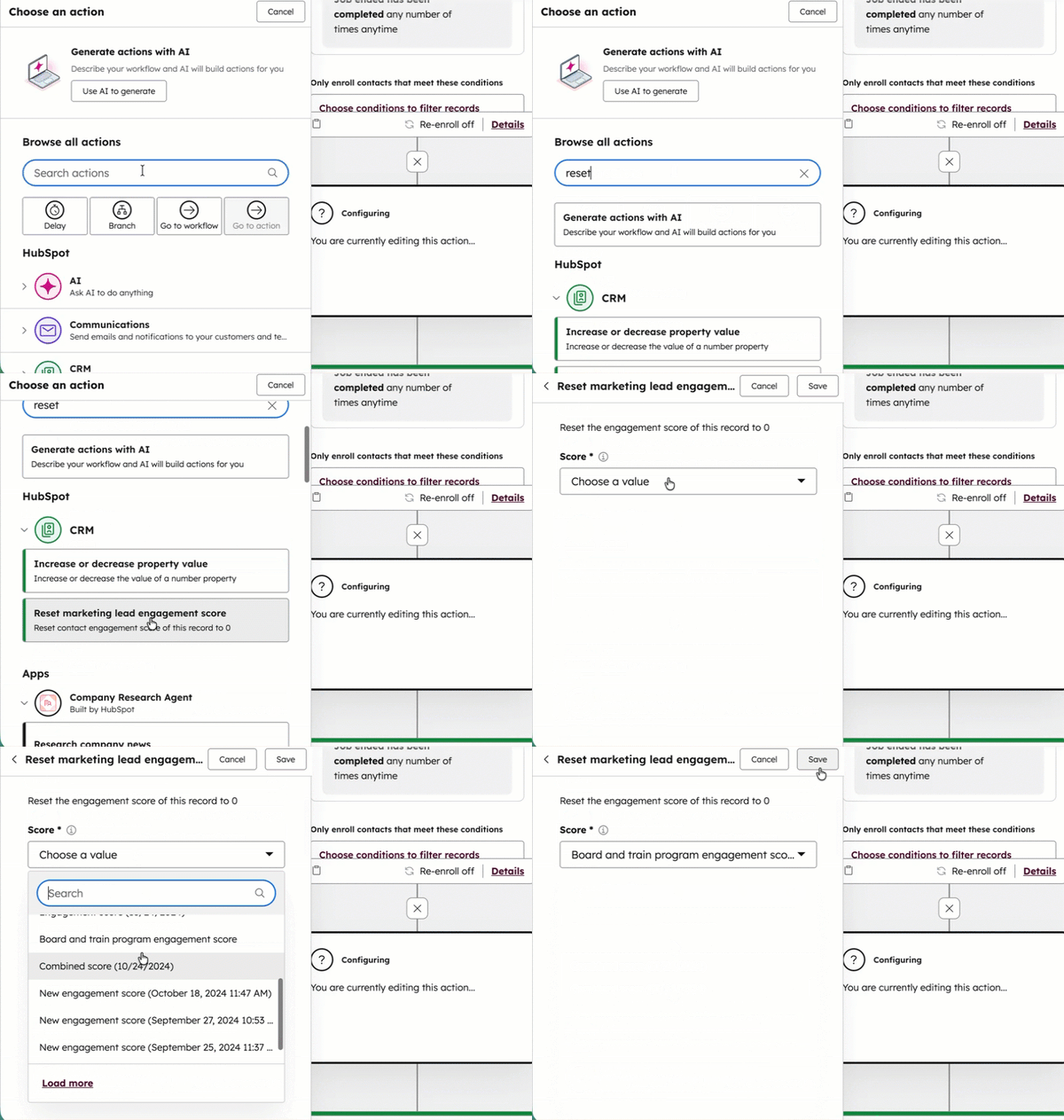
- Kliknij ikonęplusa (+) , aby dodać akcję.
- W panelu po lewej stronie kliknij opcję CRM, a następnie wybierz opcję Zresetuj wynik zaangażowania potencjalnego klienta marketingowego.
- Wybierz wynik, który chcesz zresetować, a następnie kliknij „Zapisz”.
- Zakończ tworzenie przepływu pracy i włącz go.
