
Ultima atualização: 1 de Abril de 2026
Disponível com qualquer uma das seguintes assinaturas, salvo menção ao contrário:

Para dar aos membros da equipe acesso ao HubSpot, adicione-os como usuários em uma conta. Ao criar usuários, adicione seus endereços de e-mail, atribua licenças e defina permissões para controlar quais ferramentas e dados eles podem acessar. Crie usuários adicionando-os manualmente, importando de uma integração ou importando de um arquivo .csv.
Se você não precisar mais que alguém tenha acesso, saiba como remover usuários da conta.
Permissões necessárias As permissões de Superadministrador ou Adicionar e editar usuários são necessárias para criar novos usuários e personalizar suas permissões.
Antes de começar
Para adicionar usuários do HubSpot e atribuir licenças, você deve fazer o seguinte:
- Configure sua conta da HubSpot.
- Compre licenças se forem necessárias licenças adicionais.
Criar usuários
Crie usuários no HubSpot de várias maneiras, dependendo de quantos usuários você está adicionando e onde suas informações são armazenadas. Adicione usuários individuais manualmente, importe usuários de uma integração ou carregue um arquivo .csv para criar usuários em massa.
Manualmente
- Na sua conta HubSpot, clique no ícone de settings icon na barra de navegação superior.
- No menu da barra lateral esquerda, acesse Usuários e equipes.
- No canto superior direito, clique em Adicionar usuários > Criar novo.
- No painel direito, insira o endereço de e-mail, selecione uma licença e preencha os outros campos. Se você adicionar vários usuários ao mesmo tempo, insira um endereço de email e pressione retornar no teclado antes de inserir o próximo endereço de email.
- Clique em Adicionar um usuário/Adicionar usuários.
- Clique em Concluído.
- Passe o mouse sobre o novo usuário e clique em Editar permissões. Continue configurando os níveis de acesso do usuário.
Integração
Se o NetSuite, o Microsoft Dynamics 365, o Pipedrive, o Zoho ou o Salesforce estiverem integrados à sua conta da HubSpot, importe usuários utilizando essas integrações.
- Na sua conta HubSpot, clique no ícone de settings icon na barra de navegação superior.
- No menu da barra lateral esquerda, acesse Usuários e equipes.
- Clique em Criar usuário.
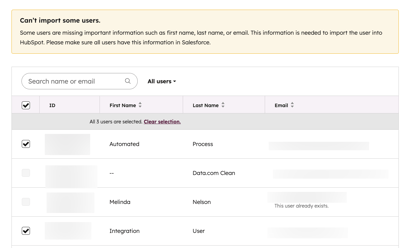
- Clique no menu suspenso Importar CSV e selecione a integração.
- Por padrão, todos os usuários com as informações necessárias serão selecionados para importação. Desmarque as caixas de seleção ao lado dos usuários que não devem ser importados.
- Continue configurando os níveis de acesso do usuário.
Importar (herdado)
Importe até 100 usuários por planilha. Crie uma planilha com uma coluna de E-mail com os endereços de e-mail dos usuários e exporte-a como um arquivo .csv.
Observação: as contas criadas a partir de 5 de março de 2024 que usam o modelo de preços baseado em licenças podem seguir o novo processo para importar usuários de um arquivo CSV. Se sua conta foi criada antes de 5 de março de 2024 e não foi migrada para o modelo de preços baseado em licenças, continue com o processo de importação antigo.
- Na sua conta HubSpot, clique no ícone de settings icon na barra de navegação superior.
- No menu da barra lateral esquerda, acesse Usuários e equipes.
- Clique em Criar usuário.
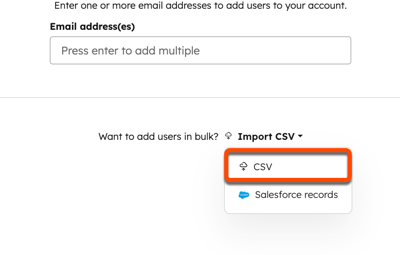
- Clique no menu suspenso Importar CSV e selecione CSV.
- Arraste e solte o arquivo .csv ou clique em Escolher um arquivo para procurar arquivos no computador.
- Continue configurando os níveis de acesso do usuário.
Importar
Observação: as contas criadas a partir de 5 de março de 2024 que usam o modelo de preços baseado em licenças podem seguir o processo abaixo para importar usuários de um arquivo CSV. Se sua conta foi criada antes de 5 de março de 2024 e não foi migrada para o modelo de preços baseado em licenças, consulte o processo de importação legado.
Importe até 100 usuários por planilha. Crie uma planilha com uma coluna de E-mail com os endereços de e-mail dos usuários e exporte-a como um arquivo .csv. As colunas a seguir também são opcionais para incluir, dependendo da sua assinatura.
- Cargos
- Assentos
- Gerentes (contas Professional e Enterprise )
- Equipes (contas Professional e Enterprise )
- Propriedades de usuário personalizadas (contas Enterprise )
- Conjuntos de permissões (contas Enterprise )
Para criar uma relação entre dois usuários, configure as mesmas associações de objetos na planilha. Exporte a planilha como um arquivo .csv.
Para importar usuários:
- Na sua conta HubSpot, clique no ícone de settings icon na barra de navegação superior.
- No menu da barra lateral esquerda, acesse Usuários e equipes.
- Clique em Adicionar importação de usuários > .
- Clique em escolher um arquivo e selecione o arquivo csv. Como alternativa, clique em colar diretamente da planilha, cole todo o conteúdo e clique em Carregar.
- Para criar associações de usuário para usuário, marque a caixa de seleção Associações do mesmo objeto .
- Para selecionar o idioma dos cabeçalhos das colunas no arquivo, selecione o menu suspenso idioma .
- No canto inferior direito, clique em Próximo.
- Revise como os cabeçalhos de coluna serão mapeados às propriedades do HubSpot.
- Para evitar que uma coluna seja importada, selecione o menu suspenso Importar como e selecione Não importar coluna.
- Para alterar a propriedade HubSpot à qual uma coluna está mapeada, clique no menu suspenso HubSpot propriedade e selecione a propriedade desejada.
- Para resolver os erros de importação, clique em # erros. No painel direito, clique nos menus suspensos Valor de substituição e insira os valores desejados. No canto superior direito do painel direito, clique no X para fechá-lo.
- Clique em Próximo. Continue configurando os níveis de acesso do usuário.
Configurar níveis de acesso do usuário
Atribua licenças e permissões aos usuários para conceder ou limitar o acesso a uma conta da HubSpot. Ao adicionar vários usuários, as permissões serão definidas para todos os usuários selecionados.
Observe: em 5 de março de 2024, a HubSpot introduziu um modelo de preços baseado em estações para todas as novas contas e níveis de assinatura. As contas criadas antes de 5 de março de 2024 não verão a seção Atribuir uma licença durante o processo de configuração do usuário. Inicie o processo de configuração do usuário na seção Escolha como definir o acesso .
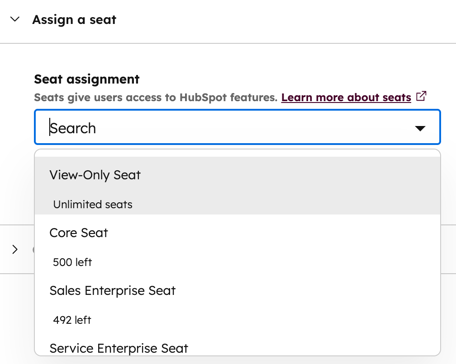
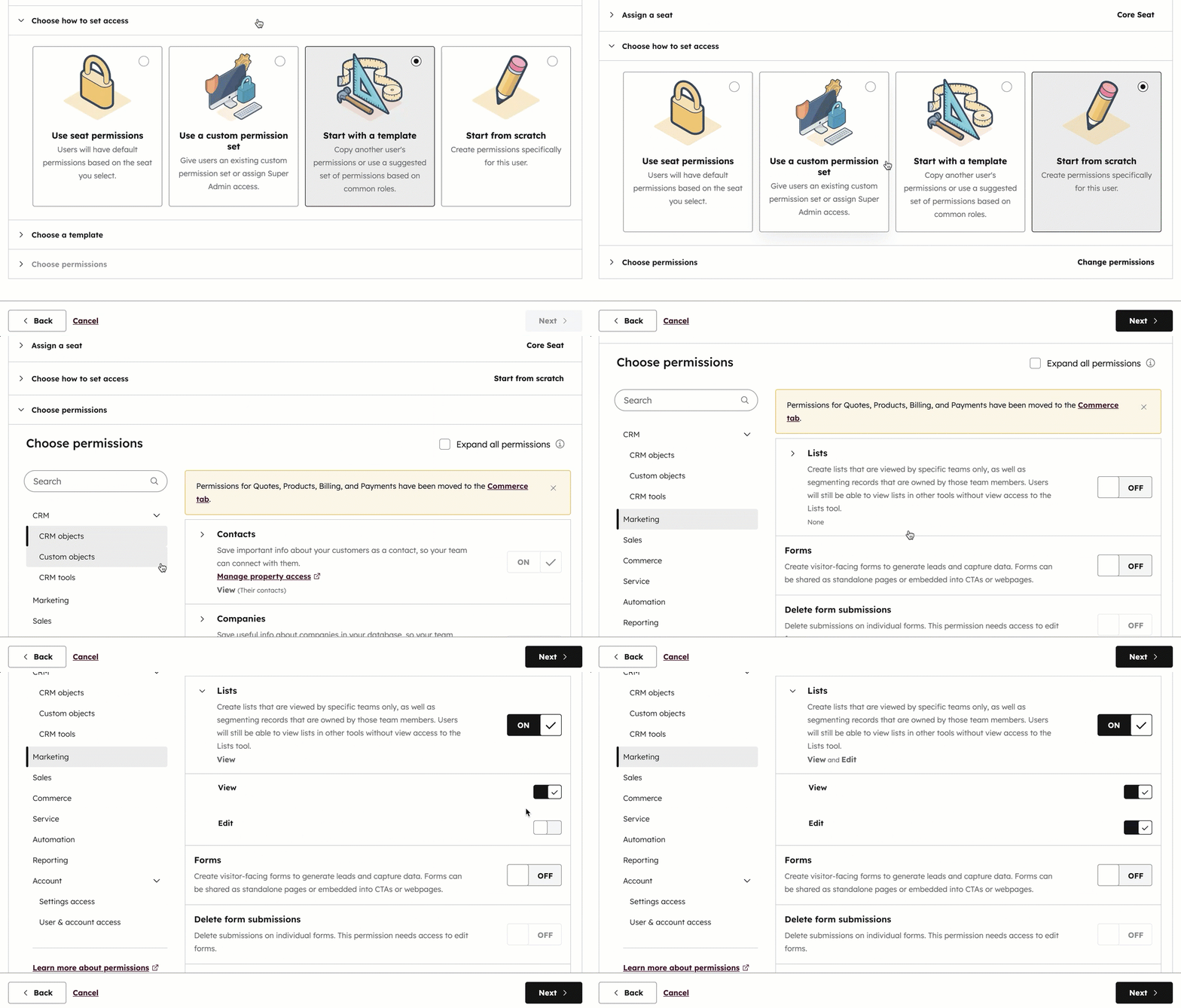
- Clique em Atribuir uma licença para expandir a seção. Clique no menu suspenso Atribuição de licença para selecionar o tipo de licença correto para o usuário: Saiba mais sobre tipos de licença.
- Clique em Escolha como definir o acesso para expandir a seção. Selecione uma destas opções de configuração de permissões:
Observe que as contas criadas antes de 5 de março de 2024 não verão as opções Usar permissões de assento ou Fazer superadministrador .
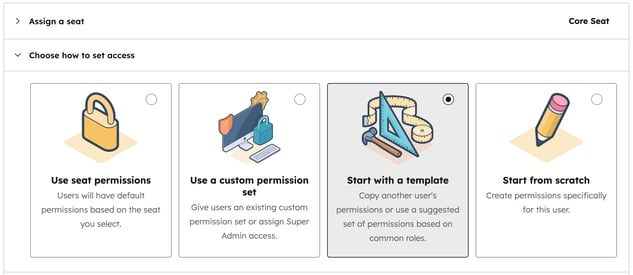
- Usar permissões de licença: os usuários terão as permissões padrão com base na licença selecionada.
-
- Tornar superadministrador: os usuários podem gerenciar todos os usuários, ferramentas e configurações.
- Começar com um modelo: os usuários podem receber um modelo com base em sua função de trabalho. Clique em Escolher um modelo para expandir a seção. Clique no menu suspenso Escolha um modelo baseado em usuário ou função para selecionar um modelo.
- Começar do zero: os usuários podem começar do zero para personalizar totalmente as categorias de acesso.
- Clique em Escolher permissões para expandir a seção. Ative ou desative as permissões conforme necessário. Saiba mais sobre o acesso de cada permissão no guia de permissões do usuário da HubSpot.
Observação: Para atribuir licenças do Sales ou do Service para contas criadas antes de 5 de março de 2024, clique na guia Sales ou Service e ative a opção Acesso ao Sales ou Acesso ao Service .
- Clique em Próximo.
Revisar o acesso do usuário
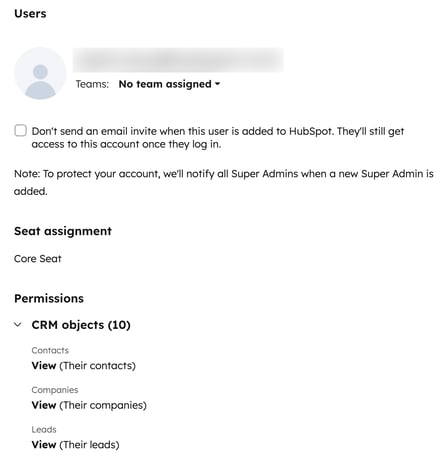
Revise o acesso do usuário e a atribuição de licença para concluir o processo de configuração.- Se o usuário já configurou uma senha da HubSpot para outra conta, você poderá pular o envio do e-mail de boas-vindas, marcando a caixa de seleção Não enviar um e-mail de convite quando esse usuário for adicionado ao HubSpot.
- Revise as seções Atribuição de licença e Permissões para garantir que as permissões estejam corretas. Clique em Voltar para retornar às seções anteriores se forem necessárias modificações adicionais.
- Clique em Criar usuário.
Personalizar usuários
Depois de configurar seu usuário, a página Personalizar usuários será exibida para ajudar você a continuar a personalizar o usuário:
- Enviar link de convite: para copiar o link de convite exclusivo para o usuário, clique em Enviar um link de convite para expandir a seção e clique em Copiar link de convite. Você pode compartilhar este link em qualquer canal de mensagens.
- Adicionar usuários a equipes: para adicionar usuários a uma equipe, clique em Adicione seus usuários a uma equipe para expandir a seção e clique nos menus suspensos para adicionar usuários às equipes principais e extras.
- Atribuir usuários às predefinições (somente Professional e Enterprise ): para configurar os usuários com predefinições, clique em Configurar usuários com predefinições para expandir a seção e clique no menu suspenso Predefinições.
- Salvar conjuntos de permissões (somente Enterprise ): se você fez alterações no conjunto de permissões existente ou começou do zero, salve essas permissões para atribuir o mesmo acesso a usuários novos e existentes. Clique em Salvar essas permissões em um conjunto de permissões reutilizável para expandir a seção e clique em Salvar como um Conjunto de permissões personalizado.
O e-mail de boas-vindas será enviado para o novo usuário, que poderá definir uma senha e login. Se o novo usuário não receber um e-mail de boas-vindas dentro de cinco minutos, consulte as etapas de solução de problemas abaixo.
Depois que um usuário tiver sido adicionado a uma conta e tiver configurado sua senha, ele estará qualificado para receber notificações. O usuário pode gerenciar suas notificações efetuando login. Depois que o usuário fizer login, ele também poderá configurar seu perfil.
Solucionar um convite de e-mail rejeitado
Se você convidar um colega de equipe para o HubSpot, mas ele não conseguir encontrar o e-mail de convite na caixa de entrada, pode haver um problema com o endereço de e-mail inserido ou pode ser necessário entrar em contato com sua equipe de TI para confirmar se os e-mails da HubSpot não estão sendo bloqueados.
Tente as seguintes etapas de solução de problemas se o usuário que você convidou não tiver recebido o email de convite:
- Peça ao usuário que verifique a pasta de lixo eletrônico ou SPAM.
- Confirme se escreveu o endereço de e-mail corretamente. Se o endereço foi inserido corretamente, verifique se o endereço foi criado e está ativo.
- Verifique com sua equipe de TI para determinar se um firewall pode estar ativo e impedindo que os e-mails da HubSpot sejam entregues. Saiba mais sobre como configurar a lista de permissões para endereços de email e IP do HubSpot.
- Para reenviar o e-mail, clique no menu Ações e selecione Reenviar convite.
- Se a tentativa inicial de envio de um convite por e-mail não for entregue, o HubSpot bloqueará o endereço de e-mail correspondente, e você precisará contato o HubSpot Support para obter ajuda com a liberação manual do endereço.
Se o e-mail de convite foi entregue, mas o usuário ainda não conseguir localizá-lo na sua caixa de entrada após seguir as etapas acima, forneça a ele o acesso à conta enviando um e-mail de redefinição de senha. O novo usuário também poderá fazer isso diretamente na tela de login.
