
Ultima atualização: 13 de Maio de 2026
Disponível com qualquer uma das seguintes assinaturas, salvo menção ao contrário:
-
 Content Hub
Professional, Enterprise
Content Hub
Professional, Enterprise
Use o Breeze, a IA da HubSpot, para adaptar o conteúdo existente em formatos adicionais, incluindo posts de blog, posts sociais, imagens, mensagens SMS e muito mais.
O reaproveitamento manual de conteúdo pode exigir reescrita, reformatação e adaptação de mensagens para cada canal. Reutilização de conteúdo com ia ajuda a reduzir esse esforço gerando vários ativos de uma única fonte.
Por exemplo, você pode remixar um post do blog em um episódio de podcast para clientes que preferem ouvir conteúdo.
Observação: você pode gerenciar o acesso aos recursos de IA nas suas configurações de IA e configurar quais dados são compartilhados. Consulte as Perguntas frequentes sobre a confiança na IA e os Cartões de modelo de IA da HubSpot para obter informações detalhadas sobre controles de segurança de IA, uso de dados e conformidade.
Antes de começar
Antes de começar a reaproveitar conteúdo com a reutilização de conteúdo com IA, revise os requisitos e limitações.
Noções básicas sobre os requisitos
- Um Superadministrador deve ativar a opção Ofereça aos usuários acesso a ferramentas e recursos de IA generativa nas Configurações de IA.
Permissões necessárias Reutilização de conteúdo com ia permissão é necessária para visualizar e editar reutilizações.
Permissões necessárias Um usuário pode precisar de permissões adicionais para editar ou publicar em sua ferramenta relevante. Por exemplo, reutilizar um post do blog em uma landing page requer permissão de Edição e Publicação para continuar editando a landing page no editor de conteúdo.
Assinatura necessária Uma assinatura do Marketing Hub Professional ou Enterprise é necessária para gerar posts sociais. O complemento de SMS de Marketing ou Código curto de SMS é necessário para gerar mensagens SMS.
Compreender limitações e considerações
- Inclua até seis peças de conteúdo inicial em uma reutilização.
- Reutilização de conteúdo com ia gera até seis ativos por vez em todos os tipos de conteúdo. Depois de atingir esse limite, clique no ícone + Adicionar abaixo de um ativo, para gerar até seis ativos adicionais.
- Para melhorar o desempenho do seu conteúdo em experiências orientadas por IA, saiba como otimizar o conteúdo e melhorar a visibilidade da marca para a IA.
- Revise as limitações para carregar arquivos como conteúdo inicial:
Remixar conteúdo
Reutilize conteúdo para gerar novo conteúdo a partir de uma fonte existente.
- Na sua conta da HubSpot, acesse Conteúdo > Remix.
- Na home page Reutilização de conteúdo com IA , clique em Iniciar remixagem no canto superior direito
- Na reutilização, clique no ícone Editar e insira um nome para a reutilização na parte superior da página.
- Clique em Adicionar conteúdo na caixa central.
- No painel esquerdo, selecione uma opção para o conteúdo inicial:
- Selecionar do conteúdo existente: clique no menu suspenso Tipo de conteúdo e selecione uma opção (por exemplo, Posts de blog ou Landing pages). Em seguida, clique no menu suspenso Adicionar conteúdo e selecione o conteúdo existente.
- Começar do novo texto: cole ou insira texto.
- Carregar novo arquivo de documento: clique em Carregar um arquivo para carregar um arquivo do seu computador ou em Procurar gerenciador de arquivos para selecionar um arquivo da ferramenta de arquivos.
- Iniciar a partir de um arquivo do Google Drive: use o arquivo do Google Drive (BETA).
- Clique no menu suspenso Selecionar conta do Google e selecione uma conta conectada.
- Clique em Abrir selecionador de documentos.
- Na caixa de diálogo, selecione um documento e clique em Selecionar.
- Começar de um URL: insira o URL de uma página ativa hospedada externamente.
- Clique em Adicionar conteúdo.
- Para adicionar mais conteúdo inicial, clique em Adicionar conteúdo na caixa Adicionar mais material de origem . No painel direito, selecione o conteúdo adicional (por exemplo, Contatos ou Vídeo). Você pode incluir até seis partes de conteúdo como conteúdo inicial.
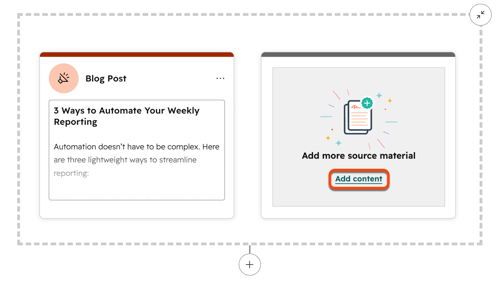
- Para gerar novos ativos com base no seu conteúdo inicial, clique no ícone + Adicionar abaixo do conteúdo inicial.
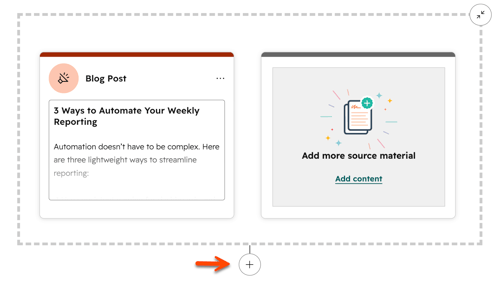
- No painel esquerdo, marque a caixa de seleção ao lado de cada tipo de conteúdo que você deseja gerar.
- Para gerar mais ativos do mesmo tipo de conteúdo, use os ícones de aumentar e diminuir. Você pode gerar até seis ativos em todos os tipos de conteúdo.
- Clique em Próximo.
- Personalize os atributos dos ativos. Em seguida, clique em Gerar.
- Para gerar ativos adicionais, clique no botão + Adicionar abaixo de um ativo gerado e, em seguida, repita o processo.
- Depois que um novo ativo tiver sido gerado, clique em sua visualização.
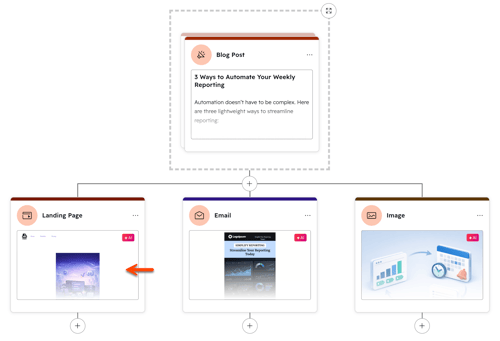
- No painel direito, revise os detalhes dos ativos. Para continuar editando o ativo gerado, clique em Salvar e editar no aplicativo. Isso adicionará o ativo gerado à sua respectiva ferramenta de edição (por exemplo, editor de conteúdo), onde você poderá personalizá-lo e publicá-lo.
Gerenciar ativos gerados
Depois de gerar novos ativos, você pode revisá-los, atualizá-los ou excluí-los.
Editar conteúdo integrado
Os ativos gerados podem produzir conteúdo alinhado ao resultado desejado, mas que precisa de pequenos ajustes. Em vez de editar o conteúdo no editor relevante ou regenerar o ativo, faça as edições diretas em linha na cópia dentro da reutilização.
Observe que este recurso é compatível apenas com posts de blog, anúncios, posts sociais, formato livre e SMS.
- Na sua conta da HubSpot, acesse Conteúdo > Remix.
- Na página inicial Reutilizações de conteúdo com IA , clique em Começar a remixar ou selecione o seu conteúdo de inicialização de . Para editar uma reutilização de conteúdo existente, clique na guia Gerenciar e selecione o nome da reutilização de conteúdo.
- Na reutilização, selecione o ícone de edição no ativo gerado.
- Insira o texto desejado para a cópia.
- Quando terminar, clique na visualização ativos gerados.
- No painel direito, clique em Salvar e editar no aplicativo ou Exibir no editor para continuar a publicar o conteúdo.
Usar ações em massa
Salve, gere ou exclua ativos gerados em massa.
- Na sua conta da HubSpot, acesse Conteúdo > Remix.
- Na home page Reutilização de conteúdo com IA , clique em Iniciar remixagem para criar uma nova reutilização de conteúdo com IA ou na guia Gerenciar para editar uma reutilização de conteúdo com IA existente.
- Na reutilização, marque a caixa de seleção ao lado de cada ativo para incluir na ação em massa. Para incluir todos os ativos gerados, clique em Selecionar tudo no canto superior direito.
- Clique no menu suspenso Ações em massa. Em seguida, selecione uma das seguintes opções:
- Excluir: os ativos incluídos serão excluídos em massa.
- Regenerar: os ativos incluídos serão regenerados.
- Salvar: os ativos incluídos serão salvos para edição em suas respectivas ferramentas de edição.
- Depois que um ativo tiver sido regenerado ou salvo, clique em sua visualização.
- No painel direito, clique em Salvar e editar no aplicativo ou Exibir no editor para continuar editando o conteúdo.
Salvar uma reutilização como modelo
Salve sua reutilização de conteúdo com IA como um modelo. Com modelos de reutilização de conteúdo com IA, crie padrões reutilizáveis para adaptação e distribuição de conteúdo.
- Na sua conta da HubSpot, acesse Conteúdo > Remix.
- Na página inicial Reutilizações de conteúdo com IA , clique em Começar a remixar ou selecione o seu conteúdo de inicialização de . Para editar uma reutilização de conteúdo existente, clique na guia Gerenciar e selecione o nome da reutilização de conteúdo.
- Depois de personalizar sua reutilização, clique em Salvar como modelo no canto superior direito.
- Na caixa de diálogo, insira um nome e uma descrição para o modelo e clique em Salvar.
- Acesse os modelos salvos na guia Modelos salvosda página inicial de Reutilização de conteúdo com IA.
Excluir remixes
- Na sua conta da HubSpot, acesse Conteúdo > Remix.
- Na home page Reutilização de conteúdo com IA , clique na guia Gerenciar guia?
- Para excluir reutilizações individuais, passe o mouse sobre a reutilização e clique em Excluir.
- Para excluir reutilizações em massa, marque a caixa de seleção ao lado de cada reutilização que deseja excluir e clique em Excluir.
Informações sobre atributos de conteúdo
Defina atributos específicos para cada tipo de conteúdo que você gerar. Por exemplo, antes de gerar uma landing page, defina o modelo para a página.
