
Ultima atualização: 31 de Março de 2026
Disponível com qualquer uma das seguintes assinaturas, salvo menção ao contrário:

O objeto orders acompanha o que foi comprado, como foi configurado e como será processado. Ele foi projetado para registrar o lado operacional de uma compra, não o faturamento ou o reconhecimento de receita.
Os pedidos são uma camada de atendimento opcional no HubSpot. Negócios, orçamentos, links de pagamento , pagamentos , assinaturas e faturas gerenciam preços, cobrança e receita. O objeto de pedidos pode ser vinculado a esses registros para rastrear detalhes de atendimento. A associação desses registros ao objeto de pedidos é opcional. Eles também podem funcionar de forma independente
Você pode criar manualmente um registro de pedido, importar pedidos ou sincronizar dados de comércio eletrônico com o objeto de pedidos usando integrações como Shopify e Netsuite.
Criar um registro de ordem
- Na sua conta HubSpot, acesse CRM > Pedidos.
- Na parte superior direita, clique em Criar ordem.
- No painel direito, insira os detalhes do pedido.
- Na seção Associar Negócio com , pesquise e selecione os registros aos quais o pedido está relacionado.
- Clique em Criar Ordem. Para criar outra ordem, clique em Criar e adicione outra.
Observação: você não pode adicionar itens de linha ao criar pedidos manualmente.
Importar pedidos
Você pode importar pedidos carregando um arquivo ou copiando e colando dados, ou sincronizando pedidos usando integrações como Shopify e Netsuite.
Ver pedidos
Exiba os pedidos na página de índice ou nos registros do CRM associados.
Exibir pedidos na página de índice
Use a página de índice de pedidos para ver todos os pedidos. Crie e use exibições salvas para filtrar pedidos por critérios específicos.
- Na sua conta HubSpot, acesse CRM > Pedidos.
- Para editar as colunas que aparecem na tabela, clique em Editar colunas no canto superior direito da tabela.
- Para filtrar a página de índice, clique nos menus suspensos Data de criação e Data de modificação ou clique em Filtros avançados acima da tabela.
- Depois de clicar em Filtros avançados:
- No painel direito, clique em + Adicionar filtro. Procure e selecione a propriedade que você deseja filtrar e defina os critérios de filtro. Para adicionar outro filtro ao grupo de filtros, em e, clique em + Adicionar filtro.
- Para adicionar mais um grupo de filtros, em ou clique em + Adicionar grupo de filtros.
- Clique no X no canto superior direito do painel quando tiver configurado o filtro. Saiba mais sobre como configurar filtros e salvar exibições.
- Para salvar uma visualização para uso futuro, clique no botão Salvar ícone no canto superior direito da tabela.
- Para visualizar os detalhes do pedido, passe o cursor do mouse sobre o pedido e clique em Visualizar. Veja os detalhes no painel direito.
- Para exibir o registro do pedido, clique no nome do pedido. O registro de assinatura será aberto. Saiba mais sobre layouts de página de registro.
Exibir pedidos em registros do CRM associados
Para exibir um pedido a partir de um de seus registros associados (por exemplo, um contato ou uma empresa ):
- Navegue até seus registros. Por exemplo:
- Na sua conta HubSpot, acesse CRM > Contatos.
- Na sua conta HubSpot, acesse CRM > Empresas.
- Clique no nome do registro associado ao pedido.
- Na barra lateral direita, navegue até o cartão Pedidos para ver o preço total do pedido, a data de criação e a fase do pipeline. Se o cartão Pedidos não estiver aparecendo no seu registro por padrão, você pode adicionar manualmente o cartão ao seu registro do HubSpot.
- Para obter mais informações, passe o cursor do mouse sobre o pedido e clique no ícone Visualizar.
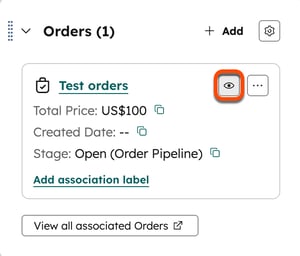
- No painel direito, revise os detalhes do pedido. Saiba mais sobre como gerenciar pedidos.
Gerenciar pedidos
Os registros de pedidos funcionam como outros registros de objetos no HubSpot. Você pode editar o registro, exibir atividades no registro linha do tempo e associá-lo a outros objetos, como contatos, empresas e carrinhos. Você também pode:
- Personalize o layout do registro de pedido .
- Editar ou criar novas propriedades de pedido.
- Crie exibições de registros de pedidos.
Gerenciar o pipeline de pedidos
Saiba como criar e personalizar pipelines de pedidos para gerenciar e rastrear seus pedidos ao longo do tempo.
Como os totais dos pedidos são calculados
Os totais dos pedidos usam a moeda da sua empresa. O HubSpot calcula o total usando a taxa de câmbio entre a moeda original do pedido e a moeda da sua empresa.
- Se uma taxa de câmbio estiver configurada em sua conta:
- O HubSpot usa a taxa configurada na Data de criação do pedido.
- Se a taxa de câmbio não foi configurada na Data de criação, ela usará a taxa de câmbio configurada na data e hora da propriedade Data /hora de criação do Objeto .
- Se uma taxa de câmbio não foi definida em nenhuma das datas, a taxa de câmbio configurada atual é usada.
- Se a moeda usada no pedido não estiver configurada em sua conta, a taxa de câmbio usada será um (nenhuma conversão é aplicada).
Saiba mais sobre como adicionar a moeda da sua empresa e configurar taxas de câmbio.
