Ultima atualização: 1 de Abril de 2026
Disponível com qualquer uma das seguintes assinaturas, salvo menção ao contrário:

Gerenciar todas as guias de exibição de página de índice salvas em um único local. Filtrar por objeto ou proprietário e fazer alterações em nomes ou filtros. Defina a configuração de exibição de índice padrão para novos usuários e sugira guias de exibição para todos os usuários na conta.
Gerenciar todas as visualizações
Assinatura necessária Uma assinatura Professional ou Enterprise é necessária para criar um relatório a partir de uma exibição salva.
Permissões necessárias São necessárias permissões de Superadministrador para modificar modos de exibição que não lhe pertencem.
- Na sua conta HubSpot, clique no ícone de settings icon na barra de navegação superior.
- No menu da barra lateral esquerda, na seção Gerenciamento de dados , clique em Objetos.
- Na página Objetos , clique no menu suspenso Selecionar um objeto e selecione o objeto para o qual deseja personalizar a ordem das guias da exibição de índice.
- Clique no Personalização do índice aba.
- Clique Todas as visualizações.
- Na página exibir personalização:
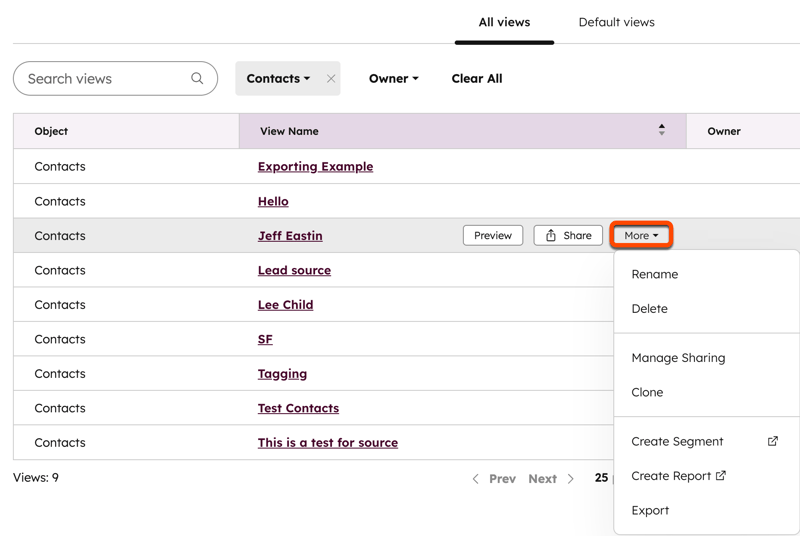
- Você verá modos de exibição personalizados para o objeto selecionado nas configurações. Acima da tabela, clique no menu suspenso objetos e selecione outros objetos que deseja incluir.
- Clique no menu suspenso Proprietário e selecione os usuários cujas exibições você deseja incluir.
- Clique no nome da exibição para abri-la.
- Passe o mouse sobre uma exibição e clique em Visualizar para revisar os filtros e as configurações de compartilhamento no painel direito.
- Passe o mouse sobre uma exibição e clique em Compartilhar para copiar o link para a exibição na área de transferência.
- Passe o mouse sobre uma view, clique no menu suspenso Mais e selecione:
- Renomear : altere o nome da visualização.
- Deletar: remove a view da conta.
- Gerenciar Compartilhamento: altere quem pode acessar o modo de exibição. Saiba mais sobre compartilhamento.
- Clonar: faça uma cópia da exibição e de seus filtros.
- Criar Segmento: crie um segmento usando os filtros da view.
- Criar Relatório: crie um relatório usando os filtros da view.
- Exportar: exporte os registros, propriedades e associações contidos na view.
- Clique em Visualizações padrão para revisar as visualizações fornecidas pelo HubSpot para cada objeto no painel direito.
Definir guias de exibição padrão
Para novos usuários e usuários que não personalizaram guias de página de índice, os padrões de toda a conta serão exibidos automaticamente quando eles navegarem até esse objeto. Para todos os usuários, as exibições padrão serão incluídas na seção promovida pelo administrador , mostrada ao adicionar uma exibição existente. Os usuários podem atualizar suas próprias guias de exibição a qualquer momento, o que substituirá os padrões de toda a conta.
Para definir as guias de exibição padrão para um objeto:
- Na sua conta HubSpot, clique no ícone de settings icon na barra de navegação superior.
- No menu da barra lateral esquerda, na seção Gerenciamento de dados , clique em Objetos.
- Na página Objetos , clique no menu suspenso Selecionar um objeto e selecione o objeto para o qual deseja personalizar a guia de exibição de índice padrão.
- Clique no Personalização do índice aba.
- Clique em Todas as exibições.
- Clique na guia Exibições padrão .
- Na página exibir personalização:
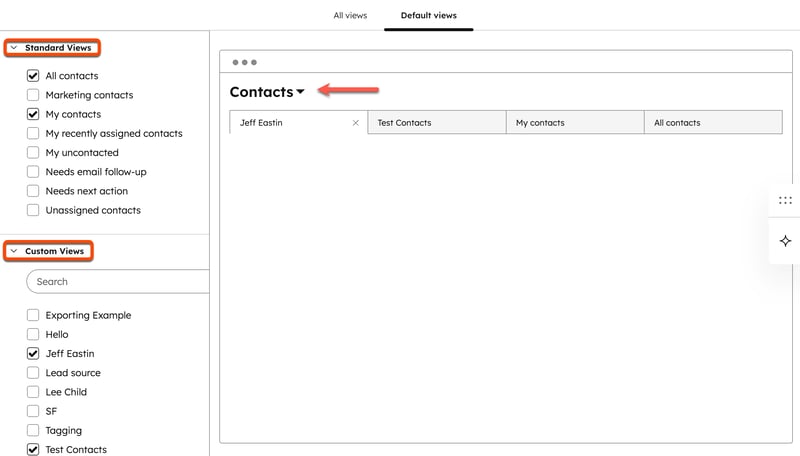
- Você verá os modos de exibição do objeto selecionado nas configurações. Clique no menu suspenso [nome do objeto] (por exemplo, Contatos) e selecione um menu suspenso diferente para esse fim.
-
- Na barra lateral esquerda, marque as caixas de seleção das exibições que você deseja exibir. A seção Views Padrão inclui as views criadas pelo HubSpot, e a seção Views Personalizadas inclui as views criadas pelo usuário com visibilidade definida para todos.
-
- Clique e arraste uma guia para alterar a ordem. Se você colocar uma guia na posição mais à esquerda, ela se tornará a exibição padrão, que se abre toda vez que um usuário navega para a página de índice. Para objetos com pipelines, a guia padrão também se aplica ao tipo de exibição de quadro .
- Clique no X em uma guia para removê-lo.
-
- Quando terminar, no canto superior direito, clique em Salvar.