Ultima atualização: 19 de Janeiro de 2026
Disponível com qualquer uma das seguintes assinaturas, salvo menção ao contrário:
-
 Marketing Hub
Professional, Enterprise
Marketing Hub
Professional, Enterprise
-
 Sales Hub
Professional, Enterprise
Sales Hub
Professional, Enterprise
-
 Service Hub
Professional, Enterprise
Service Hub
Professional, Enterprise
-
 Data Hub
Professional, Enterprise
Data Hub
Professional, Enterprise
-
 Smart CRM
Professional, Enterprise
Smart CRM
Professional, Enterprise
-
 Commerce Hub
Professional, Enterprise
Commerce Hub
Professional, Enterprise
Teste seu fluxo de trabalho para garantir que a automatização funcione como esperado. Há dois recursos de teste nos fluxos de trabalho:
- Utilize a funcionalidade Critérios de teste para ver a que critérios de inscrição corresponde um registro específico de contato, empresa, negócio, orçamento ou ticket.
- Use o recurso de teste para verificar se um registro será inscrito-se e simule como um registro específico passará por um fluxo de trabalho após a inscrição-se. Ao usar essa opção, você pode testar a inscrição-se automática ou manual.
Ao testar seu fluxo de trabalho ou critérios de inscrever-se, o registro será revisado apenas em relação à versão atual do fluxo de trabalho. Se você estiver testando seu fluxo de trabalho para fins de solução de problemas:
- É recomendado revisar os detalhes do fluxo de trabalho e verificar a versão exata em que o registro pode ter sido inscrito.
- Também é recomendado revisar as configurações adicionais do fluxo de trabalho. Por exemplo, se uma ação de fluxo de trabalho não estiver sendo executada conforme o esperado, você também pode verificar as configurações de tempo que podem resultar em ações reprogramadas automaticamente.
Testar registros em relação a disparadores de inscrição de fluxo de trabalho
Para ver se um registro atende aos critérios iniciais de um fluxo de trabalho:
- No seu portal da HubSpot, acesse Automação > Fluxos de trabalho.
- Clique no nome de um fluxo de trabalho.
- Clique na caixa Gatilhos de inscrição.
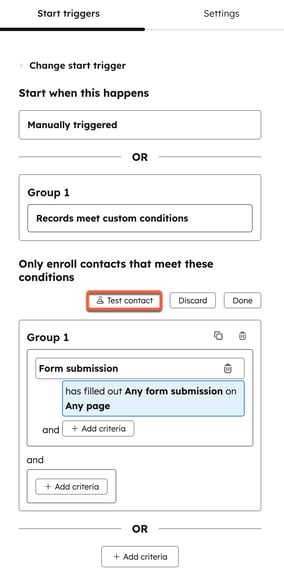
- No painel esquerdo, clique em Testar [objeto].
- Clique no menu suspenso Selecionar um [registro] para testar e selecione o registro que deseja testar.
Entenda seu teste de fluxo de trabalho gatilho de inscrição
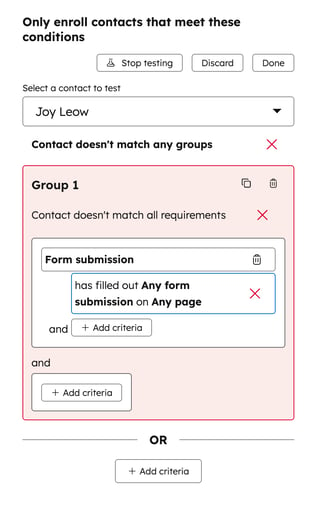
A cor do painel indicará se o registro atende ou não aos critérios do gatilho de inscrição. Em geral, isso determinará se um registro será inscrito-se automaticamente quando o fluxo de trabalho for ativado ou ao selecionar a configuração Sim, inscrever-se os objetos existentes que atendem aos critérios do gatilho agora.
Observação: este teste determinará apenas se um registro atende aos critérios de inscrição-se atuais. Em certos casos, o registro pode não inscrever-se, mesmo que os critérios de inscrever-se tenham sido atendidos. Por exemplo, se o registro inscrito já tiver concluído o fluxo de trabalho, mas a reinscrição não tiver sido ativada para o fluxo de trabalho. Saiba mais sobre como solucionar problemas fluxo de trabalho inscrever-se critérios.
Para entender seu teste de fluxo de trabalho gatilho de inscrição:
- Se um registro atender aos critérios do gatilho de inscrição, o painel aparecerá em verde.
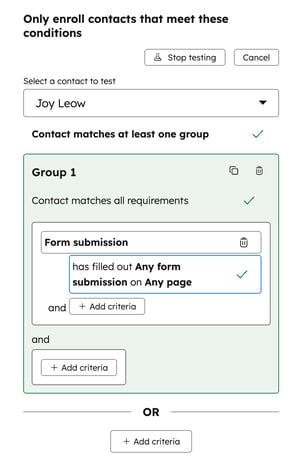
- Se um registro atender a pelo menos um critério de gatilho de inscrição, todo o painel poderá não aparecer em verde, mas haverá uma marca verde ao lado de O Contato corresponde a pelo menos um cabeçalho de seção de grupo.
- Isso significa que o registro atenderá aos critérios para se inscrever-se. Por exemplo, se um fluxo de trabalho tiver dois grupos de inscrever-se, desde que o registro atenda a pelo menos um grupo de inscrever-se, ele atenderá aos critérios para inscrever-se.
- Haverá também uma marca ou uma cruz ao lado de cada critério para indicar se o registro atendeu ou não a esses critérios específicos.
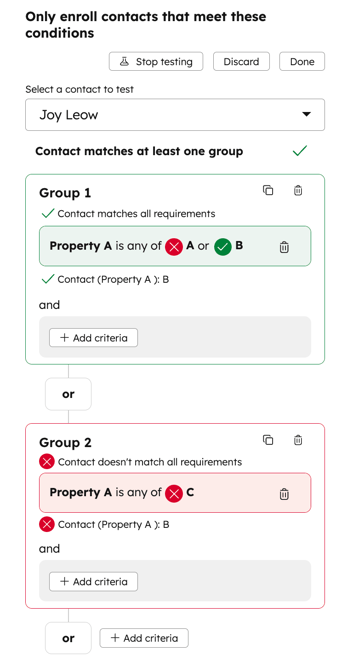
- Se um registro não atender a nenhum critério do gatilho de inscrição, o painel aparecerá em vermelho.
Teste os registros em relação ao seu fluxo de trabalho e visualize as ações do fluxo de fluxo de trabalho
Antes de ativar o fluxo de trabalho, teste o fluxo de trabalho para visualizar a automação e verificar se funcionará conforme o esperado.
Ao testar um fluxo de trabalho, você pode revisar se um fluxo de trabalho irá inscrever-se e visualizar como um registro específico passará por um fluxo de trabalho. Por exemplo, você pode testar o fluxo de trabalho para verificar para qual ramificação o registro prosseguirá.
Para testar registros em um fluxo de trabalho:
- No seu portal da HubSpot, acesse Automação > Fluxos de trabalho.
- Clique no nome de um fluxo de trabalho.
- No canto superior direito, clique em Testar.
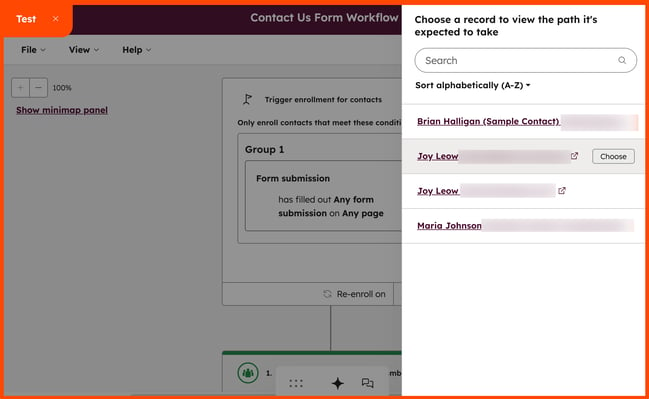
- No painel direito, você pode inserir o nome do contato que deseja testar. Ou clique no menu suspenso para classificar os registros em ordem alfabética por nome, data da última atualização ou data de criação.
- Depois de localizar o registro que você gostaria de testar, passe o mouse sobre o registro e clique em Escolher.
- Na parte superior, selecione uma das seguintes opções:
- Automático: visualizar o que acontece quando um registro é automaticamente inscrito com base nos gatilhos de inscrição do workflow. Saiba mais sobre gatilhos de registro.
- Manual: visualizar o que acontece quando um registro é registrado manualmente no workflow por um usuário. Saiba mais sobre como inscrever contatos manualmente nos fluxos de trabalho.
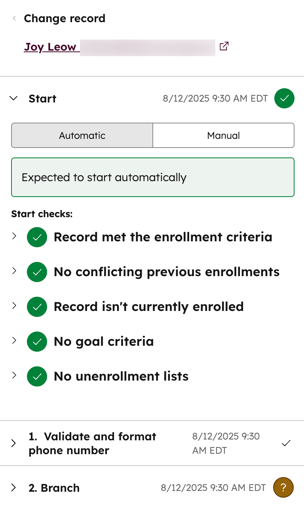
- Se o registro atender aos critérios de inscrição, um resultado simulado e um carimbo de data/hora de cada ação serão exibidos. O caminho do registro será realçado em verde na visualização do fluxo de trabalho. Não serão executadas ações reais.
- Para revisar mais detalhes sobre cada ação, clique em [nome da ação] e expanda a ação.
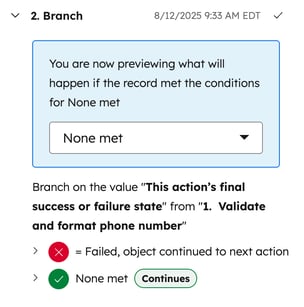
- Ao analisar ações de ramificação, o resultado da ramificação será previsto com base no estado atual do registro.
- Para visualizar o teste com base em outras ramificações, clique no menu suspenso e selecione outra ramificação.
- Em certos casos, o resultado da ramificação pode não ser selecionado automaticamente e talvez seja necessário selecionar manualmente uma ramificação para visualização. Por exemplo, se a ramificação for determinada pela saída de uma ação anterior.
- Ao revisar Enviar ações de email, para receber uma cópia do email, clique em Enviar visualização.
- Isso enviará todos os emails do caminho de visualização, não apenas a ação Enviar email selecionada.
- O HubSpot enviará o email de teste para o seu endereço de email, não para o endereço de email do contato testado.
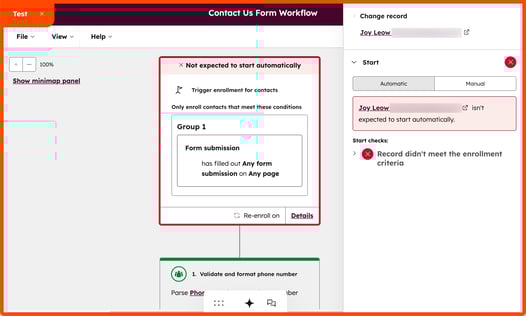
- Se o registro não atender aos critérios inscritos, uma mensagem de erro será exibida. Para revisar detalhes adicionais, clique para expandir a seção Registro não atendeu aos critérios de inscrição .
- Para testar outro registro, na parte superior, clique em Alterar registro.
- Para sair do teste de fluxo de trabalho, na parte superior esquerda, clique no ícone X.