
Senast uppdaterad: 1 juli 2026
Tillgänglig med något av följande abonnemang, om inte annat anges:
-
 Marketing Hub
Starter, Professional, Enterprise
Marketing Hub
Starter, Professional, Enterprise
När du har kopplat dittMeta Ads-konto kan du skapa händelser med hjälp av Metas Conversion API för att synkronisera förändringar i CRM-livscykelstadierna eller formulärinlämningar från HubSpot.
Du kan också skapa och synkronisera annonskonverteringshändelser med ditt LinkedIn Ads-konto eller Google Ads-konto.
Innan du börjar
Innan du börjar med annonskonverteringshändelser bör du också beakta följande:
- Endast formulärinlämningar och förändringar i livscykelstadiet som inträffar efter att konverteringshändelsen skapats i HubSpot kommer att räknas och användas för att optimera visningen av dina annonser.
- Du kan endast skapa annonskonverteringshändelser med hjälp av formulär som du har skapat i HubSpot. Inskick från formulär som inte kommer från HubSpot kan inte synkroniseras med Meta.
- Du måste ha en Meta-pixel installerad i ditt HubSpot-konto.
- När du ansluter din pixel aktiveras standardspårning i webbläsaren viaMetas Conversions API. Därför rekommenderas det att du endast installerar Meta-pixeln via HubSpot. Om du tidigare har lagt till pixelkoden i HTML-koden för sidhuvudet eller sidfoten på din webbplats bör du ta bort den manuellt installerade koden. Annars kan detta leda till dubbla händelser och inkonsekventa data i din rapportering.
-
- HubSpot skickar både server- och webbläsarhändelser för pixeln så att Meta kan avduplicera dessa händelser. Läs mer om server- och webbläsarhändelser.
- Om du klickar på knappenLägg till pixel läggs pixeln omedelbart till på alla sidor som innehåller spårningskoden.
- Det går för närvarande inte att begränsa vilka sidor/domäner pixeln läggs till på.
- Data, såsom sidvisningar, börjar synkroniseras till Meta omedelbart, även om inga konverteringshändelser skapas.
- För att skapa konverteringshändelser för Meta måste ditt annonskonto ingå i ett Business Manager-konto. Läs mer om hur du lägger till ditt annonskonto i Business Manager i Metas hjälpcenter.
- Som standard synkroniseras alltid följande data med Meta när konverteringshändelser för formulärinlämningar synkroniseras:
- Användaragent
- Åtgärdskällor
- Händelsekällans URL
- IP-adress (detta är ett valfritt fält och kan tas bort)
Skapa annonskonverteringshändelser
Antalet annonskonverteringshändelser du kan skapa beror på ditt HubSpot-abonnemang. Se HubSpots produkt- och tjänstekatalog för den senaste informationen om priser och paket.
- Om du har en Marketing HubStarter -abonnemang kan du skapa upp till 5 annonskonverteringshändelser.
- Om du har ettMarketing Hub Professional -abonnemang kan du skapa upp till 50 annonskonverteringshändelser.
- Om du har ettMarketing Hub Enterprise-abonnemangkan du skapa upp till 100 annonskonverteringshändelser.
Så här skapar du en annonskonverteringshändelse:
- I ditt HubSpot-konto klickar du på Mer och navigerar sedan till Marknadsföring > Annonser. Om Mer inte visas i ditt konto navigerar du direkt till Marknadsföring > Annonser.
- Klicka påSkapa längst upp till höger och välj sedanHändelse.
- I dialogrutan anpassar du de allmänna uppgifterna för din händelse:
- Annonsnätverk: det annonsnätverk som händelsen avser. Välj Metaför att skapa en annonskonverteringshändelse för ditt Meta-annonskonto.
- Annonskonto: det Meta-annonskonto som du vill synkronisera händelsen med.
- Händelseutlösare: välj antingen alternativknappen Formulärinlämning,Förändring av livscykelstadium eller Sidvisning .
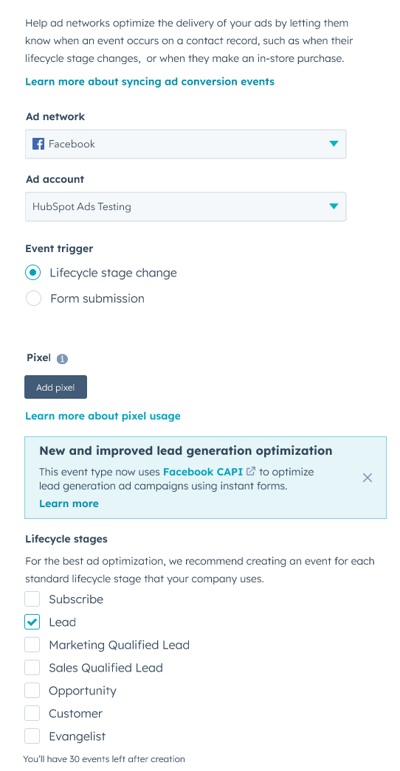
- Om du har valt ”Förändring av livscykelstadium” som händelseutlösare anger du följande ytterligare uppgifter:
- Livscykelstadium:markera kryssrutorna bredvid det HubSpot-livscykelstadium som angetts för händelsen.
- Du kan även synkronisera anpassade livscykelstadier till Meta.
- Varje valt livscykelstadium räknas som en händelse.
- Livscykelstadium:markera kryssrutorna bredvid det HubSpot-livscykelstadium som angetts för händelsen.
-
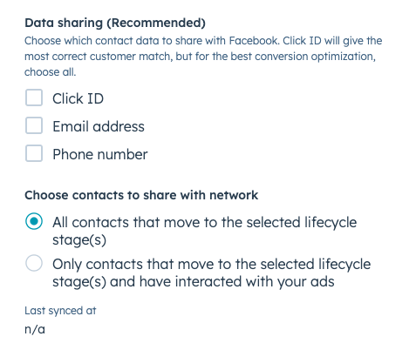
- Datadelning: välj de kontaktuppgifter som du vill dela med Meta.
- Klick-ID: enunik identifierare som skapas automatiskt när en kontakt klickar på en Meta-annons och navigerar till din webbplats.
- E-postadress:kontaktens e-postadress.
- Telefonnummer:kontaktenstelefonnummer.
- Välj kontakter att dela med nätverket: välj vilka kontakter som ska delas:
- Alla kontakter som övergår till de valda livscykelstadierna: synkronisera data för alla kontakter som har övergått till de valda livscykelstadierna. Detta inkluderar data för kontakter som kanske inte har interagerat med dina annonser.
- Endast kontakter som övergår till de valda livscykelstadierna och har interagerat med dina annonser: synkronisera data för kontakter som har övergått till de valda livscykelstadierna och interagerat med annonser som har spårats av HubSpot.
- Datadelning: välj de kontaktuppgifter som du vill dela med Meta.
Observera: antalet annonskonverteringshändelser du kan skapa beror på ditt HubSpot-abonnemang. Se HubSpots produkt- och tjänstekatalog för den senaste informationen om priser och paket.
- Om du har en Marketing HubStarter -abonnemang kan du skapa upp till 5 annonskonverteringshändelser.
- Om du har ett Marketing Hub Professional -abonnemang kan du skapa upp till 50 annonskonverteringshändelser.
- Om du har ett Marketing Hub Enterprise -abonnemang kan du skapa upp till 100 annonskonverteringshändelser.
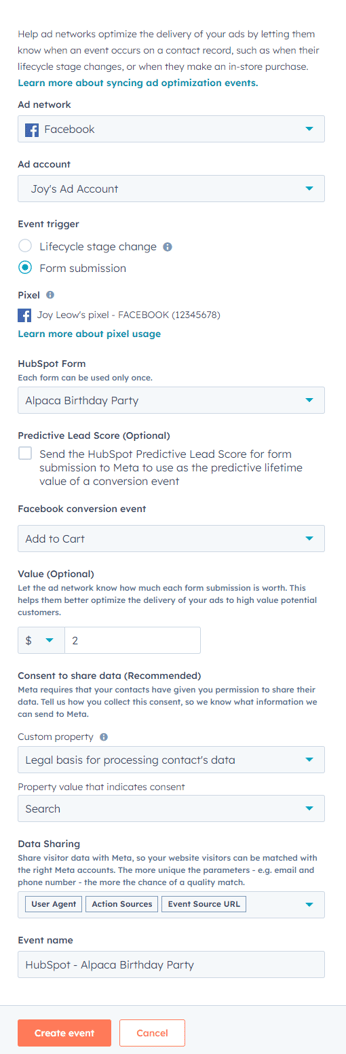
- Om du har valt Formulärinlämningsomhändelseutlösare anger du följande ytterligare uppgifter:
Observera: Om du har flera formulärinlämningshändelser som är kopplade till samma Meta-konverteringshändelse eller flera sidvisningshändelser i samma annonskonto, kommer de att motsvara samma händelse i Meta Events Manager. När du visar konverteringarna (som visas nedan) kommer siffrorna för två händelser att vara desamma om de motsvarar samma händelse i Meta Events Manager.
- HubSpot-formulär: sök efter och välj ett formulär från en lista över befintliga formulär i ditt HubSpot-konto.
- Prediktiv leadpoäng (valfritt): markera den här kryssrutan för att skicka HubSpots data om prediktiv leadpoäng till Meta.
- Meta-konverteringshändelse: välj en befintlig Meta-konverteringshändelse som ska kopplas till inlämningar från det valda formuläret. Den valda konverteringshändelsen kommer att visas i din Meta Events Manager.
- Värde: ange ett monetärt värde för din händelse (det här är hur mycket varje händelse är värd för dig).
-
- Samtycke till att dela data: Meta rekommenderar att du inhämtar dina kontakters samtycke till att dela data med Meta. Om du väljer att skicka samtyckesdata kommer endast kontakter som har gett sitt samtycke att användas av Meta vid mätning och optimering av deras annonshändelser. Detta är valfritt.
- För att konfigurera fältet för samtycke till att dela data med en befintlig egenskap väljer du en egenskap som används för att lagra samtycke och ett egenskapsvärde som anger att en kontakt har samtyckt till att dela data.
- Om du ställer in samtycke för första gången rekommenderas det att du skapar en anpassad kontaktegenskap. Du kan använda denna egenskap för att:
- Lagra kontaktens samtyckesdata.
- Använda den som ett samtyckesfält i dina formulär. När du använder ett anpassat samtyckesfält rekommenderas det att du använder detta i alla formulär där besökare kan konvertera. Du kan till exempel skapa en egenskap med en enda kryssruta med texten ”Jag samtycker till att dessa uppgifter får delas med tredje part, såsom Meta, LinkedIn och Google”.
- Samtycke till att dela data: Meta rekommenderar att du inhämtar dina kontakters samtycke till att dela data med Meta. Om du väljer att skicka samtyckesdata kommer endast kontakter som har gett sitt samtycke att användas av Meta vid mätning och optimering av deras annonshändelser. Detta är valfritt.
-
- Datadelning: markera kryssrutorna bredvid de kontaktuppgifter som du vill dela med Meta. Det rekommenderas att du åtminstone väljer standardegenskapen E-post för bättre identitetsmatchning.
- ”User Agent”, ”Action Sources” och ”Event Source URL” är obligatoriska och kommer att vara markerade som standard.
- IP-adressen är också markerad som standard. Detta är valfritt och kan tas bort.
- För att ta bort IP-adressen och andra markerade alternativ klickar du på X till höger om kontaktuppgifterna i fältet Datadelning .
- Datadelning: markera kryssrutorna bredvid de kontaktuppgifter som du vill dela med Meta. Det rekommenderas att du åtminstone väljer standardegenskapen E-post för bättre identitetsmatchning.
Observera: Antalet synkroniserade händelser kanske inte stämmer exakt överens med antalet formulärinlämningar. Vissa situationer, såsom dubbla formulärinlämningar, kan resultera i att endast en händelse synkroniseras.
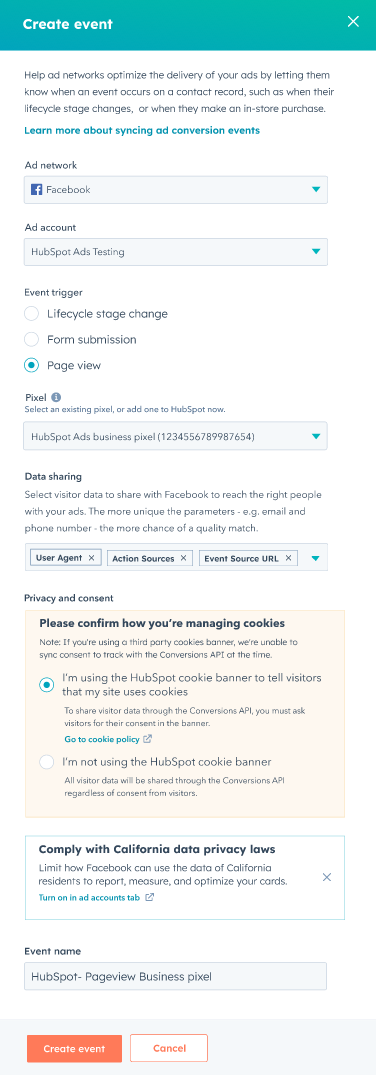
- Om du har valt Sidvisningsomhändelseutlösare, ange följande ytterligare uppgifter:
Observera: om du har flera formulärinlämningshändelser som mappar till samma Meta-konverteringshändelse eller flera sidvisningshändelser i samma annonskonto, kommer de att motsvara samma händelse i Meta Events Manager. När du visar konverteringarna (som visas nedan) kommer siffrorna för två händelser att vara desamma om de motsvarar samma händelse i Meta Events Manager.
- Pixel: välj en befintlig Meta-pixel för din händelse. Om du inte har några Meta-pixlar installerade klickar du på Lägg till pixel. Läs mer om hur du installerar pixlar från externa annonsnätverk.
-
- Datadelning: markera kryssrutorna bredvid de kontaktuppgifter som du vill dela med Meta. Vi rekommenderar att du åtminstone markerar standardegenskapen E-post för bättre identitetsmatchning.
- Användaragent, åtgärdskällor och händelsekällans URL är obligatoriska och väljs som standard.
- IP-adressen är också markerad som standard. Detta är valfritt och kan tas bort.
- För att ta bort IP-adressen och eventuella andra valda alternativ klickar du på X till höger om kontaktuppgifterna i fältet Datadelning .
- Sekretess och samtycke: välj bland följande alternativ för att ange hur din webbplats hanterar cookies.
- Jag använder HubSpots cookiebanner för att informera besökare om att min webbplats använder cookies: när detta alternativ är valt kommer endast besökare som har gett sitt samtycke via HubSpots cookiebanner att synkroniseras med ditt Meta Ads-konto. Läs mer om hur du använder HubSpots cookiebanner.
- Jag använder inte HubSpots cookiebanner: om du använder en egen extern cookiebanner kan du välja detta alternativ. Alla besökare kommer att synkroniseras med ditt Meta Ads-konto.
- Datadelning: markera kryssrutorna bredvid de kontaktuppgifter som du vill dela med Meta. Vi rekommenderar att du åtminstone markerar standardegenskapen E-post för bättre identitetsmatchning.
- När du har ställt in händelseuppgifterna klickar du på Skapa händelse.
Visa händelsekvalitet och rekommendationer för Meta Conversions API
Se hur händelser i Meta Conversions API (CAPI) ökar dina konverteringar. Visa praktiska rekommendationer om hur du kan förbättra kvaliteten på dina händelser för att optimera dina annonser bättre. Du måste ha skapat minst en annonskonverteringshändelse för att kunna se konverteringar och rekommendationer i tabellen.
- I ditt HubSpot-konto klickar du på Mer och navigerar sedan till Marknadsföring > Annonser. Om Mer inte visas i ditt konto navigerar du direkt till Marknadsföring > Annonser.
- Klicka på flikenHändelser.
- För att visa information om konverteringar och rekommendationer, se respektive kolumn i tabellen.
- Konverteringar: anger den procentuella ökningen av konverteringar som dina annonser genererade tack vare den förbättrade optimeringen från Meta CAPI-händelser.
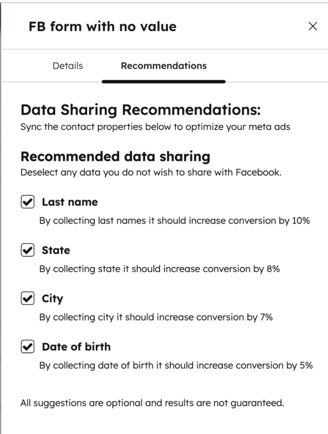
- Rekommendationer: En lista över ytterligare kunddata som vi rekommenderar att du skickar till Meta för att få bästa möjliga optimering från dina Meta CAPI-händelser.

- För att granska rekommendationerna klickar du på siffran i kolumnen Rekommendationer för den aktuella händelsen. En dialogruta visas med alla förslag från Meta om hur du kan förbättra dina CAPI-händelser. Markera kryssrutorna bredvid de rekommendationer du vill tillämpa och fortsätt sedan.
Hantera händelser i HubSpot
Så här granskar och hanterar du dina konverteringshändelser:
- I ditt HubSpot-konto klickar du på Mer och navigerar sedan till Marknadsföring > Annonser. Om Mer inte visas i ditt konto navigerar du direkt till Marknadsföring > Annonser.
- Klicka på fliken Händelser. Där kan du granska alla konverteringshändelser.
- För att inaktivera synkronisering av livscykel- eller formulärinlämningsdata från ditt HubSpot-konto klickar du för att stänga av knappen bredvid namnet på motsvarande händelse.
- För att se mer information om varje händelse klickar du på händelsens namn. I den högra panelen kan du granska ytterligare information om din konverteringshändelse.
- För att ta bort en händelse i ditt HubSpot-konto klickar du på händelsens namn. Klicka sedan på Ta bort i den högra panelen.
Hur Meta använder dina händelsedata
Genom att skapa konverteringshändelser i HubSpot kan Meta leverera dina annonskampanjer för leadgenerering på ett mer effektivt sätt.
- Meta stöder endast synkronisering av livscykeldata från kontakter som har interagerat med dina kampanjer för leadgenerering. Data från andra typer av annonskampanjer i dina annonskonton, till exempel webbplatstrafik eller kampanjer för engagemang i inlägg, synkroniseras inte.
- För att optimera dina Meta-kampanjer måste du skapa en konverteringshändelse för varje livscykelstadium i HubSpot, inklusive”Övrigt”.
- Så här använder du dessa data när du skapar en leadannonskampanj:
- Om du skapar en leadannons från din Meta-sida måste du använda ett sparat snabbformulär.
- Om du skapar en leadannons från din Meta-annonshanterare måste du välja snabbformulär som konverteringsplats.
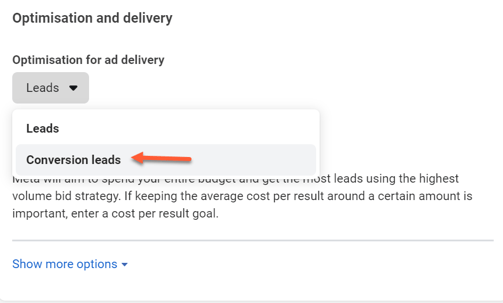
- Metas konvertering fungerar endast för annonskampanjer som använder optimerings- och leveransmålet ”Conversion Leads ”. Läs mer om leveranskonvertering för lead-annonser i Metas hjälpcenter för företag.
Visa händelser i din Meta Business Manager
Meta använder CRM-data (förändringar i livscykelstadier, formulärinlämningar, sidvisningar) från ditt HubSpot-konto för att optimera visningen av dina annonser. Du kan även rapportera värdet av dina händelser direkt i Meta Ads Manager.
Händelserna synkroniseras till ditt Meta-annonskonto via Conversions API. Meta använder dessa för att optimera dina annonser och komplettera din annonsrapportering i Meta Ads Manager. Så här visar du de händelser du skapat i HubSpot i ditt Meta-annonskonto:
- Logga in på ditt Meta-annonskonto.
- I Meta Business Manager navigerar du till Events Manager.
- Klicka på rullgardinsmenynför annonskonton längst upp till vänster och välj detannonskonto somdu använde för att skapa en händelse i HubSpot.
- Klicka på ikonen ”Dataset ” i vänster sidomeny.
- I avsnittet Datasets letar du upp den pixel du använde för att skapa händelsen.
- Meta-pixeln aktiveras fullständigt så snart du har fyllt i popup-fönstret för att lägga till en pixel. Du behöver inte skapa en konverteringshändelse för att datasynkroniseringen ska börja. När popup-processen är klar börjar HubSpot automatiskt synkronisera data till Meta.
I Meta-pixeln ser du:
- Varje händelse som avser en förändring i livscykelstadiet visas med namnet på livscykelstadiet.
- Varje händelse för sidvisning visas med namnet ”PageView”.
- Varje händelse för formulärinlämning visas med namnet på den Meta-konverteringshändelse som du angav när du skapade händelsen.
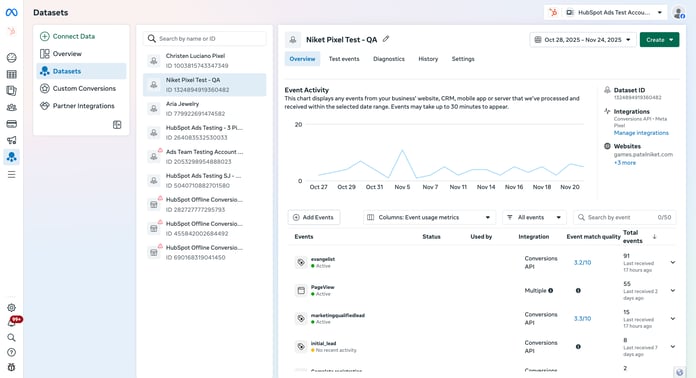
Observera: det totala antalet händelser i Meta Events Manager förväntas inte stämma överens med uppgifterna i HubSpot på grund av Metas krav på hur varje mätvärde beräknas.
Dessutom kan HubSpots support inte hämta loggar över händelsesynkronisering om det inte föreligger ett fel med händelsen. Detta innebär att vi, såvida det inte föreligger ett fel, inte kommer att kunna identifiera varför avvikelser mellan händelser i HubSpot och Meta uppstår.
