
Senast uppdaterad: 9 december 2025
Tillgänglig med något av följande abonnemang, om inte annat anges:
-
 Marketing Hub
Professional, Enterprise
Marketing Hub
Professional, Enterprise
-
 Content Hub
Professional, Enterprise
Content Hub
Professional, Enterprise
Att säkerställa verifierat samtycke är viktigt för att upprätthålla ett gott avsändarrykte för e-postmarknadsföring. En återengagemangskampanj är ett effektivt sätt att bekräfta opt-in-status för kontakter som tidigare har gett ditt varumärke ett verifierbart samtycke till att få marknadsföringsmeddelanden.
För att leverera till de mest engagerade kontakterna rekommenderas att du använder dubbel opt-in och kör återengagemangskampanjer varje kvartal.
Observera: Du bör endast använda en återaktiveringskampanj för att bekräfta opt-in-status för dina kontakter. Du bör inte använda en återengagemangskampanj för att få opt-in för kontakter som ännu inte har gett det direkt till ditt varumärke. HubSpot kräver en verifierbar opt -in-post för alla kontakter som ingår i ett e-postutskick för marknadsföring.
Förstå kampanjer för återengagemang
En återengagemangskampanj är en engångskampanj via e-post som ber alla kontakter som inte redan har använt någon form av dubbel opt-in att bekräfta att de fortfarande vill ta emot e-postmeddelanden.
Endast de kontakter som bekräftar sin prenumerationsstatus behålls sedan i ditt konto. De som inte bekräftar kommer sedan att väljas bort från dina marknadsföringsmeddelanden i HubSpot. Resultatet är ett mycket engagerat segment av kontakter som har bevisat att de vill fortsätta att få marknadsföringsmejl från ditt företag.
Du kan se några exempel på återengagemangskampanjer på HubSpot Community.=
Förbered dig för återengagemangskampanjen
Innan du påbörjar din re-engagement-kampanj rekommenderar vi att du gör följande:
- Lägg till information om aviseringoch samtycke i formulär: lägg till information om avisering och samtycke i formulär så att kunder som fyller i dem vet vilken kommunikation de väljer att ta emot.
- Skapa ett formulärför omprenumeration: du kan skapa ett formulär som är kopplat till en prenumerationstyp som kunder kan använda för att välja en viss prenumerationstyp. Läs mer om formulär för omprenumeration.
- Konfigurera prenumerationstyper: konfigurera prenumerationstyper så att kunderna kan välja att bara få de typer av e-postmeddelanden som de vill få.
Skapa ett segment av inaktiva kontakter
Skapa ett aktivt segment med kontakter som inte har engagerat sig i dina e-postmeddelanden på senare tid.
- I ditt HubSpot-konto navigerar du till CRM > Segment.
- Klicka på Skapa segment uppe till höger.
- Klicka på Nästa längst upp till höger.
- Klicka på redigeringsikonen längst upp i segmentredigeraren och ange ett namn för segmentet.
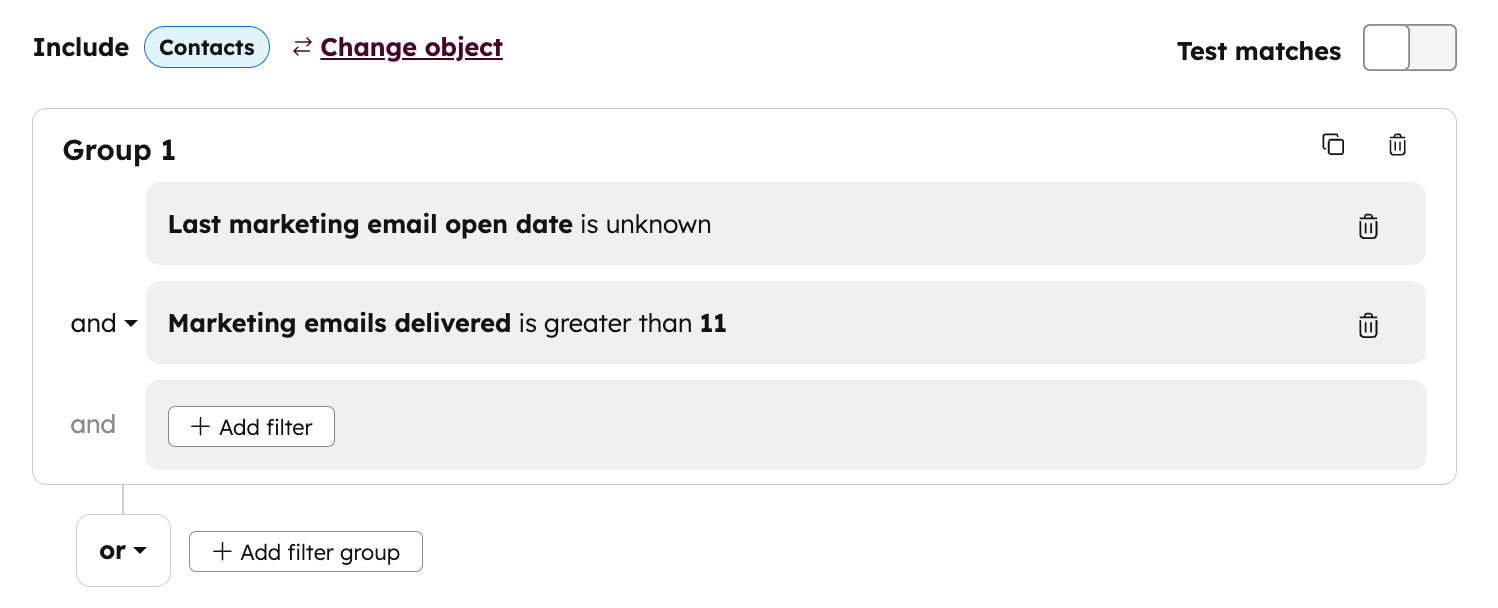
- Lägg till följande egenskapsbaserade filter:
- Senaste öppningsdatum för marknadsföringsmejl | är okänt
- Levererade marknadsföringsmeddelanden | är större än | 11
- Klicka på Nästa längst upp till höger.
- I den högra panelen klickar du på Spara och bearbeta segment.
Skapa ett e-postmeddelande för återengagemang
Skapa ett nytt e-postmeddelande som du skickar till ditt segment. Det här e-postmeddelandet kommer att innehålla en länk som uppmuntrar mottagarna att bekräfta sin prenumeration.
- I ditt HubSpot-konto, navigera till Marknadsföring > E-post.
- Klicka på Skapa e-post uppe till höger.
- Välj Regelbundet i den högra panelen.
- Välj en mall.
- I e-postredigeraren lägger du till en länk i e-postmeddelandet som mottagarna kan klicka på för att förbli registrerade. Vi rekommenderar att du skickar länken till en enkel tacksida där du kan bekräfta mottagarens status som opted in.
- Klicka på avsnittet Skicka till längst upp på sidan.
- I sidofältsredigeraren klickar du på rullgardinsmenyn Skicka till och väljer det segment du skapade av oengagerade kontakter.
- Redigera och skicka e-postmeddelandet.
Skapa ett opt out-segment
När du har väntat en vecka på att dina kontakter ska få e-postmeddelandet och klicka på länken om de vill prenumerera på nytt, kan du skapa ett segment med kontakter som fick e-postmeddelandet men inte klickade på länken.
- I ditt HubSpot-konto navigerar du till CRM > Segment.
- Klicka på Skapa segment längst upp till höger.
- Klicka på Nästa längst upp till höger.
- Klicka på redigeringsikonen längst upp i segmentredigeraren och ange ett namn för segmentet.
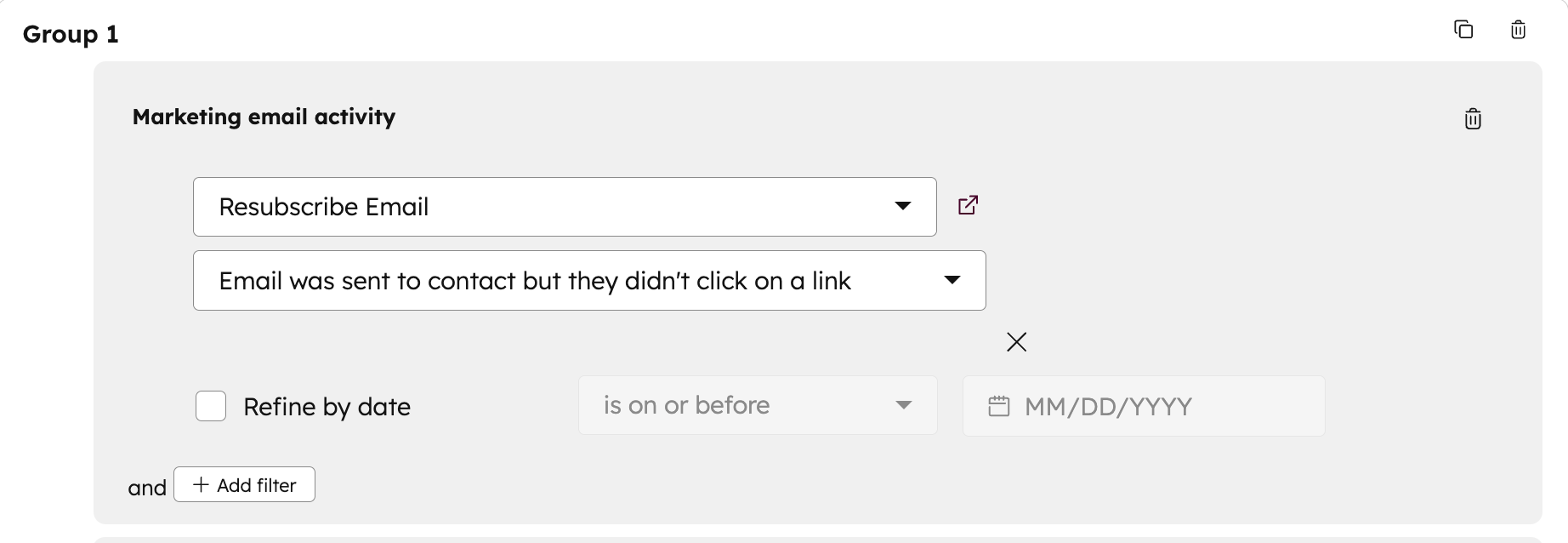
- Lägg till följande händelsebaserade filter:
- Marknadsföringsmejl | [Ditt återengageringsmejl] | Mejl skickades till kontakt men de klickade inte på en länk.
- Klicka på Nästa längst upp till höger.
- I den högra panelen klickar du på Spara och bearbeta segment.
Välja bort obekräftade kontakter
- I ditt HubSpot-konto navigerar du till CRM > Segment.
- Håll muspekaren över det segment av kontakter som ska väljas bort, klicka sedan på rullgardinsmenyn Mer och välj Exportera.
- I dialogrutan markerar du kryssrutan bredvid eventuella ytterligare egenskaper som du vill inkludera och klickar sedan på Nästa.
- Klicka på rullgardinsmenyn Filformat och välj CSV.
- Klicka på Exportera.
- Importera dessa kontakter som bortvalda.
I fortsättningen kommer dessa kontakter inte att få marknadsföringsmeddelanden om de inte prenumererar på nytt.
