
Senast uppdaterad: 12 mars 2026
Tillgänglig med något av följande abonnemang, om inte annat anges:

När du skickar en betalningslänk till en köpare kan du låta dem ange en rabattkod i kassan för att minska kostnaden för köpet.
Rabattkoder kan användas för att tillämpa fasta eller procentbaserade rabatter. Under en säsongsrea kan du till exempel skapa en rabattkod för BLACKFRIDAY20 . Du kan skapa eller uppdatera befintliga betalningslänkar för att tillåta användning av rabattkoder och avaktivera koden när rean är slut.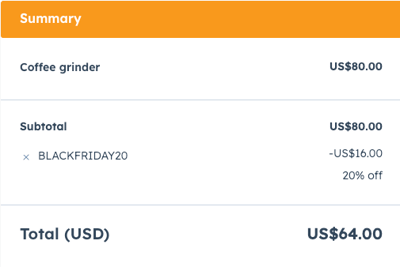
Skapa en rabattkod
Behörigheter krävs Superadministratörsbehörighet eller Ta bort-behörighet för produkter krävs för att skapa rabattkoder.
- I ditt HubSpot-konto klickar du på
inställningsikonen i det övre navigeringsfältet. - I menyn i vänster sidofält navigerar du till Objects > Products.
- Klicka på fliken Rabattkoder högst upp.
- Klicka på Skapa rabattkod uppe till höger.
- I den högra panelen konfigurerar du rabattkoden:
- Namn: ange det interna namnet för rabattkoden.
- Typ av rabattkod: klicka på rullgardinsmenyn Typ av rabattkod och välj ett alternativ:
- Fast belopp: ett fast belopp i valuta. Om kontot är konfigurerat för att använda flera valutor klickar du på rullgardinsmenyn Valuta och väljer en valuta. Ange valutavärdet i fältet Värde.
- Procent: ett procentuellt belopp. I fältet Värde anger du värdet som en procentsats . Procentbeloppet måste vara lägre än 100 %.
- Kod: ange den kod som köparen ska använda i kassan (t.ex. BLACKFRIDAY20).
- Kodstatus: klicka på rullgardinsmenyn Kodstatus och välj Aktiv eller Inaktiv. En inaktiv rabattkod kan inte tillämpas i kassan.
- Klicka för att expandera avsnittet Alternativ för att ange maximalt antal inlösningar och ett utgångsdatum:
- I fältet Maximal rabattanvändning anger du det maximala antalet inlösentillfällen.
Observera: Användningen av rabattkoder räknas efter att betalningen, med rabatten tillämpad, har behandlats. Denna betalningsprocess innebär en fördröjning, och behandlingen kan ta några sekunder för en korttransaktion eller några dagar för en ACH-transaktion. På grund av denna fördröjning kan överutnyttjande uppstå när ett maximalt antal inlösen definieras. Vi rekommenderar att du regelbundet granskar din rabattkodsaktivitet i rabattkodstabellen.
-
-
- Klicka på Väljaren för utgångsdatum för kod och välj ett utgångsdatum. Utgångsdatumet är inställt på 23:59 på det datum du har valt, baserat på ditt kontos tidszonsinställning.
- Klicka på Spara. När en rabatt har skapats kan den användas för betalningar som görs via betalningslänkar.
-
Slå på alternativet att använda rabattkoder med betalningslänkar
Som standard innehåller betalningslänkar inte möjligheten att lägga till rabattkoder. Så här aktiverar du inställningen för att tillåta att rabattkoder tillämpas på en betalningslänk:
Observera: rabattkoder kan inte läggas till i betalningslänkar som innehåller en engångsrabatt eller betalningslänkar som har bäddats in.
- I ditt HubSpot-konto navigerar du till Handel > Betalningslänkar.
- För att uppdatera en befintlig betalningslänk klickar du på namnet på betalningslänken. Eller skapa en ny betalningslänk.
- Klicka på fliken Inställningar högst upp.
- Under Checkout, slå på knappen Rabattkoder.
- Längst upp till höger klickar du på Skapa om du vill skapa en ny betalningslänk, eller Spara om du vill uppdatera en befintlig betalningslänk.
I kassan kan köparna klicka på + Lägg till rabattkod för att ange en rabattkod. Läs mer om köparens upplevelse i kassan.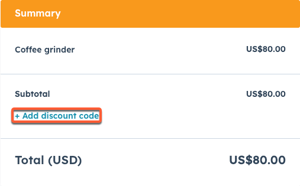
Hantera rabattkoder
För att visa, uppdatera eller ta bort en rabattkod:
- I ditt HubSpot-konto klickar du på
inställningsikonen i det övre navigeringsfältet. - Navigera till Objekt > Produkter i menyn i vänster sidofält.
- Klicka på fliken Rabattkoder högst upp för att visa dina skapade rabattkoder. Tabellen visar varje kods status, värde, maximala inlösen och antal inlösen som gjorts

- Om du vill uppdatera, aktivera eller inaktivera en rabattkod klickar du på rabattkodens namn och uppdaterar sedan detaljerna i den högra panelen. Klicka på Spara.
Observera att rabattkoden inaktiveras omedelbart, vilket innebär att köpare som försöker använda koden efter inaktiveringen får ett felmeddelande i kassan.
- Om du vill ta bort en rabattkod håller du muspekaren över rabattkoden, klickar på Åtgärder och väljer sedan Ta bort.
Återställ raderade rabattkoder
Behörigheter krävs Superadministratörsbehörighet krävs för att återställa rabattkoder.
- Klicka på Återställ rabattkoder uppe till höger i tabellen.

- Markera kryssrutorna bredvid de rabattkoder som du vill återställa och klicka på Återställ uppe till höger.

- I dialogrutan anger du antalet rabattkoder som ska återställas och klickar sedan påÅterställ.
Nästa steg
- Lär dig hur du bäddar in betalningslänkar på din HubSpot-webbplats, i marknadsföringsmejl eller på en extern webbplats för att börja ta emot betalningar direkt från ditt innehåll.
- Lär dig hur du hanterar betalningar, inklusive att utfärda återbetalningar, skicka kvitton på nytt, hantera tvister, ladda ner rapporter om dina betalningar och utbetalningar, exportera betalningsdata med mera.
- Använd rabattkoder i andra verktyg som rapporter, segment och arbetsflöden för att analysera rabattanvändning, anpassa automatisering och stödja köparens upplevelse.
