
Senast uppdaterad: 28 september 2026
Tillgänglig med något av följande abonnemang, om inte annat anges:

När en kontakt besöker din webbplats och interagerar med en banner för samtycke till cookies registreras interaktionen i HubSpot som analysaktivitet i kontaktens post. Du kan använda interaktionsdata för att dela in kontakter i segment eller analysera interaktioner med samtyckesbannern i rapporter.
Visa en enskild kontakts interaktion med en samtyckesbanner
Behörigheter krävs Behörigheter för att visa kontakter krävs för att kunna se kontaktdata.
Så här visar du en enskild kontakts interaktion med en cookie-samtyckesbanner:
- I ditt HubSpot-konto klickar du på Mer och navigerar sedan till CRM > Kontakter. Om Mer inte visas i ditt konto navigerar du direkt till CRM > Kontakter.
- Klicka på kontaktens namn.
- Gå till fliken Aktiviteter.
- Filtrera aktiviteterna så att de inkluderar Analytics-aktiviteter.
- Händelser relaterade till spårning via cookies visas på tidslinjen.

Skapa ett segment av kontakter baserat på deras interaktion med bannern för samtycke till cookies
Behörigheter krävs Behörigheter för att redigera segmentkrävs för att skapa segment.
Observera: interaktioner med visningen av medgivandebannern ingår endast i segmenten om du använder den nya redigeraren för medgivandebannern. Klickinteraktioner ingår inte.
Så här skapar du ett segment med kontakter som har haft en viss interaktion med bannern för samtycke till cookies:
- I ditt HubSpot-konto klickar du på Mer och navigerar sedan till CRM > Segment. Om Mer inte visas i ditt konto navigerar du direkt till CRM > Segment.
- Skapa ett segment.
- Välj Kontaktegenskaper som filterkategori.
- Välj Samtycke till integritetspolicy.
- Välj att inkludera kontakter som har slutfört eller inte slutfört en händelse för samtycke till integritetspolicy. Välj till exempel Kontakten har slutfört med värdet > Godkänd för att inkludera kontakter som har godkänt cookies.
- Välj h ändelsen:
- Godkänt: cookies har godkänts. Om du har aktiverat alternativet ”Visa cookies efter kategori” för din samtyckesbanner gäller kontaktens godkännande endast analyscookies. Om du inte har aktiverat alternativet ”Visa cookies efter kategori” gäller kontaktens godkännande alla cookies.
- Avvisad: cookies har avvisats. Om du har aktiverat alternativet ”Visa cookies efter kategori” för ditt samtyckesbanner gäller kontaktens avvisning endast analyscookies. Om du inte har aktiverat alternativet ”Visa cookies efter kategori” gäller avvisningen alla cookies.
- Återkallade: cookies har tagits bort. Läs mer om API:et för att ta bort cookies.
- Spara och bearbeta segmentet.
Skapa en anpassad rapport för cookie-samtyckesbannern
Prenumeration krävs EttProfessional- eller Enterprise-abonnemang krävs för att skapa en anpassad rapport.
Behörigheter krävs Behörigheterna Skapa/Äga och Redigera för instrumentpanelen, rapporter och analyser krävs för att skapa anpassade rapporter.
Observera: interaktioner med samtyckesbannern för meddelanden ingår endast i rapporterna om du använder den nya redigeraren för samtyckesbannern.
Använd verktyget för att skapa anpassade rapporter för att analysera klick och visningar på cookie-bannern:
- I ditt Hubspot-konto klickar du på Mer och navigerar sedan till Rapportering > Rapport. Om Mer inte visas i ditt konto navigerar du direkt till Rapportering > Rapport.
- Klicka på Skapa rapport längst upp till höger.
- Välj Anpassad rapport.
- Klicka på Välj egna datakällor.
- Om du vill använda interaktioner med cookiebannern som primär datakälla klickar du på rullgardinsmenyn Primär datakälla och väljer sedan Cookiebanner.

- Klicka på Nästa uppe till höger.
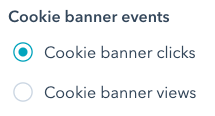
- I vänster sidopanel väljer du om du vill rapportera om klick på eller visningar av cookie-banners genom att välja antingen Klick på cookie-banners eller Visningar av cookie-banners.
- Fortsätt att skapa din rapport.
