
Senast uppdaterad: 10 juni 2026
Tillgänglig med något av följande abonnemang, om inte annat anges:
-
 Commerce Hub
Professional, Enterprise
Commerce Hub
Professional, Enterprise
-
 Profiler krävs
Kontrakt är den centraliserade källan till sanning för bekräftade intäkter i HubSpot. När du har skapat avtal kan du läsa mer om hur avtal skapas från accepterade offerter. Läs mer om hur avtal fungerar i HubSpot.
Innan du kommer igång
Förstå kraven
Registrera dig i betaversionen avConnected CPQ, Billing and Payments för att automatiskt acceptera betalningar på fakturor som hanteras genom avtal medHubSpot-betalningar ellerStripe som betalningshanteringsalternativ. Läs mer ombetaprocessen förConnected CPQ, Billing and Payments. Läs mer ombetaprocessenför Connected CPQ, Billing och Payments.Förstå begränsningar och överväganden
-
Det är inte möjligt att migrera prenumerationer till avtal för närvarande.
- Import av avtal är för närvarande inte tillgängligt. HubSpot arbetar aktivt med stöd för att importera avtal. Tills den funktionaliteten är tillgänglig måste avtal skapas med hjälp av de metoder som beskrivs i den här artikeln.
Skapa avtal
Behörigheter krävs Super Admin- eller Skapa-behörighet för avtal krävs för att skapa avtal.
Profiler krävs En Commerce Hub-plats krävs för att skapa och redigera avtal. Ytterligare alternativ för att skapa och redigera avtal kan bli tillgängliga i framtiden. Se produkten för den mest aktuella informationen om tillgänglighet.
Om inställningen Skapa avtal automatiskt från accepterade offerter är aktiverad skapas en avtalspost automatiskt när en offert accepteras av köparen. Avtal ärver rader, villkor och andra detaljer från den associerade offerten.
Vänligen notera detta:
- Det krävs en Commerce Hub-plats för att skapa och redigera avtal. Ytterligare alternativ för att skapa och redigera avtal kan bli tillgängliga i framtiden. Se produkten för den senaste informationen om tillgänglighet.
- Accepterade äldre offerter skapar inte avtal.
Avtalsposten innehåller viktiga avtalsuppgifter, t.ex. kontakt- och företagsinformation, information om intäkter som har bokförts och kopplingar till andra poster. Läs mer om vad du kan se i ett kontrakt.
Innan du skapar ett avtal bör du tänka på följande detaljer:
-
Om en radpost förnyas automatiskt tills den sägs upp anges inget slutdatum för kontraktet.
-
Om alla poster har en fast löptid kommer slutdatumet att sättas till den senaste postens slutdatum.
-
Om avtalet endast innehåller engångsartiklar anges inget slutdatum för avtalet.
Observera: om du inte är registrerad i betaversionen av Connected CPQ, Billing and Payments är betalningssamlingen fortfarande kopplad till den befintliga offerten eller den fristående fakturan. Om du är registrerad i betaversionen används avtal för att hantera löpande fakturering, skapande av fakturor och inkassering av betalningar. Läs mer om betaversionen av Connected CPQ, Billing and Payments.
Så här skapar du ett avtal:
- Skapa och bygg offerten.
- Dela offerten.
- När offerten har accepterats eller undertecknats skapas automatiskt ett avtal som kopplas till offerten, tillsammans med den affär, kontakt och det företag som är kopplat till offerten.
- För att visa kontraktet:
- I ditt HubSpot-konto klickar du på Mer och navigerar sedan till Handel > Offerter. Om Mer inte visas i ditt konto navigerar du direkt till Handel > Offerter.
- Håll muspekaren över offerten och klicka sedan på Förhandsgranska.
- I den högra panelen bläddrar du till kortet Kontrakt och klickar på kontraktsnamnet. Om kortet Kontrakt inte visas som standard kan du lägga till kortet manuellt till din HubSpot-post.
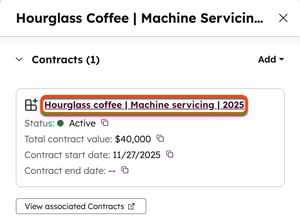
- Kontrakt kan också visas på kontraktets indexsida.
Nästa steg
- Läs mer om betaversionen av Connected CPQ, Billing and Payments.
- Läs mer om hur du skapar mallar för ändrings- och förnyelseofferter.
-
Läs mer om hur du visar och hanterar avtal, inklusive hur du skapar ändrings- och förnyelseofferter, avslutar avtal, associerar avtal med andra poster och exporterar avtal.
