
Senast uppdaterad: 13 april 2026
Tillgänglig med något av följande abonnemang, om inte annat anges:
-
 Marketing Hub
Starter, Professional, Enterprise
Marketing Hub
Starter, Professional, Enterprise
-
 Sales Hub
Starter, Professional, Enterprise
Sales Hub
Starter, Professional, Enterprise
-
 Service Hub
Starter, Professional, Enterprise
Service Hub
Starter, Professional, Enterprise
-
 Data Hub
Starter, Professional, Enterprise
Data Hub
Starter, Professional, Enterprise
-
 Content Hub
Starter, Professional, Enterprise
Content Hub
Starter, Professional, Enterprise
-
 Commerce Hub
Professional, Enterprise
Commerce Hub
Professional, Enterprise
-
 HubSpot-krediter krävs
-
Profiler krävs
Observera: Research Intent kan användas med antingen köpta krediter ELLER en profil som inkluderar krediter. Det behöver inte vara både och.
Innan du använder dig av research intent ska du fastställa dina målmarknader och välja dina forskningsämnen. Du kan också konfigurera ytterligare funktioner som auto-add för att automatiskt lägga till företag från dina sparade vyer till ditt CRM, statiska segment och arbetsflöden.
Hantera användarbehörigheter
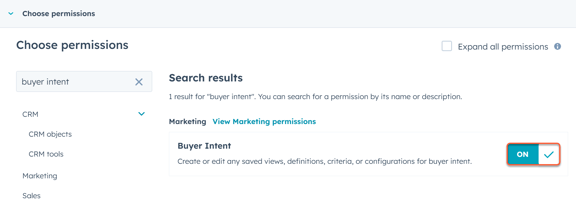
För att konfigurera forskningsavsikt behöver du behörighet för Köparavsikt . Om dessa behörigheter är avaktiverade kommer konfigurationsalternativen att vara gråtonade.
- I ditt HubSpot-konto klickar du på inställningsikonen i det övre navigeringsfältet.
- Navigera till Users & Teams i menyn i vänster sidofält.
- Klicka på ett användarregister i användartabellen och klicka sedan på fliken Register.
- Klicka på Redigera behörigheter under Behörigheter.
- I menyn till vänster använder du sökfältet för att söka efter behörigheter för Köparavsikt . Klicka sedan för att slå på eller av Köparavsikt .
Lägg till en marknad
Med Markets kan du definiera vilka företag som passar bäst för ditt företag med hjälp av viktiga attribueringar som bransch, företagets läge, antal anställda med mera. Använd marknader i forskningssyfte för att segmentera företag som forskar i ämnen som är relevanta för det som ditt företag säljer.
Lär dig hur du skapar marknader för köparavsikt och forskningsavsikt.
Lägg till ämnen för forskningsavsikter
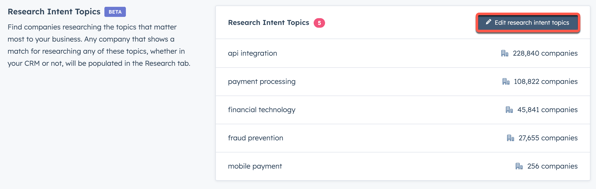
Använd forskningsintensiva ämnen för att hitta företag som forskar om ämnen som stämmer överens med vad ditt företag säljer. Alla företag som forskar om de forskningsämnen du väljer kommer att visas på fliken Forskning .
Observera: ämnen för forskningsavsikter är alltid på engelska och behöver inte översättas, oavsett språkinställningarna på ditt konto (t.ex. tyska, spanska osv.). Forskningsämnen är proprietära kategoriseringar av webbplatser inom HubSpots intent-ekosystem och är inte sökmotorns nyckelord eller söktermer.
- I ditt HubSpot-konto navigerar du till Marknadsföring > Köparavsikt.
- Klicka på fliken Konfiguration längst upp.
- Klicka på Lägg till ämnen förforskningsavsikt eller Redigera ämnen för forskningsavsikt i avsnittet Ämnen för forskningsavsikt.
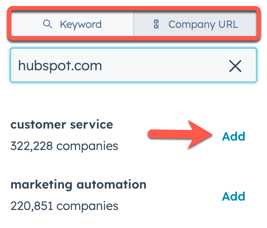
- Om du vill lägga till ämnen för forskningsändamål rekommenderar vi att du klickar på fliken URL för företag och lägger till din domän för att generera relevanta ämnen baserat på innehållet på din webbplats. På fliken Nyckelord kan du också skriva in nyckelord för att se relaterade ämnen. På båda flikarna klickar du på Tillägg bredvid de relevanta ämnena.
- Om du vill ta bort ämnen klickar du på ikonen Ta bort bredvid ämnet för att ta bort ett enskilt ämne, eller på knappen Ta bort längst ned för att ta bort alla ämnen.
- När du har lagt till dina ämnen klickar du på Spara ämnen.
Ställ in auto-add
Om ditt konto har HubSpot-krediter kan du ställa in forskningsavsikt för att automatiskt lägga till företag i ditt CRM eller statiska segment, eller automatiskt registrera dem i arbetsflöden.
När du ställer in automatisk tillsättning och lägger till företag från forskningsavsikt till dina CRM-register behöver användarkontot behörighetsuppsättning för Superadmin eller Enrich records.
Så här ställer du in automatisk adressering:
- I ditt HubSpot-konto navigerar du till Marknadsföring > Köparavsikt.
- Klicka på fliken Konfiguration längst upp.
- I avsnittet Auto-add företag klickar du på Ställ in auto-add. Eller klicka på Hantera bredvid det auto-add som du vill redigera.
- Välj den sparade vy som du vill lägga till företag från automatiskt.
- Klicka för att slå på knappen Enable auto-adding of companies.
- I avsnittet Destination markerar du kryssrutorna bredvid följande alternativ:
- CRM: Lägg automatiskt till företag från vyn i ditt CRM. Som standard kommer detta alternativ att aktiveras om något av de andra alternativen har valts, även om vyn endast innehåller register som redan finns i ditt CRM.
- Statiskt segment: lägg automatiskt till företag från vyn i ett statiskt segment.
- Klicka på rullgardinsmenyn Välj ett statiskt segment och välj ett statiskt segment.
- Om du vill lägga till dessa företag i ett annat statiskt segment klickar du på + Lägg till i ett annat statiskt segment.
- Om du vill ta bort ett statiskt segment klickar du på ikonen för borttagning.
- Arbetsflöde: Registrerar automatiskt företag från vyn i ett arbetsflöde. När det här alternativet är markerat behöver du inte ange någon Utlösare för registrering i arbetsflödet.
- Klicka på rullgardinsmenyn Registrering i arbetsflöde och välj ett arbetsflöde.
- Om du vill ta bort ett arbetsflöde klickar du på ikonen för borttagning.
- Varje nytt, fullt berikat företag som du lägger till från forskningsavsikt till ditt CRM kommer att förbruka HubSpot-krediter. För att begränsa antalet företag som kan läggas till i ditt CRM varje månad:
- Klicka för att växla till Valfritt: Verkställbarhet för en månadsgräns på. Tidsramen för månaden stämmer överens med din månatliga användningsperiod för HubSpot-krediter.
- I fältet Månadsgräns för automatiskt tillägg anger du det antal som du vill ange som gräns.
- När du har ställt in din auto-add klickar du på Spara längst ned.
När företag läggs till i ditt CRM via auto-add, kommer följande egenskaper att fyllas i automatiskt:
- Register källa: Köparavsikt
- Register source detail 1: namnet på den sparade vyn i research intent som används när du ställer in auto-add
- Register källa detalj 2: Auto-add
- Företagets ägare: Ägaren lämnas tom så att du kan tilldela den till den användare du föredrar.
/KB%20-%20Autoadd%20Limit.png?width=357&height=806&name=KB%20-%20Autoadd%20Limit.png)
Granskning av dina inställningar för automatisk tilldelning
För granskning och redigering av dina inställningar för automatisk tillsättning:
- I ditt HubSpot-konto navigerar du till Marknadsföring > Köparavsikt.
- Klicka på fliken Konfiguration längst upp.
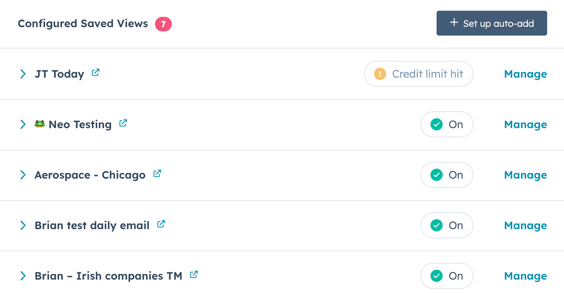
- I avsnittet Auto-add företag kan du göra en granskning av hur dina auto-adds fungerar. Vid granskning av dina konfigurerade inställningar för automatisk tilldelning:
- Körning: Autoadd är aktiverat och körning pågår.
- Off: Omkopplaren Enable auto-adding of companies är avstängd.
- Credit Limit Hit: Valfritt: Verkställbarhet för en månatlig kreditgräns som är påslagen och har nått den inställda gränsen för månaden.
- Configuration error: det finns ett fel som är kopplat till CRM, segment eller arbetsflöden som är associerade med auto-add.
- När du granskar dina destinationer som är associerade med auto-add:
- On: Segmentet eller arbetsflödet är korrekt konfigurerat.
- Arbetsflöde/segment hittades inte: segmentet eller arbetsflödet finns inte längre.
- Klicka på Hantera om du vill redigera en autoadd.
Automatiska tillägg för återfyllnad av befintliga företag i dina sparade vyer
Med auto-add backfill kan du lägga till företag som redan finns i dina sparade vyer till ditt CRM, segment eller arbetsflöden - och utöka automatiseringen till att omfatta mer än bara nya poster.
För att återfylla automatiska tillägg för befintliga företag i dina sparade vyer:
- I ditt HubSpot-konto navigerar du till Marknadsföring > Köparavsikt.
- Klicka på fliken Konfiguration längst upp.
- I avsnittet Lägg till företag automatiskt gör du något av följande:
- För att återfylla auto-adds för befintliga företag i en ny sparad vy:
- Ställ in auto-add.
- Klicka på Backfill i den högra sidofältet.
- En dialogruta visas.
- För att återfylla automatiska tillägg för befintliga företag i en befintlig sparad vy:
- Klicka på Hantera bredvid en av de sparade vyerna.
- Klicka på Backfill i den högra sidofältet.
- En dialogruta visas.
- För att återfylla auto-adds för befintliga företag i en ny sparad vy:
- I dialogrutan Backlog din sparade vy :
- Om du har tillräckligt med HubSpot-krediter kan du klicka på + Queue backfill.
- Om du inte har tillräckligt med HubSpot-krediter klickar du på Köp krediter.
- Om den här åtgärden kommer att överskrida din kreditgräns och du vill gå förbi endast för denna återfyllning, klicka på kryssrutan och klicka sedan på + Queue backfill.
Observera: När du överskrider kreditgränsen för en återfyllnad kommer processen att fortsätta tills den når det totala antalet företag du har valt eller ditt kontos månatliga kreditgräns, beroende på vilket som kommer först. Om ditt konto är konfigurerat för automatiska uppgraderingar eller överskjutande krediter kan överskridande av dina ursprungliga krediter genom denna förbikoppling leda till ytterligare avgifter när återfyllningen slutförs.
Utesluta företag från forskningsavsikten
kan du utesluta upp till 100 domäner från fliken Research och auto-adds, även om de redan finns i ditt CRM.
Att utesluta företag per domän:
- I ditt HubSpot-konto navigerar du till Marknadsföring > Köparavsikt.
- Navigera till fliken Configuration (Konfiguration ).
- I avsnittet Undantag klickar du på Lägg till undantag längst upp till höger.
- Skriv in en domän i den högra panelen.
- Klicka på Spara.
Sätt upp e-postsammanställningar
Skapa veckovisa och månatliga e-postsammanställningar som meddelar dig om företag som passar och som forskar om ämnen som är relevanta för ditt företag.
- I ditt HubSpot-konto navigerar du till Marknadsföring > Köparavsikt.
- Klicka på fliken Konfiguration .
- I avsnittet E-postsammanställningar klickar du på + Lägg till en e-postsammanställning.
- I menyn i höger sidofält använder du rullgardinsmenyn Select a saved view för att välja en sparad vy.
- Slå på/av knappen Sammanställning av e-post för att få en månatlig sammanställning av företag i denna vy.
- Under Email digest mode väljer du vad du vill ha sammanfattat i dina e-postsammanfattningar:
- Toppforskare: en sammanfattning av de företag som forskar mest om dina ämnen under den valda perioden.
- Surging researchers: en sammanfattning av företag med en betydande ökning av forskningsaktiviteterna jämfört med föregående period.
- Nya forskare: en sammanfattning av företag som nyligen har börjat forska om dina ämnen.
- Klicka på rullgardinsmenyn Frekvens för att välja om du vill få e-post dagligen, veckovis eller månadsvis. Du kommer endast att få e-postmeddelanden om HubSpot hittar företag som är kopplade till din valda vy.
- Klicka på rullgardinsmenyn Mottagare för att välja vem som ska få dessa e-postmeddelanden.
- Klicka på Skapa e-postsammanställning.
Ange kriterier för avsikt (valfritt)
För att filtrera efter företag på fliken Research som har visat avsikt på din webbplats, lär dighur du ställer in kriterier för besökarnas avsikt.
