Senast uppdaterad: 10 december 2025
Tillgänglig med något av följande abonnemang, om inte annat anges:
-
 Marketing Hub
Professional, Enterprise
Marketing Hub
Professional, Enterprise
-
 Sales Hub
Professional, Enterprise
Sales Hub
Professional, Enterprise
-
 Service Hub
Professional, Enterprise
Service Hub
Professional, Enterprise
-
 Data Hub
Professional, Enterprise
Data Hub
Professional, Enterprise
-
 Content Hub
Professional, Enterprise
Content Hub
Professional, Enterprise
-
 Smart CRM
Professional, Enterprise
Smart CRM
Professional, Enterprise
-
 Commerce Hub
Professional, Enterprise
Commerce Hub
Professional, Enterprise
Team i HubSpot hjälper dig att organisera användare i strukturerade grupper så att du kan hantera åtkomst, rapportering och synlighet för poster mer effektivt. Genom att tilldela användare till ett huvudteam och extra team (endastEnterprise) kan du styra vilka poster de kan komma åt och hur dina data visas i teambaserade rapporter.
Team är särskilt användbara när du vill skapa rapporter baserade på grupper, dirigera konversationer till specifika grupper eller hantera hur olika användare visar poster i CRM. Du kan t.ex. gruppera dina säljare i regionala team så att du kan rapportera om varje regions resultat.
Prenumeration krävs en Enterprise-prenumeration krävs för att skapa nästlade team.
Behörigheter krävs Super Admin eller Lägg till och redigera användare och ettMarketing Hub-, Sales Hub-ellerService Hub Professional- ellerEnterprise-konto krävs för att tilldela en användare till extra team.
Innan du kommer igång
Innan du börjar arbeta med den här funktionen bör du vara helt införstådd med vilka steg som bör vidtas i förväg, samt funktionens begränsningar och potentiella konsekvenser av att använda den.
Förstå team
Huvudteam
- En användares huvudteam är det primära team som användaren är tilldelad.
- Medlemmar i huvudteamet ser alla anpassade registervyer som har ställts in för teamet.
Extra team
- Extra team-medlemmar får de hierarkiska fördelarna med huvudteam-medlemmar för nästlade team. Det innebär att en användare som är extra teammedlem i ett team med flera nästlade team också får insyn i de extra teammedlemmarna och, från en hierarkisk synvinkel, är synlig för föräldrateamen ovanför det teamet.
- Att vara extra medlem i ett team ger bara användaren åtkomst till teamets poster och innehåll. Extra teammedlemmar ingår inte i några teamrapporter, routningsregler (t.ex. konversationsregler), teammeddelanden (utom formulärmeddelanden) eller åtgärder för arbetsflödesrotation. De kan inte heller se någon av teamets anpassade postvyer som har ställts in för vänster sidofält, mittkolumn eller höger sidofält och kan inte taggas i konversationernas kommentarer i inkorgen.
Överordnade och nästlade team
- Användare med ett Enterprise-konto kan skapa en teamhierarki genom att kapsla in ett team under ett annat team.
- Team över nästlade team kan se allt som ägs under dem, men ett nästlat team kan inte se allt som ägs av det överordnade teamet.
Förstå begränsningar och överväganden
- Antalet team som du kan skapa beror på din prenumeration. Läs mer om teamgränserna för ditt konto.
- Om teammedlemmen ingår i ett annat huvudteam och du tilldelar dem till ett annat huvudteam kommer de automatiskt att anges som en extra teammedlem. Läs mer om hur du ändrar en användares huvudteam.
- Användare med behörigheten Team ownership kan komma åt poster som ägs av alla medlemmar i deras tilldelade team och, om du skapar nästlade team (endastEnterprise), medlemmarna i teamets nästlade team. Läs mer om behörigheter för endast team.
- När du uppdaterar ägaren till en post kommer HubSpot-teamegenskapen automatiskt att fyllas i med den användarens huvudteam. Om du vill ändra teamet redigerar du kontaktägaren.
Skapa team
- I ditt HubSpot-konto klickar du på inställningsikonen i det övre navigeringsfältet.
- Navigera till Användare & team i menyn i vänster sidofält.
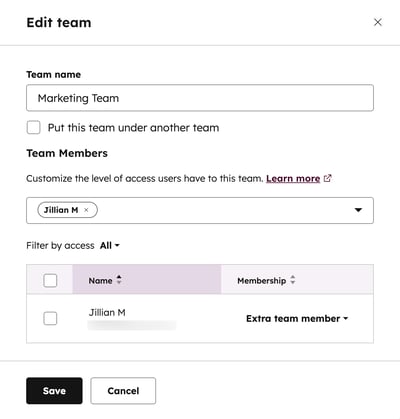
- Klicka på fliken Team och klicka sedan på Skapa team. Ange ett teamnamn i den högra panelen.
- Om du är en Enterprise-användare kan du skapa en teamhierarki och placera ditt nya team under ett befintligt team:
- Klicka på kryssrutan Placera det här teamet under ett annat team.
- Klicka på rullgardinsmenyn Det här teamet ligger under och välj teamet.
- Om du vill lägga till teammedlemmar i teamet klickar du på rullgardinsmenyn Teammedlemmar och väljer sedan användarna.
- Klicka på Spara.
Hantera team
När du har skapat ett team kan du redigera informationen om det, flytta det under team (endastEnterprise) eller ta bort det.
Redigera befintliga team
- I ditt HubSpot-konto klickar du på inställningsikonen i det övre navigeringsfältet.
- Navigera till Users & Teams i menyn till vänster i sidofältet.
- Klicka påfliken Team .
- Bläddra eller sök efter ditt team. Om du är enEnterprise-användare och detteam du vill redigera är ett nästlat team klickar du först på huvudteamets namn för att hitta ditt team för redigering.
- Håll muspekaren över teamnamnet och klicka sedan på Redigera.
- Gör ändringar i fältet Teamnamn efter behov.
- Om du vill lägga till eller ta bort användare från teamet använder du rullgardinsmenyn Teammedlemmar och väljer sedan de användare som du vill lägga till eller ta bort. Du kan även hantera en användares team från inställningarna för Setup.
- Klicka på Spara.
Flytta ett team
- I ditt HubSpot-konto klickar du på inställningsikonen i det övre navigeringsfältet.
- Navigera till Användare & team i menyn i vänster sidofält.
- Klicka påfliken Team .
- Bläddra eller sök efter ditt team. Om du är enEnterprise-användare och detteam du vill redigera ligger under ett annat team klickar du först på huvudteamets namn för att hitta ditt team för redigering .
- Håll muspekaren över teamnamnet och klicka sedan på Flytta.
- I dialogrutan:
- Använd rullgardinsmenyn Team för att välja de team som du vill flytta. Alla nästlade team under det teamet flyttas också.
- Använd rullgardinsmenyn Det här teamet sitter för att välja det nya team som du vill flytta de valda teamen till.
- Klicka på Spara.
Ta bort
Observera: om det finns några tillgångar som tilldelats teamet rekommenderas att du omfördelar dessa tillgångar till ett annat team innan du raderar dem. Om inga andra team har tilldelats tillgångarna när du tar bort dem blir tillgångarna otilldelade och tillgängliga för alla på kontot.
- I ditt HubSpot-konto klickar du på inställningsikonen i det övre navigeringsfältet.
- Navigera till Users & Teams i menyn i vänster sidofält.
- Klicka påfliken Team .
- Bläddra eller sök efter ditt team. Om du är enEnterprise-användare och detteam du vill redigera ligger under ett annat team klickar du först på teamnamnet ovanför det för att hitta ditt team för redigering .
- Håll muspekaren över teamnamnet och klicka sedan på Ta bort.
- I dialogrutan klickar du på Ta bort team.
Hantera en enskild användares teamtilldelning
Förutom att du kan redigera teammedlemmar från sidan med teaminställningar kan du också ange en användares team från användarinställningarna:
- I ditt HubSpot-konto klickar du på inställningsikonen i det övre navigeringsfältet.
- Navigera till Users & Teams i menyn till vänster i sidofältet.
- Klicka på användarens namn.
- På sidan för användarinställningar klickar du på fliken Inställningar.
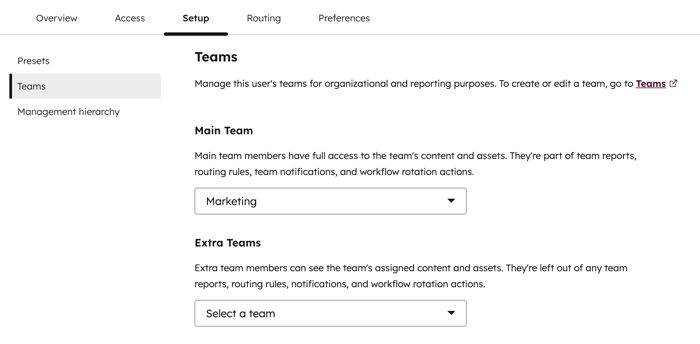
- Klicka på Team i det vänstra sidofältet.
- Använd rullgardinsmenyn Huvudteam för att välja användarens huvudteam.
- Om användaren är tilldelad ett huvudteam kan du använda rullgardinsmenyn Extra team för att tilldela dem till ytterligare team.
- Klicka på Spara.