
Senast uppdaterad: 8 september 2026
Tillgänglig med något av följande abonnemang, om inte annat anges:
-
 Marketing Hub
Enterprise
Marketing Hub
Enterprise
-
 Sales Hub
Enterprise
Sales Hub
Enterprise
-
 Service Hub
Enterprise
Service Hub
Enterprise
-
 Data Hub
Enterprise
Data Hub
Enterprise
-
 Content Hub
Enterprise
Content Hub
Enterprise
-
 Revenue Hub
Enterprise
Revenue Hub
Enterprise
Med behörighetsuppsättningar kan du definiera förinställda behörigheter för användare. När en behörighetsuppsättning har skapats anger du specifika behörigheter för den och tilldelar behörighetsuppsättningen till nya och befintliga användare för att ge dem samma åtkomst.Tilldela och hantera behörigheter för enskilda personer eller grupper utan att behöva redigera enskilda användarprofiler.
Läs mer om varje användarbehörighet i HubSpots guide om användarbehörigheter.
Behörigheter krävs
-
Superadministratörsbehörighet krävs för att skapa och redigera behörighetsuppsättningar.
-
Behörigheter för attlägga till och redigera användare krävs för att tilldela behörighetsuppsättningar.
- Upp till 100 behörighetsuppsättningar kan skapas.
- Användare med behörigheter att lägga till och redigera användare kan endast tilldela behörighetsuppsättningar som innehåller behörigheter som de själva har.
- Behörighetsuppsättningar kan tilldelas utan att det krävs en licens. Användare beviljas automatiskt den maximala åtkomsten som är tillåten baserat på kombinationen av den tilldelade behörighetsuppsättningen och de funktioner som är tillgängliga med deras licens.
- Tilldelning av en behörighetsuppsättning åsidosätter en enskild användares behörigheter.
- Att kopiera behörigheter tilldelar inte betalda användarlicenser; tilldela först den licens som krävs.
Skapa en behörighetsuppsättning
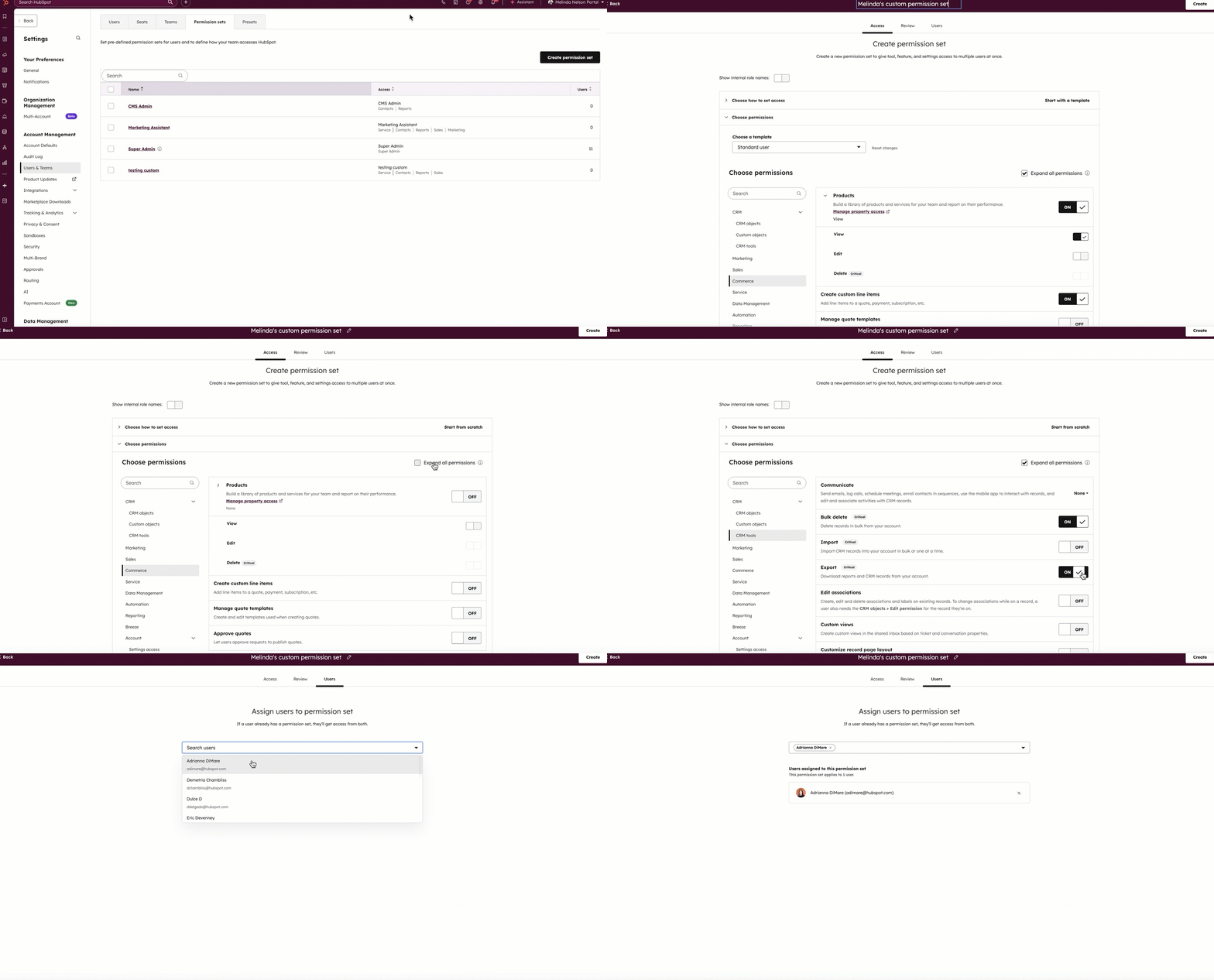
Skapa behörighetsuppsättningar för att definiera en standarduppsättning av användarbehörigheter som kan återanvändas inom ett konto. Detta underlättar tilldelningen av enhetlig åtkomst till användare baserat på roller utan att behörigheter behöver konfigureras individuellt.
- I ditt HubSpot-konto klickar du på
inställningsikonen i det övre navigeringsfältet. - I menyn till vänster navigerar du till Användare och team.
- Klicka på fliken Behörighetsuppsättningar.
- Klicka på Skapa behörighetsuppsättning längst upp till höger.
- På fliken Åtkomst anger du namnet på behörighetsuppsättningen högst upp.
- I avsnittet Välj hur åtkomsten ska ställas in väljer du ett alternativ:
- Gör till superadministratör: Superadministratörer kan hantera alla användare, verktyg och inställningar.
- Börja med en mall: kopiera en annan användares behörigheter eller använd en föreslagen uppsättning behörigheter baserad på vanliga roller.
- Börja från grunden: skapa behörigheter specifikt för den här användaren.
- Klicka på ”Välj behörigheter” för att visa hela avsnittet. Om du använder en mall klickar du på rullgardinsmenyn ”Välj en mall ” och väljer en rollmall eller användarmall.
- Markera kryssrutan Expandera alla behörigheter för att visa mer specifika behörigheter som Visa, Redigera och Ta bort.
- Klicka högst upp för att slå på knappen Visa interna rollnamn om du vill se de interna namnen för varje behörighet.
- Klicka för att slå av eller på behörighetsknappen och välja vilka behörigheter och licenser den här uppsättningen ska ha. Läs mer om användarbehörigheter.
- Klicka på fliken Granska och granska de behörigheter du har valt för uppsättningen.
- Klicka på fliken Användare. Klicka sedan på rullgardinsmenyn och välj de befintliga användare som du vill tillämpa behörighetsuppsättningen på. Klicka på X bredvid användarnas namn för att ta bort dem. Du kan också hoppa över det här steget och tilldela den nya behörighetsuppsättningen till befintliga användare efter att du har skapat den.
- Klicka på Skapa.
Tilldela en behörighetsuppsättning till befintliga användare
Tilldela en behörighetsuppsättning för att tillämpa fördefinierade behörigheter på en eller flera befintliga användare. Detta säkerställer att användarna har rätt åtkomst utifrån sin roll utan att du behöver uppdatera enskilda behörigheter manuellt.
- I ditt HubSpot-konto klickar du på
inställningsikonen i det övre navigeringsfältet. - Gå till Användare och team i menyn till vänster.
- Markera kryssrutorna bredvid de användare som du vill tilldela behörighetsuppsättningen till.
- Klicka på Mer längst upp till höger i användartabellen, klicka sedan på och därefter på Tilldela behörighetsuppsättning.
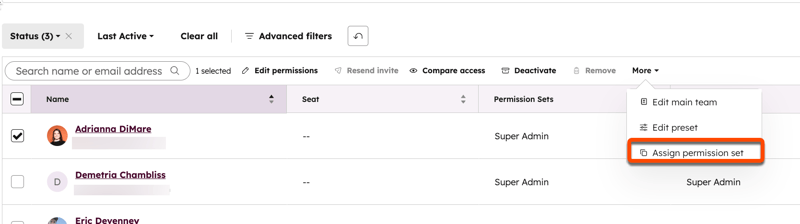
- I dialogrutan klickar du på rullgardinsmenyn Behörighetsuppsättningar och väljer de behörighetsuppsättningar du vill tilldela.
- Klicka på Spara för att spara dina ändringar.
Det går också att tilldela en behörighetsuppsättning när du importerar användare.
Redigera en behörighetsuppsättning
Redigera en behörighetsuppsättning för att uppdatera behörigheterna i den uppsättningen. Ändringarna gäller för alla användare som för närvarande har tilldelats behörighetsuppsättningen.
- I ditt HubSpot-konto klickar du på
inställningsikonen i det övre navigeringsfältet. - I menyn i vänster sidfält navigerar du till Användare och team.
- Klicka på fliken Behörighetsuppsättningar.
-
- Så här redigerar du en behörighetsuppsättning:
- Klicka på namnet på behörighetsuppsättningen.
- Redigera behörigheterna på fliken Åtkomst och klicka sedan på Spara.
- Så här redigerar du flera behörighetsuppsättningar:
- Markera kryssrutorna bredvid behörighetsuppsättningarna och klicka sedan på” ” (Redigera) högst upp i tabellen.
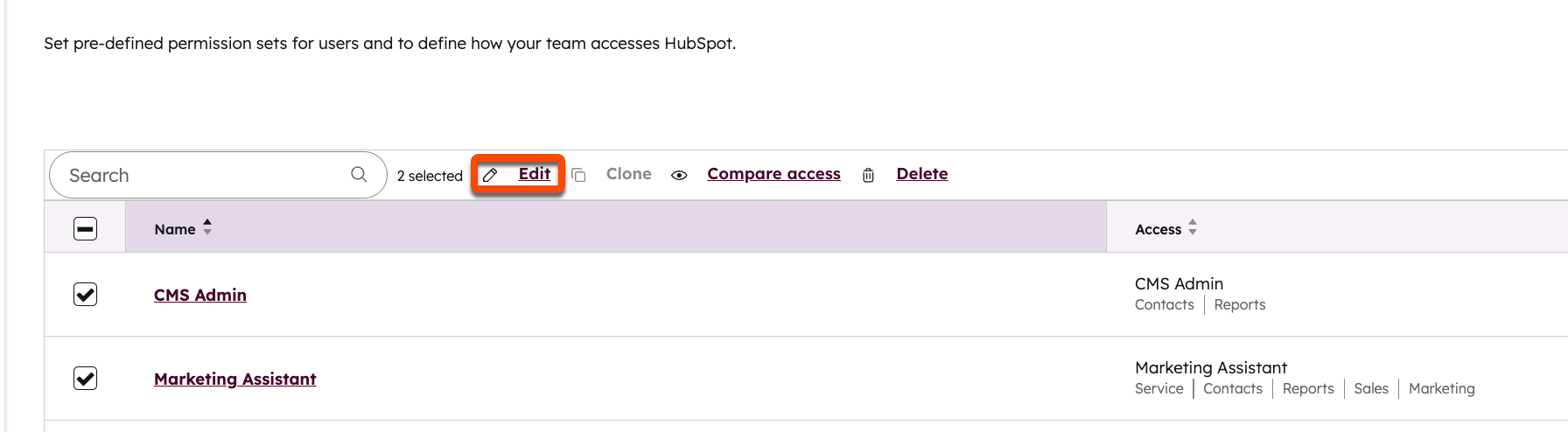
- Markera kryssrutorna bredvid behörighetsuppsättningarna och klicka sedan på” ” (Redigera) högst upp i tabellen.
- Så här redigerar du en behörighetsuppsättning:
-
-
- På fliken Åtkomst redigerar du behörigheterna och klickar sedan på Spara.
- Klicka på Spara för att spara dina ändringar. Detta uppdaterar alla valda behörighetsuppsättningar så att de får de nya behörigheterna. Användare i den behörighetsuppsättningen tilldelas också de nya behörigheterna.
-
Det går också att tilldela en behörighetsuppsättning när du importerar uppdateringar till befintliga användare.
Klonera en behörighetsuppsättning
Klonera en behörighetsuppsättning för att snabbt skapa en ny uppsättning baserad på en befintlig konfiguration. Detta är användbart när du skapar liknande roller med små skillnader i behörigheter.
- I ditt HubSpot-konto klickar du på
inställningsikonen i det övre navigeringsfältet. - Gå till Användare och team i menyn till vänster.
- Klicka på fliken Behörighetsuppsättningar.
- Markera kryssrutan bredvid den behörighetsuppsättning du vill klona.
- Klicka på Klona högst upp i tabellen. Skärmen för anpassning av behörighetsuppsättningen visas.
- På fliken Åtkomst anger du namnet på behörighetsuppsättningenhögst upp och navigerar mellan flikarna för att tilldela de behörigheter som denna uppsättning ska ha.
- På fliken Granska granskar du de behörigheter du har valt för uppsättningen.
- På fliken Användare klickar du på rullgardinsmenyn för att välja de befintliga användare som du vill tillämpa behörighetsuppsättningen på. Du kan också hoppa över det här steget och tilldela den nya behörighetsuppsättningen till befintliga användare efter att du har skapat den.
- När du är klar klickar du på Skapa. Du kan nu tilldela denna behörighetsuppsättning till nya användare när du skapar dem, samt till befintliga användare.
Kopiera behörigheterna för en befintlig användare till nya användare
Kopiera behörigheterna för en befintlig användare till nya användare för att replikera deras åtkomstinställningar. Detta kan underlätta skapandet av användare när flera användare behöver samma behörigheter.
- I ditt HubSpot-konto klickar du på
inställningsikonen i det övre navigeringsfältet. - Gå till Användare och team i menyn till vänster.
- Håll muspekaren över en användare och klicka på rullgardinsmenyn Åtgärder.
- Klicka på Kopiera behörigheter till nya användare för att skapa nya användare med samma behörigheter.
