Senast uppdaterad: 3 augusti 2026
Tillgänglig med något av följande abonnemang, om inte annat anges:
-
 Marketing Hub
Professional, Enterprise
Marketing Hub
Professional, Enterprise
-
 Sales Hub
Professional, Enterprise
Sales Hub
Professional, Enterprise
-
 Service Hub
Professional, Enterprise
Service Hub
Professional, Enterprise
-
 Data Hub
Professional, Enterprise
Data Hub
Professional, Enterprise
-
 Smart CRM
Professional, Enterprise
Smart CRM
Professional, Enterprise
-
 Revenue Hub
Professional, Enterprise
Revenue Hub
Professional, Enterprise
Förutom att använda uteslutningslistor, mål eller utträdestriggers för att automatisera utträde ur arbetsflöden kan poster även tas bort manuellt från arbetsflödena.
Alla posttyper kan avregistreras manuellt från sidan med arbetsflödesdetaljer, men kontakter kan dessutom avregistreras manuellt direkt från kontaktposten.
Om du istället vill avregistrera kontakter från sekvenser kan du läsa mer om hur avregistrering från sekvenser fungerar och hur du avregistrerar kontakter från sekvenser med hjälp av arbetsflöden.
Innan du börjar
Behörigheter krävs Behörigheter som superadministratör eller för arbetsflöden krävs för att kunna använda verktyget för arbetsflöden.
- Alternativet att avregistrera en post från ett arbetsflöde visas endast om posten fortfarande är aktiv i arbetsflödet. Om posten har slutfört arbetsflödet visas inte alternativet.
- Att avregistrera en post förhindrar att framtida arbetsflödesåtgärder utförs för kontakten. Det ångrar inte åtgärder som redan har utförts.
- Om du manuellt avregistrerar poster tas de bort från arbetsflödet. Om de uppfyller villkoren för återregistrering kan de dock registreras i samma arbetsflöde igen. För att förhindra att kontakter någonsin registreras i ett specifikt arbetsflöde igen kan du använda en uteslutningslista eller avregistreringsutlösare.
Avregistrera poster från sidan med arbetsflödesdetaljer
- I ditt HubSpot-konto klickar du på Mer och navigerar sedan till Automatisering > Arbetsflöden. Om Mer inte visas i ditt konto navigerar du direkt till Automatisering > Arbetsflöden.
- Håll muspekaren över arbetsflödets namn och klicka på Mer. Välj sedan Visa detaljer.
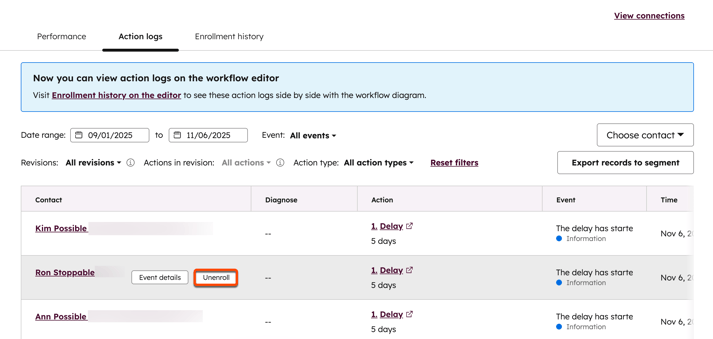
- På sidan med arbetsflödesdetaljer klickar du på fliken Åtgärdsloggar eller fliken Registreringshistorik .
- Klicka på rullgardinsmenyn Välj kontakt längst upp till höger på fliken och använd sökfältet för att söka efter posten.
- Håll muspekaren över en händelse för posten i tabellen och klicka sedan på Avregistrera.
- Klicka på Ja i dialogrutan. Den valda posten avregistreras från arbetsflödet.
Avregistrera poster med fördröjning
Du kan ta bort en post direkt när den står i kö med fördröjning:
- I ditt HubSpot-konto klickar du på Mer och navigerar sedan till Automatisering > Arbetsflöden. Om Mer inte visas i ditt konto navigerar du direkt till Automatisering > Arbetsflöden.
- Klicka på namnet på arbetsflödet i tabellen.
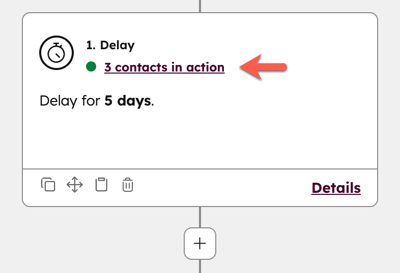
- I arbetsflödesredigeraren, vid den specifika fördröjningsåtgärden, klickar du på [antal poster] i åtgärden.
 .
.
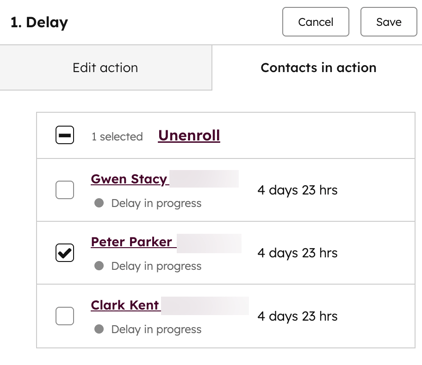
- I den vänstra panelen markerar du kryssrutorna bredvid de poster som du vill avregistrera. Det går inte att avregistrera alla poster i en fördröjning på en gång.
- Klicka på Avregistrera högst upp.
- Klicka på Ja i dialogrutan.
Avregistrera kontakter från kontaktposten
- I ditt HubSpot-konto klickar du på Mer och navigerar sedan till CRM > Kontakter. Om Mer inte visas i ditt konto navigerar du direkt till CRM > Kontakter.
- Klicka på kontaktens namn.
- I kortet Workflow-medlemskap i den högra panelen klickar du på Hantera.
- För att söka efter ett arbetsflöde använder du sökfältet uppe till höger och söker efter arbetsflödets namn.
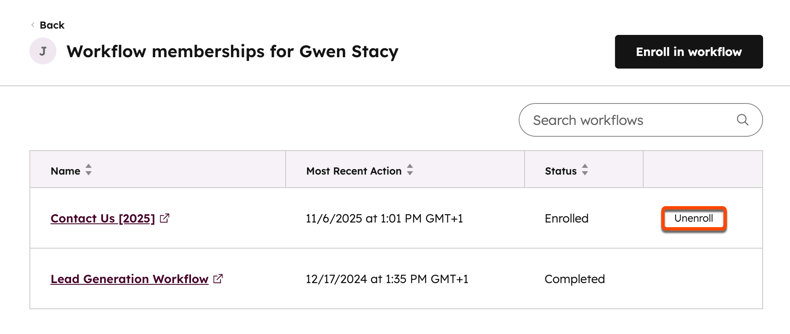
- Klicka på Avregistrera i tabellens statuskolumn.
- I dialogrutan klickar du på Ja, avregistrera från arbetsflödet.